La meilleure application de suivi des habitudes sur iPhone, avec widgets et vraies statistiques
Cinq applications de suivi des habitudes comparées : où vos habitudes s’affichent, ce qu’elles suivent et ce qu’elles coûtent. Avec Calendarly, les habitudes, les widgets et les compteurs de jours sans craquer sont gratuits, sur la page Aujourd’hui.

La meilleure application de suivi des habitudes sur iPhone, c’est celle que vous voyez sans aller la chercher. Calendarly place vos habitudes en haut de sa page Aujourd’hui, au-dessus des événements et des tâches du jour. L’app ajoute des widgets gratuits pour l’écran d’accueil et l’écran verrouillé, des statistiques pour chaque habitude et un compteur de jours pour chaque habitude que vous arrêtez. Si vous voulez une app Apple Watch et Apple Santé, Streaks vous ira mieux. HabitKit plaira à ceux qui tiennent bon grâce à une grille de carrés colorés.
Les apps d’habitudes échouent souvent de la même façon. Vous en installez une en janvier, vous cochez pendant neuf jours, et en février elle dort sur la troisième page de l’écran d’accueil pendant que l’habitude s’efface. Une habitude tient quand vous la voyez au moment d’agir : le verre d’eau à côté de la réunion du matin, la course les jours prévus, le nombre de jours sans craquer quand l’envie revient. Les cinq apps ci-dessous sont donc comparées selon l’endroit où vos habitudes s’affichent, ce que chaque app peut suivre et ce qu’elle coûte.
Cinq applications de suivi des habitudes comparées
Quatre des cinq apps sont gratuites au téléchargement, et Streaks coûte 5,99 $ à l’achat. Les informations viennent de la page App Store de chaque app, sur l’App Store américain, le 14 novembre 2026. Les prix et les formules changent : vérifiez la fiche avant d’acheter.
| App | Ce que c’est | Widgets | Usage gratuit | Version requise |
|---|---|---|---|---|
| Calendarly | Les habitudes sur une seule page avec votre calendrier et vos tâches, plus des fonds d’écran calendrier pour l’écran verrouillé | Écran d’accueil et écran verrouillé, tous gratuits | Jusqu’à 30 habitudes, les statistiques et tous les widgets | iOS 26 pour les habitudes |
| Streaks | Un suivi d’habitudes construit autour des jours d’affilée | Écran d’accueil et écran verrouillé, interactifs | App payante, 5,99 $ | iOS 17.6 |
| HabitKit | Une grille de cases pour chaque jour où vous tenez, habitudes à arrêter comprises | Widgets d’écran d’accueil petit, moyen et multi-habitudes | Oui ; Pro ajoute les habitudes illimitées, les graphiques, les statistiques et les widgets | iOS 15.0 |
| Atoms | L’app officielle d’Atomic Habits (Un rien peut tout changer), avec les leçons de James Clear | Non mentionnés sur la fiche | Gratuite au téléchargement | iOS 16.0 |
| Finch | Un petit compagnon de bien-être qui grandit à chaque bilan que vous faites | Non mentionnés sur la fiche | Gratuite au téléchargement | iOS 15.6 |
Streaks annonce jusqu’à 24 habitudes, une app Apple Watch et Apple Santé, et traite les mauvaises habitudes comme des tâches négatives. HabitKit peut compter les jours sans craquer pour une habitude que vous arrêtez, et mesure des quantités dans vos propres unités, comme des litres d’eau ou des kilomètres courus. Atoms mise sur une création d’habitudes guidée et de courtes leçons. Finch glisse des bilans d’humeur et de petits exercices de bien-être dans le soin d’un compagnon, ce qui plaît à ceux qui trouvent le suivi classique un peu sec.
Pourquoi Calendarly arrive en premier
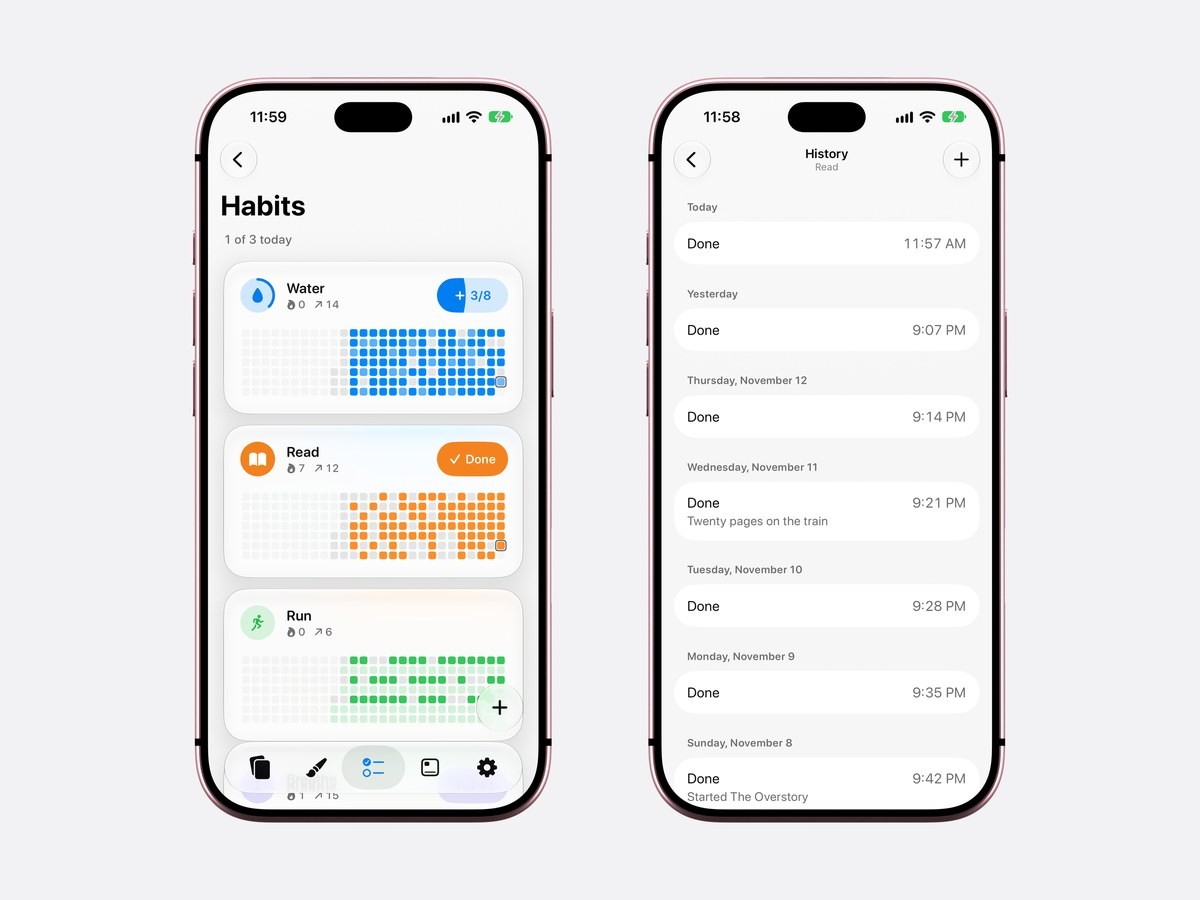
Calendarly arrive en premier parce qu’il garde chaque habitude dans la journée où elle a sa place. Sur iOS 26 et versions ultérieures, l’app s’ouvre sur Aujourd’hui : la date, la semaine, vos habitudes en rangée de capsules, puis toute la journée, avec chaque événement à son heure, une ligne rouge à la minute actuelle et vos tâches à la fin. Touchez Eau et l’app compte un verre de plus, 3 sur 8. Touchez Lire et la capsule se remplit d’orange avec une coche. L’habitude que vous construisez se trouve juste au-dessus des réunions entre lesquelles elle doit se glisser.
Chaque habitude a sa propre page. En haut, la journée s’affiche heure par heure : après quelques semaines, vous voyez à quel moment vous la faites le plus souvent. En dessous, le mois se remplit de jours tenus et de jours manqués, puis viennent trois nombres : la série en cours, la meilleure série et le total. Carnet garde les notes ajoutées à vos validations, Statistiques trace la semaine, le mois ou l’année et résume le tout en phrases simples, et Historique liste chaque validation avec son heure.
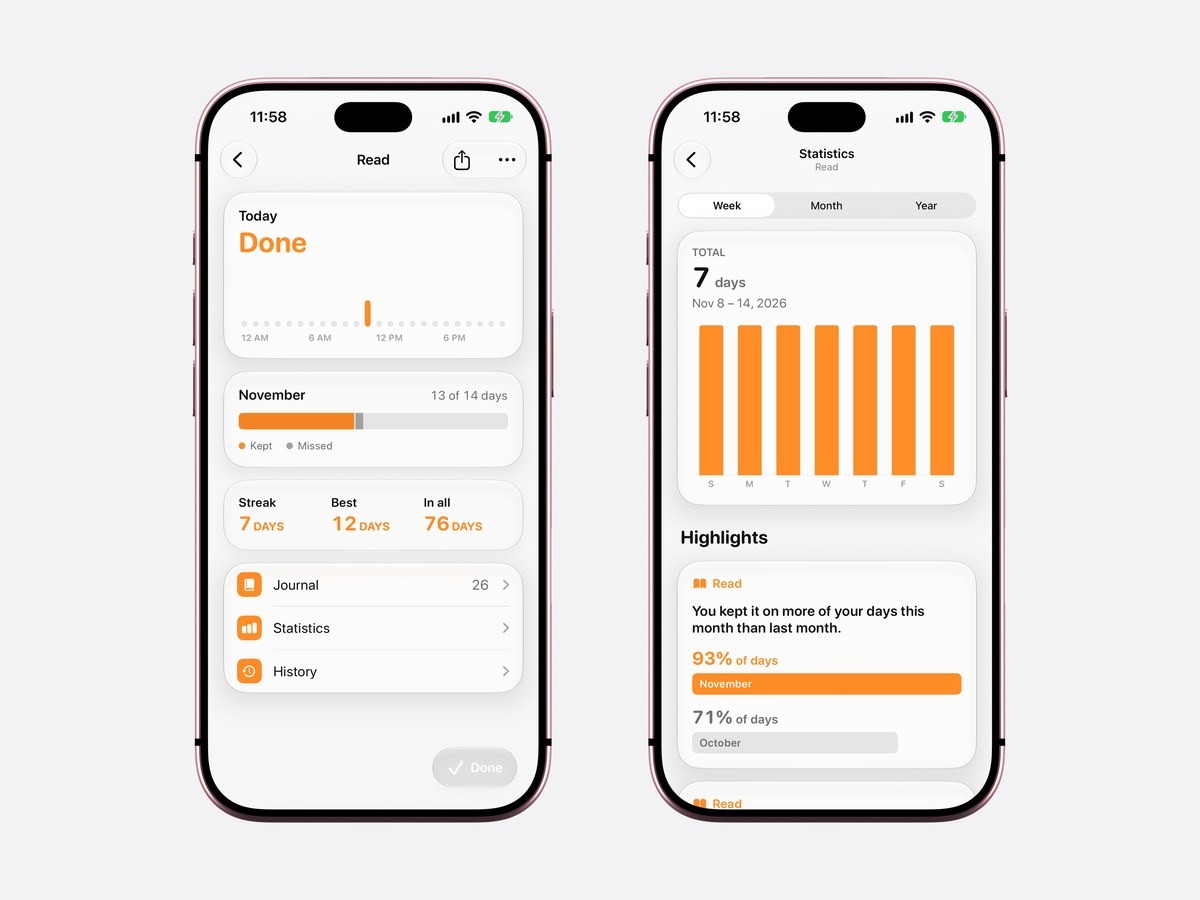
Les habitudes, la page Aujourd’hui et les widgets d’habitudes sont gratuits, jusqu’à 30 habitudes. Calendarly Pro concerne les fonds d’écran : toutes les dispositions et vos propres photos en arrière-plan.
Prendre une habitude ou en arrêter une
Dans Calendarly, une habitude à prendre peut être quotidienne, hebdomadaire ou mensuelle. Une habitude quotidienne peut compter jusqu’à 20 fois par jour, comme huit verres d’eau, et sauter des jours, comme la salle de sport le lundi, le mercredi et le vendredi. Une habitude hebdomadaire ou mensuelle demande un nombre de jours : trois courses par semaine ou dix jours de pratique par mois. Vous choisissez sa couleur, une icône et autant de rappels qu’il en faut.
Une habitude à arrêter compte à partir d’une date et d’une heure : Pas d’alcool affiche 33 jours dès que vous ouvrez l’app. Si vous craquez, « J’ai craqué » relance le compte à partir de maintenant, et vous pouvez noter quand c’est arrivé et pourquoi. Indiquez ce que l’habitude vous coûtait chaque jour, en argent et en minutes, et sa page affiche l’argent économisé et les heures regagnées, avec le prochain jalon et les jours qui restent avant de l’atteindre.
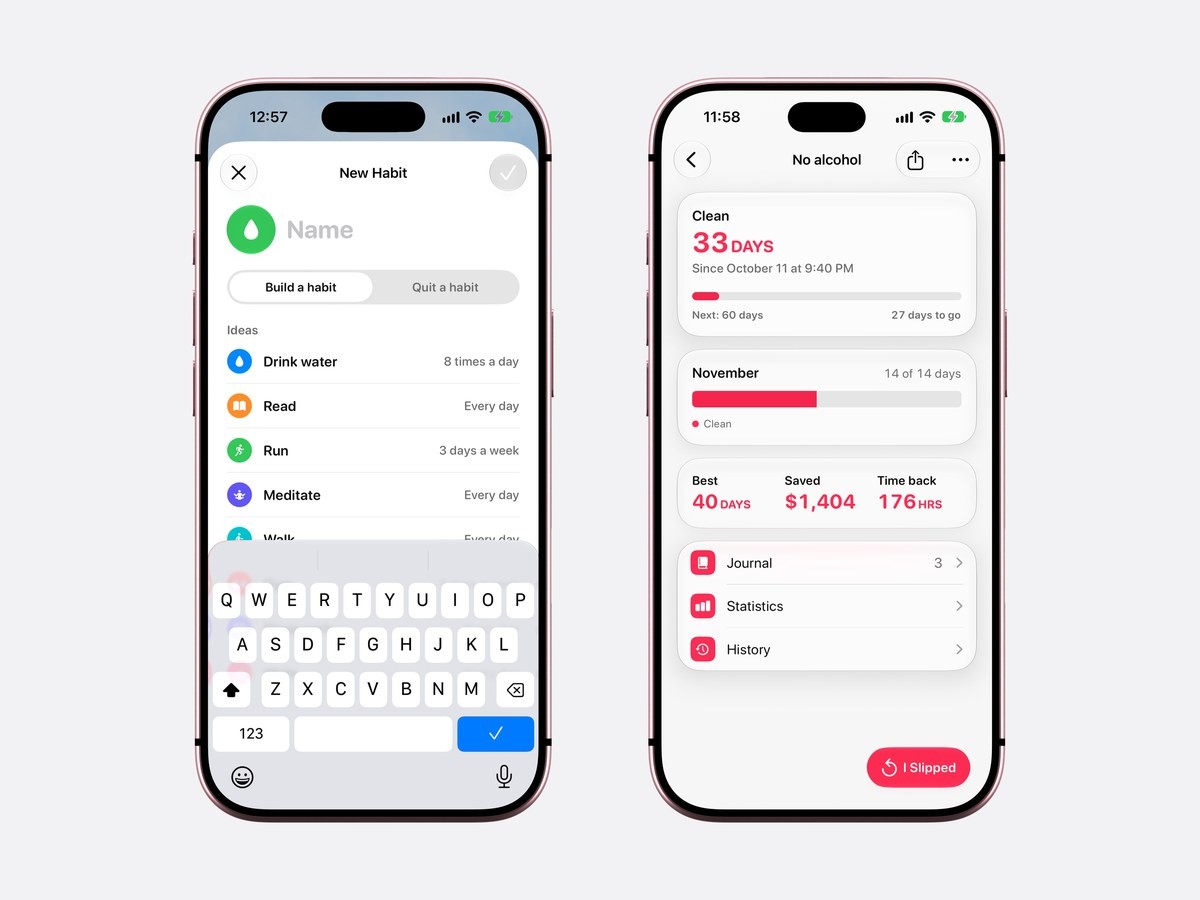
Compter les jours depuis que vous avez arrêté fonctionne comme n’importe quel compteur de jours depuis une date, avec les rechutes et les économies gardées à côté du nombre.
Des statistiques lisibles d’un coup d’œil
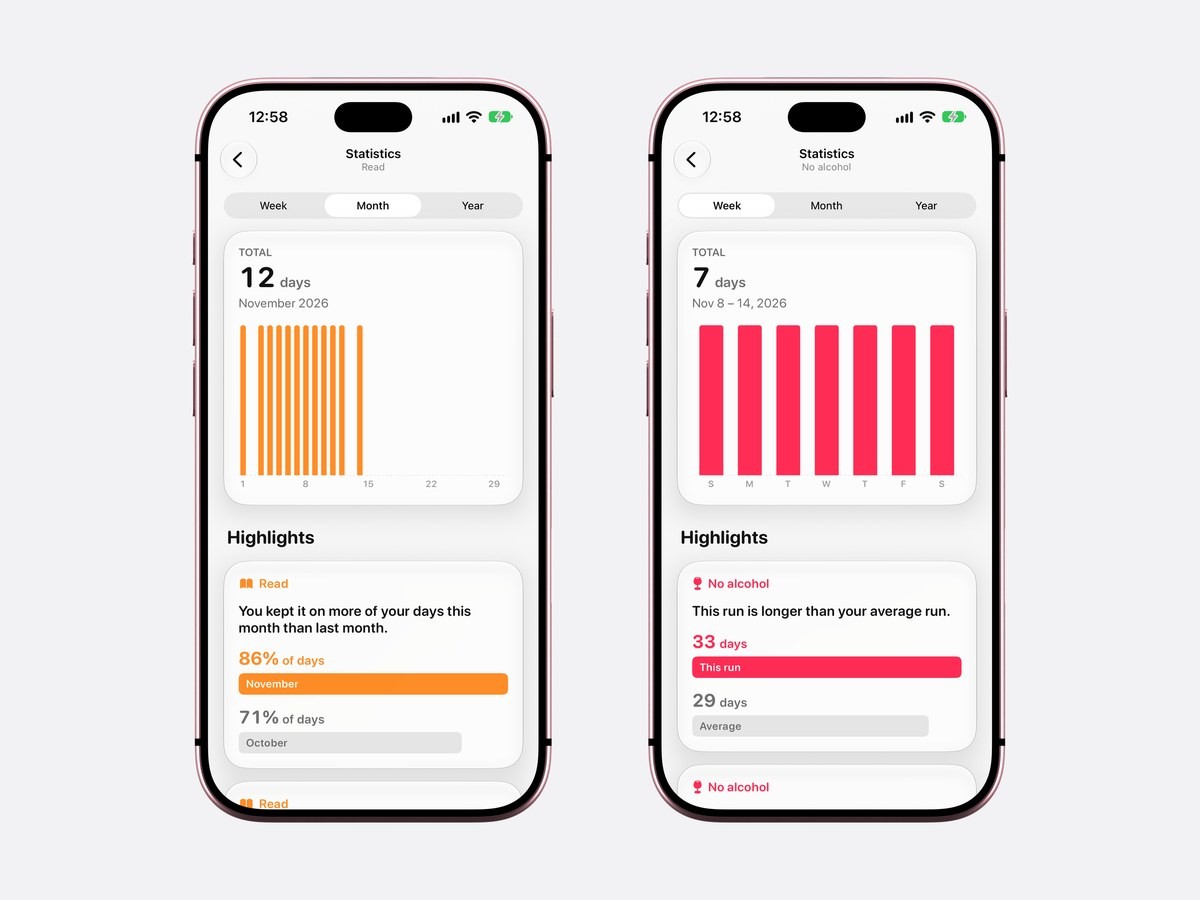
Statistiques montre une habitude par semaine, par mois ou par année sous forme de graphique à barres, avec le total au-dessus : 12 jours de lecture en novembre, par exemple. Sous le graphique, Faits marquants résume la tendance en une phrase, par exemple que vous l’avez tenue plus souvent ce mois-ci que le mois dernier, avec 86 % des jours en novembre contre 71 % en octobre. Pour une habitude à arrêter, la même page compare la série en cours à votre moyenne : vous voyez que 33 jours, c’est déjà plus long que vos 29 habituels. Chaque nombre et chaque graphique de ces pages est expliqué dans le guide suivi des habitudes avec statistiques.
Des widgets d’habitudes pour l’écran d’accueil et l’écran verrouillé
Les widgets d’habitudes de Calendarly sont gratuits et existent en neuf modèles. Pour les habitudes à prendre : Habitudes (la liste du jour), Tubes d’habitudes, Niveau d’habitude, Tableau d’habitude, Semaine d’habitudes et Série d’habitude. Pour les habitudes à arrêter : Jours sans craquer, Ce que vous avez économisé et Prochain jalon. Selon le modèle, ils se déclinent en petite, moyenne et grande taille pour l’écran d’accueil. Trois d’entre eux, Habitudes, Série d’habitude et Jours sans craquer, tiennent aussi sur l’écran verrouillé, sous l’heure.
Un toucher sur une habitude dans un widget la compte sans ouvrir l’app, exactement comme sur la page Aujourd’hui. Les widgets demandent iOS 26 ou une version ultérieure, comme Aujourd’hui. Apple explique comment ajouter des widgets sur l’écran d’accueil et l’écran verrouillé, et le guide des widgets de suivi d’habitudes présente les neuf modèles avec leurs tailles.
Des rappels auxquels vous répondez depuis la notification
Dans Calendarly, chaque rappel d’habitude se traite depuis la notification, grâce à deux boutons : « Terminé » et « Dans une heure ». Vous validez l’habitude ou repoussez le rappel sans rien ouvrir. Ces rappels restent désactivés tant que vous ne les activez pas dans Réglages ▸ Notifications. Une habitude peut sonner à plusieurs moments de la journée, ce qui est pratique pour l’eau ou les médicaments. La même page peut aussi envoyer un résumé du matin pour la journée, un aperçu du soir pour le lendemain, une alerte avant chaque événement et un message quand une habitude à arrêter atteint un jalon.
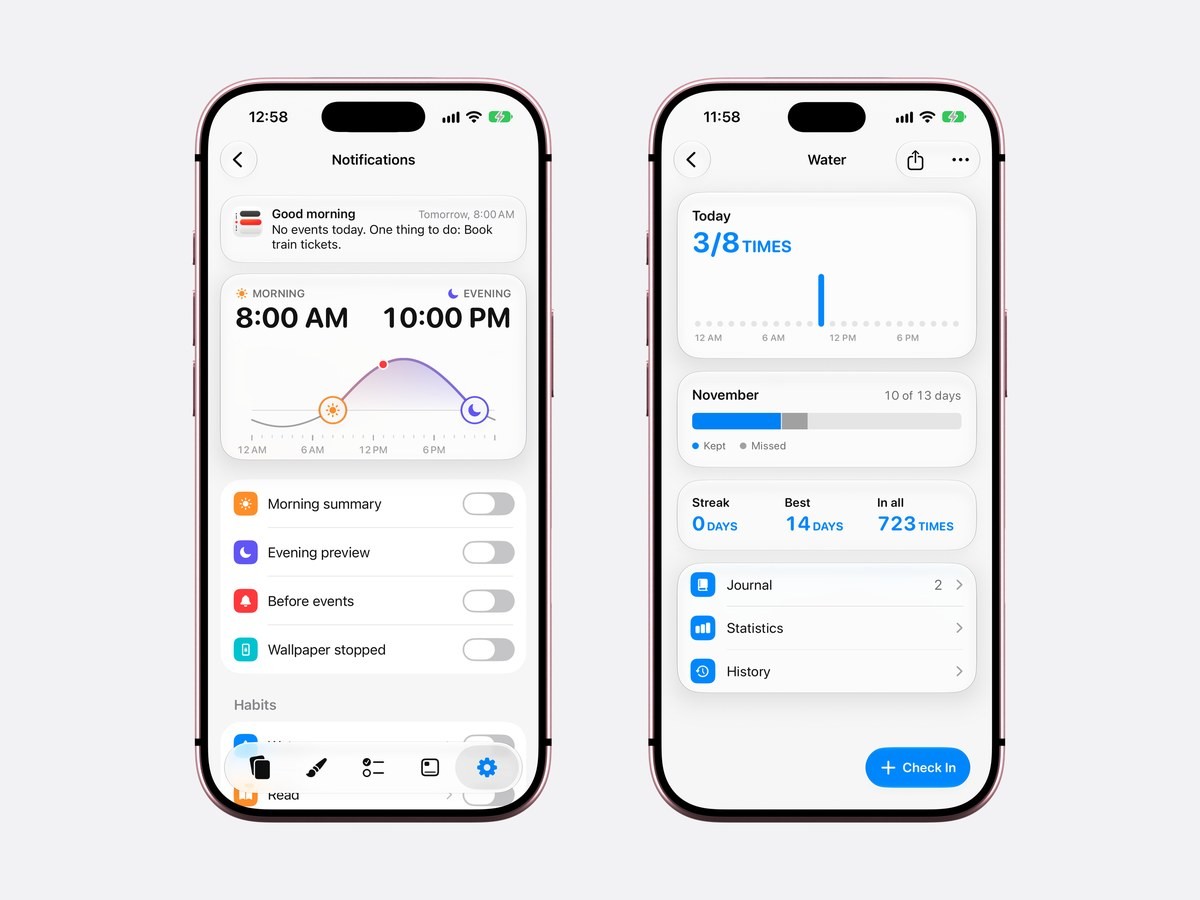
Comment commencer à suivre vos habitudes dans Calendarly
- 1Téléchargez Calendarly
Installez Calendarly depuis l’App Store. L’app est gratuite et ne demande aucun compte. Les habitudes et la page Aujourd’hui demandent iOS 26 ou une version ultérieure.
- 2Ouvrez Aujourd’hui
Calendarly s’ouvre sur Aujourd’hui. L’accès au calendrier est facultatif : sans lui, les événements que vous ajoutez restent dans le calendrier propre à Calendarly, sur l’iPhone.
- 3Touchez le bouton + et choisissez Habitude
Donnez-lui un nom, choisissez « Prendre une habitude » ou « Arrêter une habitude », puis la fréquence, la couleur et l’icône. Pour une habitude à arrêter, indiquez quand vous avez arrêté et, si vous le souhaitez, ce qu’elle vous coûtait par jour.
- 4Touchez la capsule quand c’est fait
Un toucher, c’est une validation. Touchez Habitudes au-dessus des capsules pour voir la grille de jours de chaque habitude, puis une habitude pour ouvrir sa page avec la série, le mois, Carnet, Statistiques et Historique.
- 5Ajoutez un widget d’habitude
Ouvrez la galerie de widgets sur l’écran d’accueil ou l’écran verrouillé et choisissez l’un des widgets d’habitudes de Calendarly : la prochaine validation sera à un toucher, où que vous soyez.
Votre journée aussi sur l’écran verrouillé
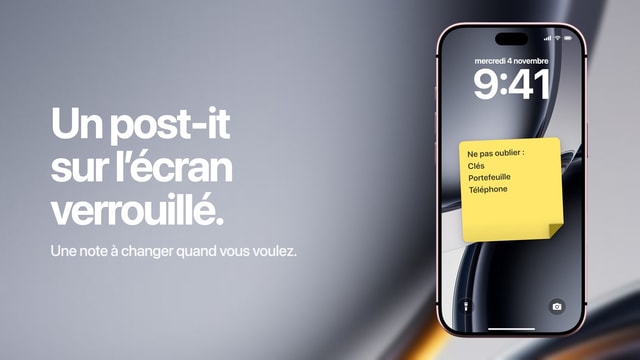
Calendarly peut aussi mettre votre journée sur l’écran verrouillé, en fond d’écran : c’était sa fonction de départ, et les habitudes vivent désormais au même endroit que tout ce qu’il affiche. L’app dessine votre calendrier dans le fond d’écran et le redessine chaque matin grâce à une automatisation de l’app Raccourcis d’Apple, si bien que votre journée est là avant même que vous déverrouilliez le téléphone. Le bouton « Mettre à jour le fond d’écran », en bas d’Aujourd’hui, le redessine après un changement. Le guide du calendrier sur l’écran verrouillé montre les dispositions, et une to do list sur l’écran verrouillé fonctionne de la même façon. Si vous cherchez plutôt un agenda qu’un suivi d’habitudes, les meilleures apps d’agenda pour iPhone sont comparées dans un guide à part.
Laquelle choisir
Le bon choix dépend de l’endroit où vous voulez voir vos habitudes. Si elles vivent à votre poignet, Streaks est le plus logique : il a une vraie app Apple Watch, lit Apple Santé et se paie une seule fois. HabitKit s’adresse à ceux que motive une grille de cases et qui acceptent de payer Pro pour les graphiques et les widgets. Atoms enseigne la méthode de James Clear étape par étape, et Finch fait de chaque bilan un moment passé à prendre soin d’un petit compagnon. Pour des habitudes à côté de votre calendrier, des widgets gratuits sur les deux écrans et un compteur pour ce que vous arrêtez, commencez par Calendarly.
Sources
Questions fréquentes
Pour des habitudes à côté de votre calendrier et de vos tâches, avec des widgets et des statistiques gratuits, c’est Calendarly. Streaks convient pour l’Apple Watch et Apple Santé, HabitKit pour une grille de cases, Atoms pour la méthode Atomic Habits et Finch pour un petit compagnon de bien-être.
Oui. Les habitudes de Calendarly et ses neuf widgets d’habitudes sont gratuits, sur l’écran d’accueil et l’écran verrouillé, jusqu’à 30 habitudes. HabitKit est gratuite au téléchargement, mais ses widgets d’écran d’accueil font partie de Pro.
Oui, sous forme de widget sous l’heure. Les widgets Habitudes, Série d’habitude et Jours sans craquer de Calendarly tiennent sur l’écran verrouillé, et un toucher compte l’habitude. Streaks annonce aussi des widgets pour l’écran verrouillé.
Oui. Dans Calendarly, une habitude à arrêter compte à partir de la date et de l’heure où vous avez arrêté, repart de zéro quand vous touchez « J’ai craqué », et affiche l’argent et les heures économisés si vous indiquez ce que l’habitude vous coûtait.
Non. Rappels peut répéter une tâche chaque jour et l’app Forme suit vos anneaux d’activité, mais iOS ne garde aucune série pour vos propres habitudes.
Non. Calendarly garde vos habitudes sur l’iPhone et ne lit pas Apple Santé. Streaks mentionne Apple Santé sur sa page App Store.
Les habitudes, la page Aujourd’hui et les widgets d’habitudes demandent iOS 26 ou une version ultérieure. De iOS 16.6 à iOS 18, Calendarly affiche toujours votre calendrier, vos rappels et vos tâches sur l’écran verrouillé, sous forme de fond d’écran.
Calendarly est gratuit au téléchargement. Les habitudes, la page Aujourd’hui, tous les widgets, toutes les Activités en direct et 99 de ses 156 dispositions de fond d’écran sont gratuits. Calendarly Pro débloque toutes les dispositions et vos propres photos en arrière-plan.