La meilleure application agenda pour iPhone : votre journée, vos tâches et vos habitudes sur une page
Quatre façons d’organiser sa journée sur iPhone, comparées : du fil horaire où l’on glisse ses tâches à la page Aujourd’hui de Calendarly, qui réunit sur un seul écran les événements de tous vos calendriers, vos tâches, vos habitudes et la météo.
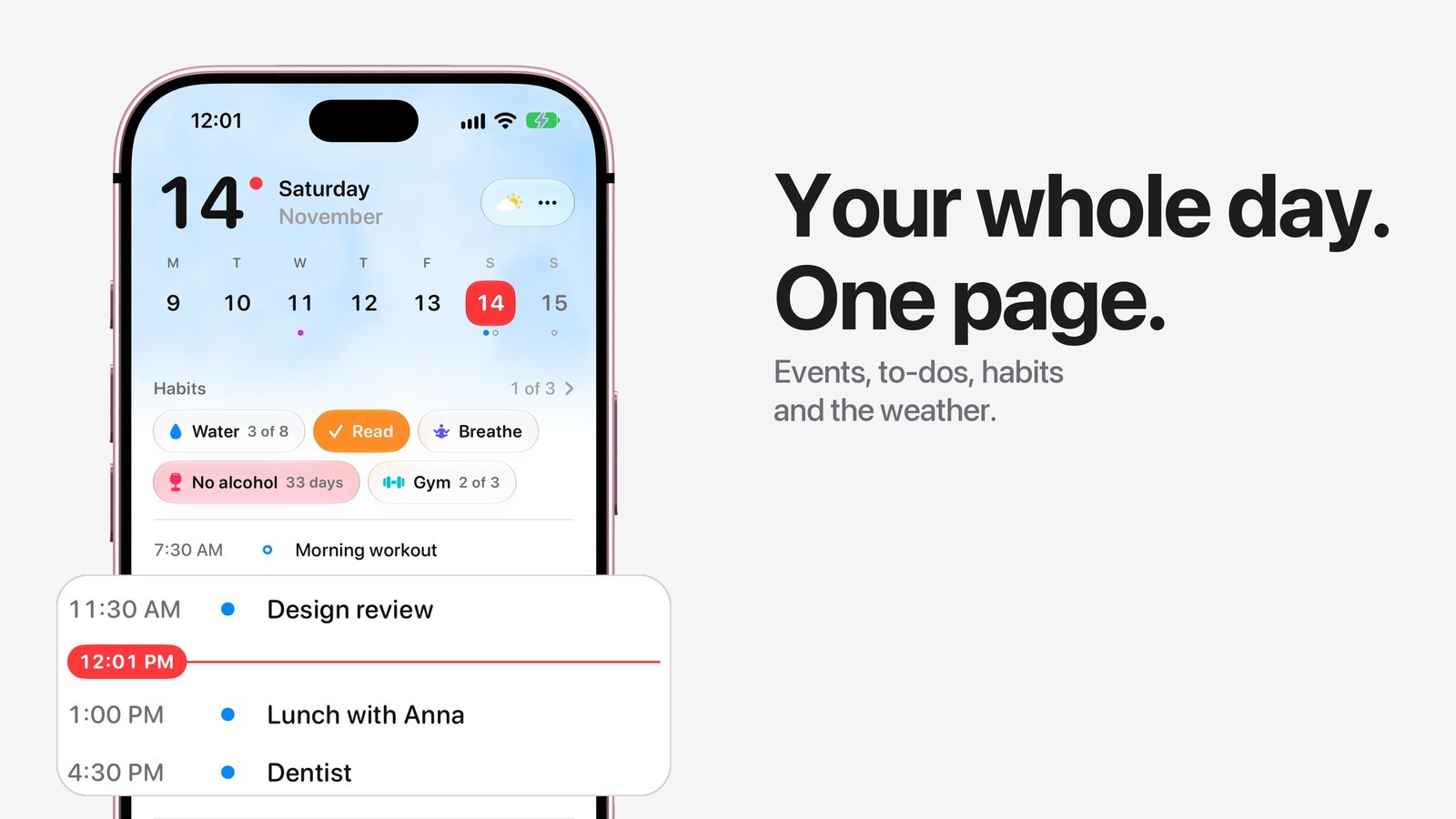
La meilleure application agenda pour iPhone affiche toute la journée sur un seul écran, où que soient rangés vos événements et vos tâches. C’est ce que fait Calendarly avec sa page Aujourd’hui : la semaine, les événements du Calendrier d’Apple, de Google Agenda, d’Outlook et de Notion, les tâches de Rappels, de Todoist et d’autres apps, vos habitudes et la météo, avec des widgets gratuits et un fond d’écran de la même journée sur l’écran verrouillé. Structured convient mieux si vous planifiez en glissant des blocs sur un fil horaire, et TickTick si tout part chez vous d’une longue liste de tâches.
Sur iPhone, organiser sa journée demande souvent trois apps : Calendrier pour les rendez-vous, Rappels ou une app de tâches pour le reste, et une autre encore pour les habitudes, sans oublier la météo qu’on regarde en sortant. Chacune fait bien son travail. Les ennuis commencent quand il faut garder toute la journée en tête. Une app d’organisation mérite sa place sur le premier écran d’accueil si un seul coup d’œil vous dit ce qui vient ensuite, ce qui reste à faire et ce que vous vous êtes promis aujourd’hui.
Quatre façons d’organiser sa journée, comparées
Quatre options se partagent la journée sur iPhone : Calendarly, Structured, TickTick et le duo Calendrier et Rappels d’Apple. Toutes sont gratuites au téléchargement, et les deux apps d’Apple sont déjà sur l’iPhone. Les détails sont tirés de la fiche de chaque app sur l’App Store américain, consultée le 14 novembre 2026. Les formules changent : vérifiez la fiche avant de payer quoi que ce soit.
| App | Sa façon d’organiser la journée | Calendriers et tâches | Version payante | Requiert |
|---|---|---|---|---|
| Calendarly | Aujourd’hui : la semaine, le fil de la journée, les tâches, les habitudes et la météo sur une seule page | Calendrier d’Apple, Google Agenda, Outlook, Notion, Rappels, Todoist, Google Tasks, Microsoft To Do et TickTick | Pro sert aux fonds d’écran ; Aujourd’hui, les habitudes et les widgets sont gratuits | iOS 26 pour Aujourd’hui |
| Structured | Un fil horaire où l’on glisse ses tâches, avec une boîte de réception et un minuteur Pomodoro | Ses propres tâches ; vos calendriers et Rappels avec Pro | Pro : au mois, à l’année ou à vie | iOS 18.0 |
| TickTick | D’abord une liste de tâches, avec des vues calendrier, des habitudes et un minuteur Pomo | Ses propres listes ; abonnements à des calendriers avec Premium | Abonnement Premium | iOS 15.5 |
| Calendrier et Rappels | Les apps d’Apple, une pour les événements, une pour les tâches | Tout compte ajouté dans Réglages : iCloud, Google, Outlook, Exchange | Gratuit, intégré | Tout iPhone |
La version gratuite de Structured planifie avec les tâches que vous y créez. Afficher vos calendriers et vos Rappels sur son fil horaire fait partie de Structured Pro, tout comme les routines et la planification par IA. La formule gratuite de TickTick couvre les tâches, les habitudes et les comptes à rebours, et Premium ajoute les vues calendrier complètes, les abonnements à des calendriers et des limites plus hautes. Les deux apps d’Apple ne coûtent rien et se synchronisent via iCloud, mais elles coupent la journée en deux.
Ce que montre la page Aujourd’hui de Calendarly
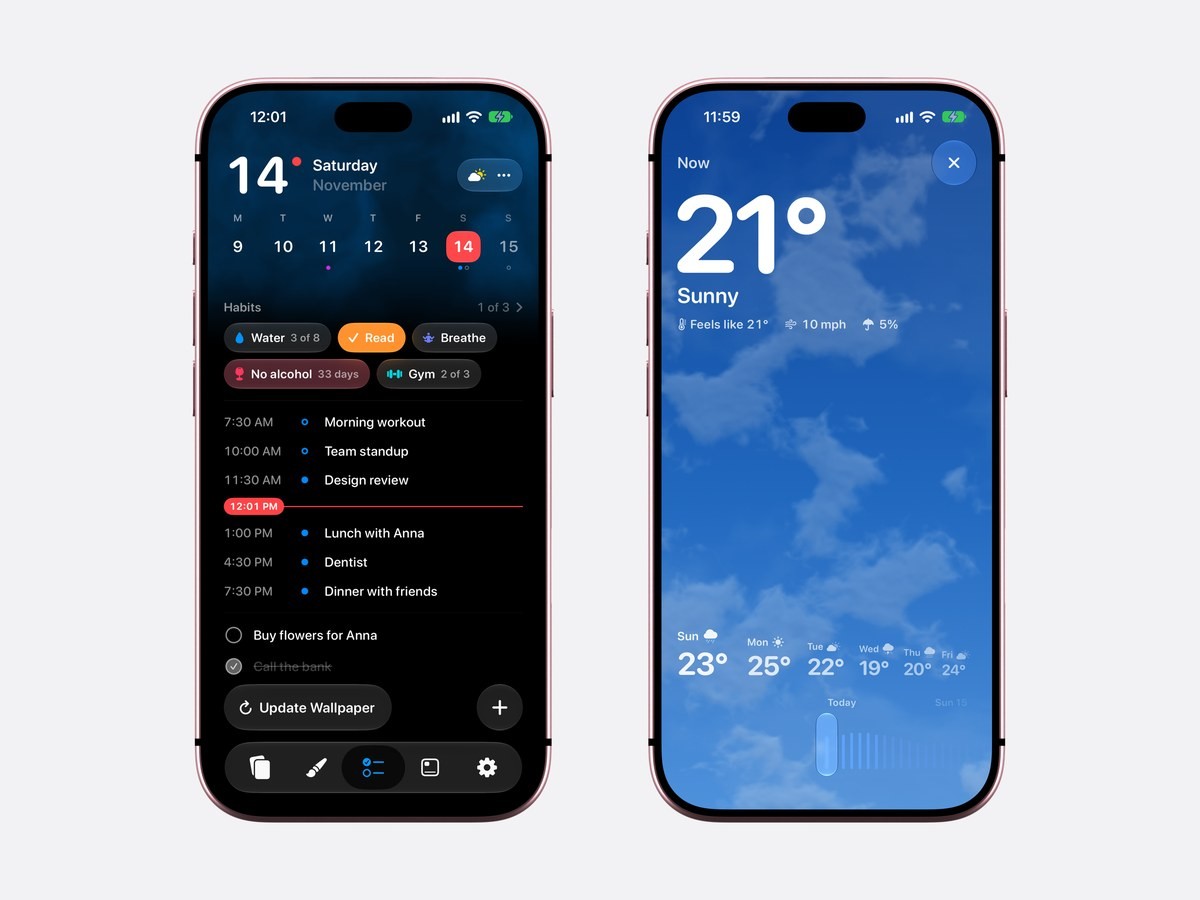
La page Aujourd’hui affiche la date en grand, la semaine juste en dessous et une capsule météo à côté de la date. Tirez la semaine vers le bas et elle s’ouvre sur le mois entier, avec un point sous chaque jour où quelque chose est prévu. Plus bas viennent vos habitudes, en capsules que vous touchez pour les cocher, puis la journée elle-même : chaque événement à son heure, quel que soit le calendrier, une ligne rouge à la minute présente, et les tâches du jour avec un cercle à toucher pour les terminer.
Touchez un événement et il s’ouvre sur place : vous voyez dans combien de temps il commence, et ses heures sur une échelle de la journée. Le bouton plus, dans le coin, ouvre une seule fiche pour un événement, une tâche ou une habitude. Il lit l’heure dans ce que vous tapez : écrivez « Déjeuner avec Anna à 13 h » et le jour comme l’heure se remplissent seuls. La page suit l’apparence claire ou sombre de l’iPhone.
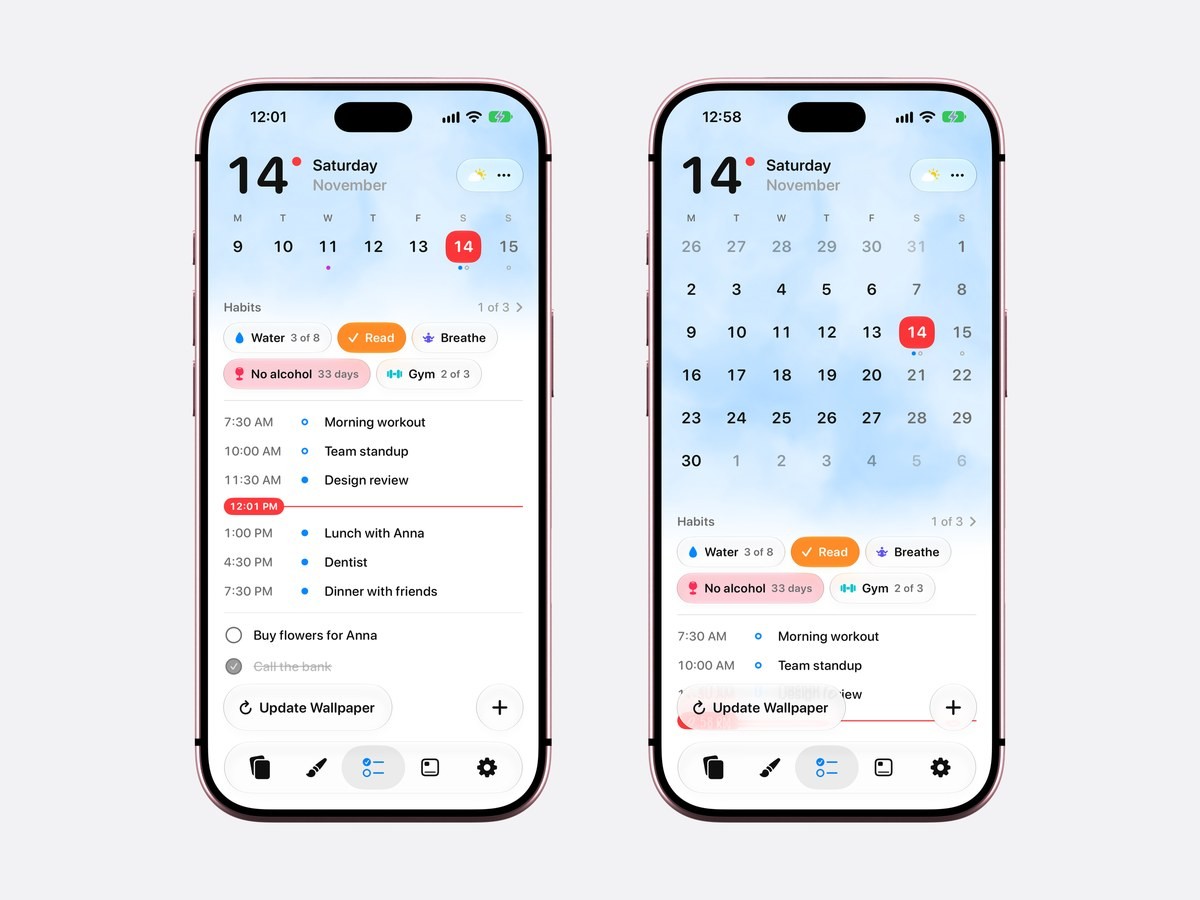
En bas de la page, « Mettre à jour le fond d’écran » lance le raccourci de Calendarly : le fond d’écran de l’écran verrouillé affiche aussitôt l’événement que vous venez d’ajouter, sans attendre le lendemain matin.
Tous vos calendriers et listes de tâches dans une même journée
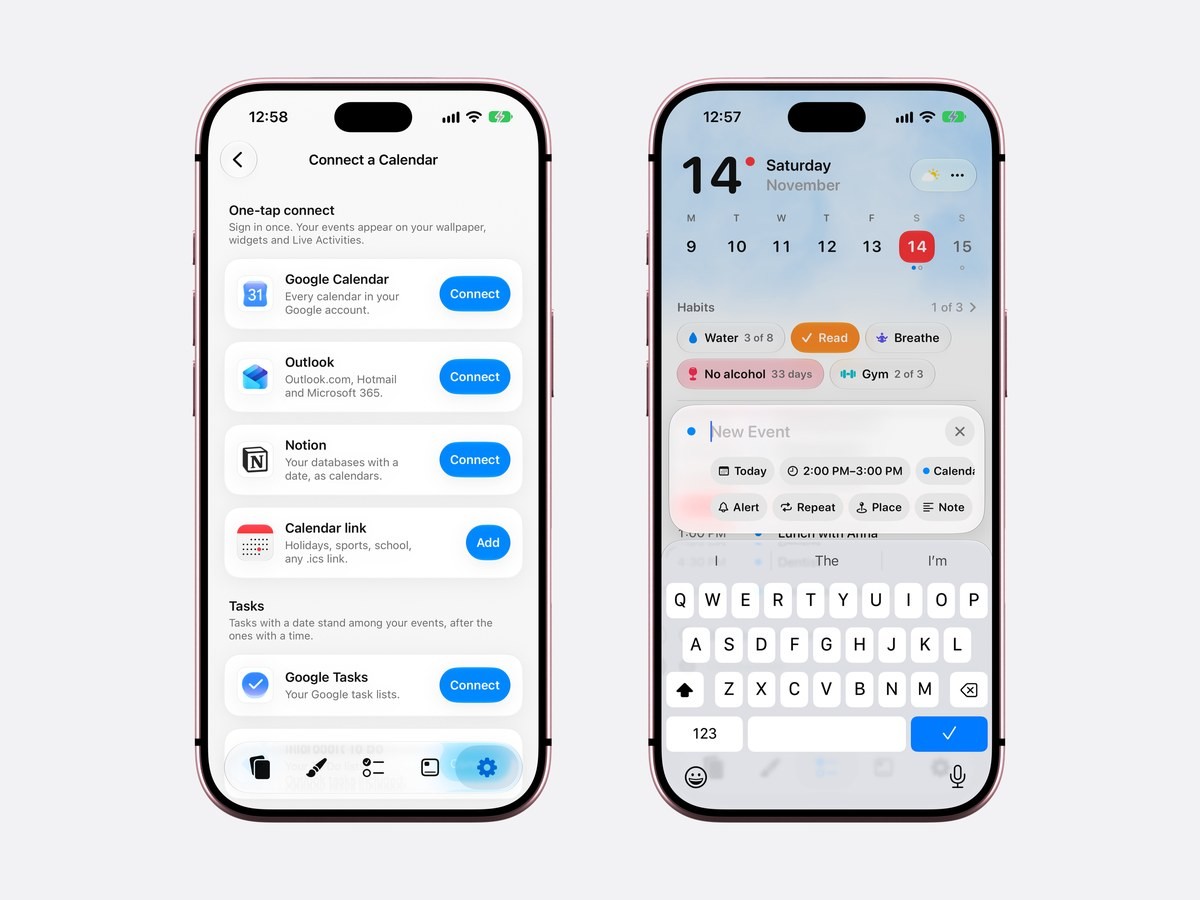
Calendarly lit les calendriers déjà présents sur votre iPhone : les comptes iCloud, Google, Outlook et Exchange ajoutés dans Réglages apparaissent tels quels. L’app peut aussi connecter Google Agenda, Outlook et Notion avec leur propre connexion, en lecture seule, ce qui aide quand un compte pro n’est pas sur le téléphone. Les tâches se retrouvent dans Ma liste : Rappels d’Apple, Todoist, Google Tasks, Microsoft To Do et TickTick y arrivent dans une seule liste, les tâches en retard d’abord, et celles qui ont une heure se placent parmi les événements.
Sans accès au calendrier, Calendarly garde les événements que vous ajoutez dans son propre calendrier, sur l’iPhone. Si vous autorisez l’accès plus tard, ils passent dans le Calendrier d’Apple. Avec l’accès, un nouvel événement va dans le calendrier de votre choix, et l’app Calendrier d’Apple l’affiche aussi. Les guides pour Google Agenda et Outlook sur l’écran verrouillé présentent ces comptes étape par étape.
La météo à côté de la date
La capsule à côté de la date donne le temps qu’il fait maintenant. Touchez-la et elle s’agrandit en prévisions complètes : la température, le ressenti, le vent et le risque de pluie, dix jours heure par heure sur une règle que vous faites glisser du doigt, et les jours suivants. Derrière la date, le ciel de la page Aujourd’hui suit la vraie météo, avec quelques fines lignes de pluie ou de doux points de neige quand il y en a.
Les prévisions viennent de Météo d’Apple. Calendarly ne demande votre position que lorsque vous touchez la météo, l’arrondit à un kilomètre environ sur l’iPhone et ne l’envoie qu’au service météo d’Apple. La météo a aussi deux fonds d’écran à elle : Ciel, gratuit, et Prévisions, les événements du jour avec la météo à leur heure, qui fait partie de Calendarly Pro.
Les habitudes au cœur du planning
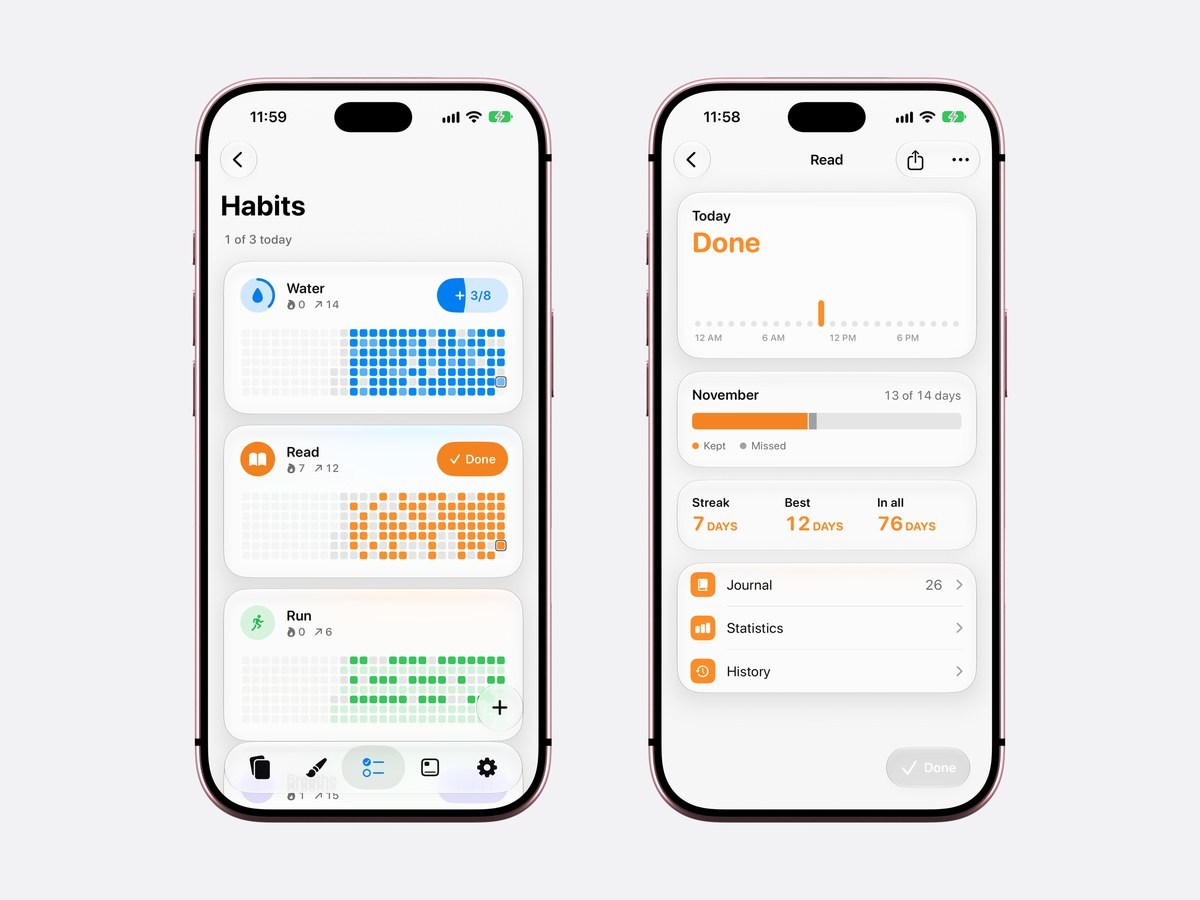
Les habitudes sont en haut de la page Aujourd’hui, car c’est dans la journée qu’on les tient ou qu’on les saute. Une habitude peut compter plusieurs fois par jour, revenir certains jours de la semaine ou compter les jours depuis que vous avez arrêté quelque chose. Chacune a sa page, avec sa série, son mois, un carnet, des statistiques et un historique. Les habitudes de Calendarly sont comparées à Streaks, HabitKit et d’autres dans les meilleures apps de suivi d’habitudes pour iPhone.
Comment organiser sa journée avec Calendarly
- 1Téléchargez Calendarly
Installez Calendarly depuis l’App Store. L’app est gratuite, ne demande aucun compte, et la page Aujourd’hui fonctionne à partir d’iOS 26.
- 2Ouvrez Aujourd’hui et autorisez vos calendriers
Calendarly s’ouvre sur Aujourd’hui. Autorisez l’accès à Calendrier et à Rappels pour voir tout ce qui est déjà sur le téléphone, ou passez cette étape et commencez avec le calendrier de Calendarly.
- 3Ajoutez vos autres comptes
Touchez le bouton à trois points à côté de la date et choisissez Comptes de calendrier pour connecter Google, Outlook ou Notion. Réglages ▸ Comptes de calendrier ouvre la même page.
- 4Ajoutez tout avec le bouton plus
Une seule fiche crée un événement, une tâche ou une habitude. Tapez l’heure dans le titre, par exemple « Dentiste vendredi à 16 h », et le jour comme l’heure se remplissent.
- 5Mettez la journée sur l’écran verrouillé
Choisissez une disposition dans la Galerie et touchez « Utiliser en fond d’écran ». La première fois, Calendarly ajoute le raccourci « Update Calendarly Wallpaper » et vous guide pour créer une automatisation du matin. Ensuite, « Mettre à jour le fond d’écran » sur Aujourd’hui le redessine dès que le planning change.
Votre journée sans ouvrir l’app
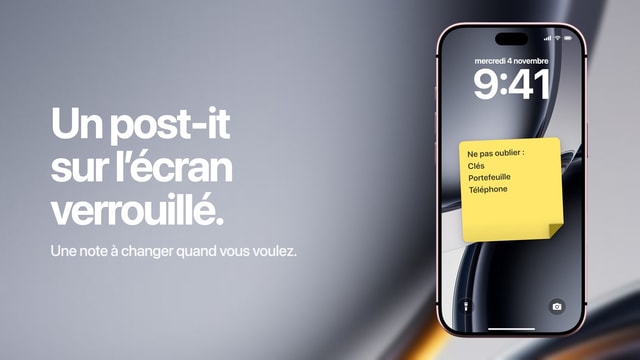
Calendarly affiche aussi la journée sur l’écran verrouillé, pour que vous la voyiez chaque fois que vous prenez le téléphone. L’app dessine votre journée, votre semaine ou votre mois dans le fond d’écran et le redessine chaque matin grâce à une automatisation de Raccourcis, l’app d’Apple, car iOS ne laisse aucune app changer l’écran verrouillé toute seule. Le guide du calendrier sur l’écran verrouillé montre les dispositions, et une to do list sur l’écran verrouillé fonctionne de la même façon. Sur l’écran d’accueil, les widgets gratuits affichent le mois, les prochains événements, vos tâches ou vos habitudes, comme l’explique le calendrier sur l’écran d’accueil de l’iPhone.
Ce que l’iPhone fait tout seul
Calendrier et Rappels d’Apple gèrent les événements et les tâches, se synchronisent via iCloud et ont tous deux des widgets pour l’écran d’accueil. Ce sont pourtant deux apps séparées, sans place pour les habitudes, et le widget Calendrier de l’écran verrouillé laisse de côté les événements sur toute la journée : un anniversaire ou un jour de congé n’apparaît jamais sous l’horloge. Si deux apps et deux widgets vous suffisent, c’est un bon agenda gratuit. Apple explique comment ajouter des widgets et comment ajouter des comptes de calendrier sur l’iPhone.
Sources
Questions fréquentes
Pour réunir vos événements, vos tâches, vos habitudes et la météo sur une page gratuite, la page Aujourd’hui de Calendarly. Structured convient à ceux qui planifient en glissant des tâches sur un fil horaire, et TickTick à ceux qui partent d’une liste de tâches.
Oui. La page Aujourd’hui de Calendarly est gratuite et affiche les événements du Calendrier d’Apple, de Google Agenda, d’Outlook et de Notion avec les tâches de Rappels, Todoist, Google Tasks, Microsoft To Do et TickTick. La version gratuite de Structured planifie avec ses propres tâches, et connecter vos calendriers fait partie de Structured Pro.
Oui. Les comptes ajoutés dans les Réglages de l’iPhone apparaissent d’eux-mêmes, et Calendarly peut aussi connecter directement Google Agenda, Outlook et Notion, avec une connexion en lecture seule.
Oui. Le bouton plus de la page Aujourd’hui ajoute des événements, des tâches et des habitudes. Avec l’accès au calendrier, les événements vont dans le calendrier de votre choix et apparaissent aussi dans Calendrier d’Apple ; sans accès, Calendarly les garde dans son propre calendrier, sur l’iPhone.
La page Aujourd’hui et les habitudes demandent iOS 26 ou une version plus récente. D’iOS 16.6 à iOS 18, Calendarly affiche quand même votre calendrier et vos tâches dans le fond d’écran de l’écran verrouillé, et propose des widgets gratuits.
Oui. La capsule à côté de la date donne le temps qu’il fait, et un toucher ouvre les prévisions des dix prochains jours, fournies par Météo d’Apple. Calendarly ne demande votre position que lorsque vous la touchez.
Calendarly est gratuit au téléchargement. La page Aujourd’hui, les habitudes, la météo, tous les widgets, toutes les Activités en direct et 99 de ses 156 dispositions de fond d’écran sont gratuits. Calendarly Pro débloque toutes les dispositions et vos propres photos en fond d’écran.