Comment mettre un post-it sur l’écran verrouillé de l’iPhone
Gardez une note courte sur l’écran que vous regardez déjà toute la journée, avec une image fixe, un widget ou un fond d’écran qui se met à jour tout seul.
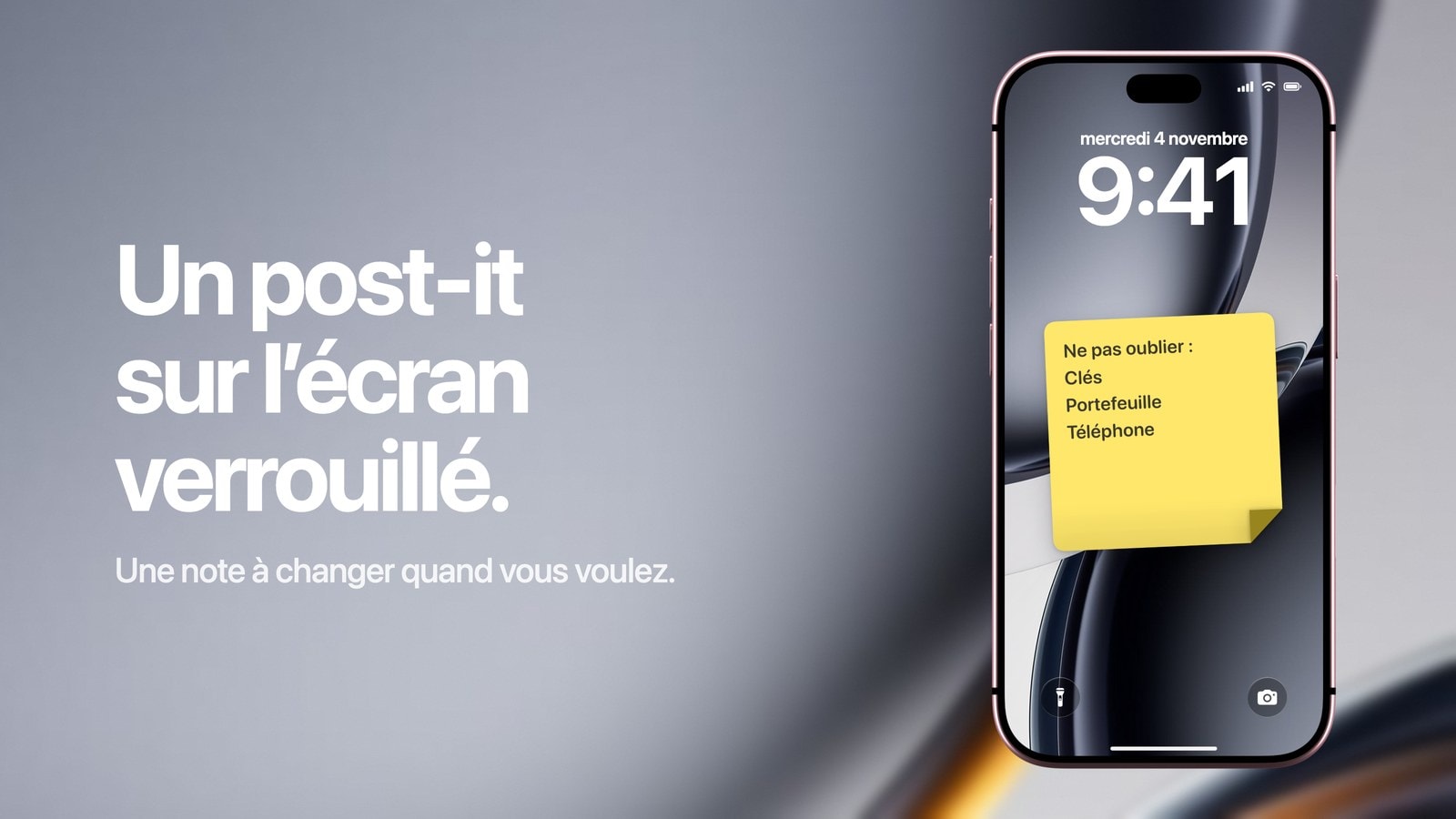
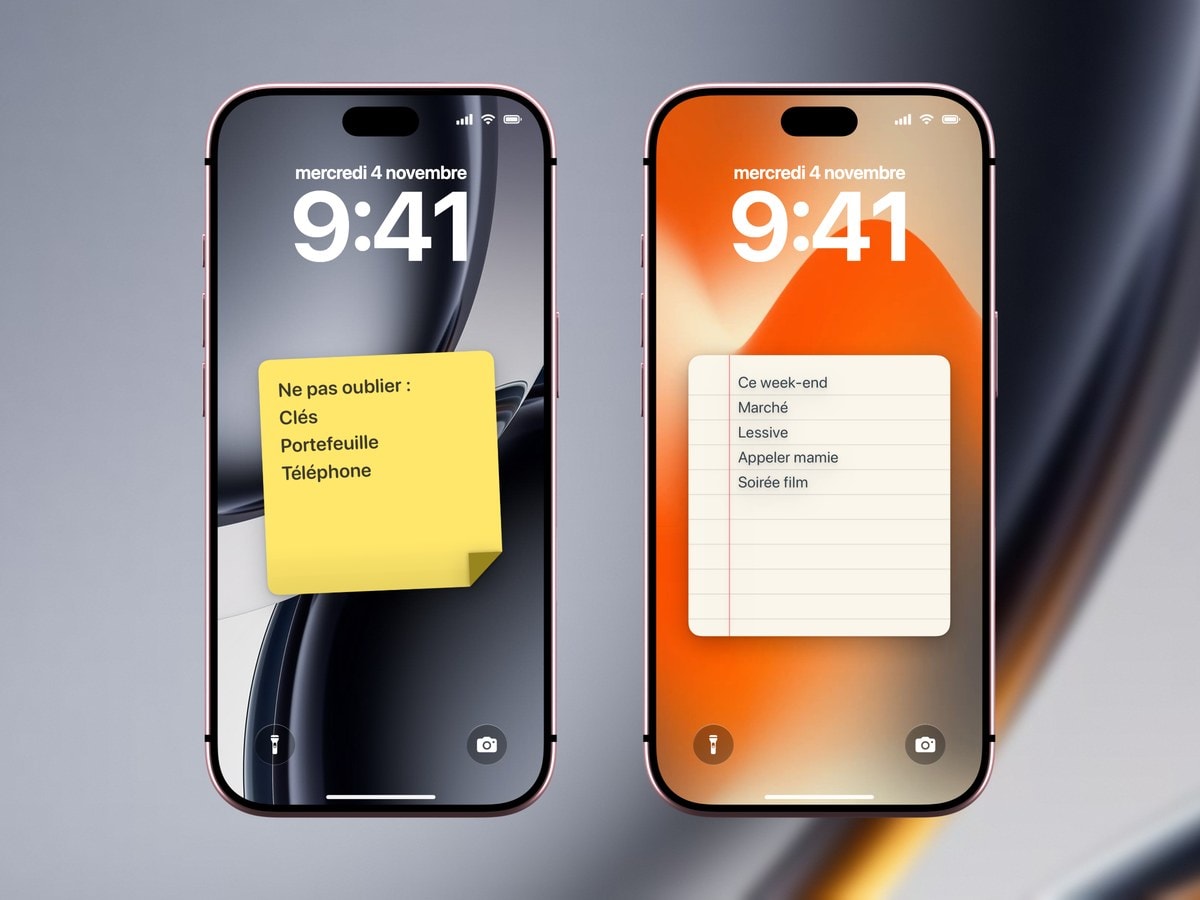
Pour mettre un post-it sur l’écran verrouillé de l’iPhone, deux solutions simples s’offrent à vous : intégrer la note à une photo que vous choisissez comme fond d’écran, ou laisser Calendarly dessiner une note sur papier dans votre fond d’écran, redessinée avec le reste chaque jour à l’heure que vous avez choisie. Ce pense-bête sert à la petite chose que vous oubliez sans cesse, et il marche justement parce qu’il est petit. Six mots lus quarante fois par jour finissent par rester en tête. Une liste de neuf points, elle, fait partie du décor dès mercredi.
La photo prend environ deux minutes et ne demande aucune app à installer. La note de Calendarly, qui se régénère avec le reste du fond d’écran, demande un peu plus de temps à mettre en place, mais changer le texte ne vous coûte ensuite plus rien.
Reste la question la plus intéressante : qu’est-ce qui mérite d’être écrit sur ce post-it ? La dernière partie y répond, et c’est celle qui vaut la peine d’être lue deux fois.
La méthode rapide : un post-it intégré à une photo
Dessinez un carré dans n’importe quelle app de notes ou de dessin, tapez votre phrase, exportez l’image et choisissez-la comme fond d’écran. Laissez le haut de l’image libre pour l’horloge, et gardez assez de place en bas pour les notifications. C’est vraiment rapide, et pour une note qui aura disparu dans trois jours, c’est exactement l’effort qu’il faut.
Les ennuis commencent à la deuxième modification. Chaque changement vous oblige à retoucher l’image, puis à la redéfinir comme fond d’écran. Deux fois, ça va ; tous les jours, ça devient pénible. Si vous finissez par le faire chaque matin, changez de méthode au lieu de chercher à gagner du temps sur chaque retouche.
La méthode durable : un post-it dessiné par Calendarly
Dans Calendarly, choisissez une disposition de note, tapez votre message et regardez l’aperçu de l’écran verrouillé. L’app dessine le papier et l’encre, place la note sur l’écran et en fait un fond d’écran ordinaire. Une fois l’automatisation créée dans Raccourcis, la version à jour revient à l’heure prévue, avec tout le reste de l’écran.
Le fond d’écran ne change pas en direct quand vous modifiez la note, et c’est voulu. Vous enregistrez le nouveau texte, puis vous lancez le raccourci ou vous attendez le lendemain matin. Le délai est court, et vous y gagnez un écran prévisible : rien n’y change sans que vous l’ayez décidé.
- 1Écrivez la note comme une consigne
« Prendre les clés » vaut mieux que « Être prêt ». Si la phrase ne vous dit pas quoi faire, elle ne tiendra pas une semaine à l’écran.
- 2Misez sur un contraste franc
Une encre sombre sur un papier clair reste la combinaison la plus sûre sous tous les éclairages, y compris en plein soleil.
- 3Vérifiez sur le téléphone
Regardez l’écran verrouillé terminé, avec l’horloge, les widgets et une notification, plutôt que l’image exportée.
- 4Mettez à jour quand la note change
Après une modification, lancez vous-même le raccourci « Update Calendarly Wallpaper » dans Raccourcis, ou laissez la prochaine génération programmée s’en charger.
Ce qu’il faut vraiment écrire sur le post-it
Ce qui marche, c’est un repère lié à un moment : une chose dont vous devrez vous souvenir à un instant précis dans les prochains jours, formulée pour se lire sans le moindre effort. Ce qui échoue, c’est la bonne résolution générale. Elle ne vous donne rien à faire au moment où vous la lisez, si bien que votre cerveau cesse vite de la lire.
- Un objet à emporter
Les clés, le passeport, le colis à renvoyer, le livre de la bibliothèque. Ce sont des notes parfaites, car elles ne servent plus à rien dès que vous passez la porte.
- Un appel que vous repoussez
Un nom et un créneau : « Appeler le dentiste après 9 h ». Il n’y a plus de petite décision à prendre, celle qui permet de remettre l’appel à plus tard une fois de plus.
- Une règle pour la semaine
« Pas d’e-mails avant le petit-déjeuner ». Une règle de ce genre fonctionne quand elle fixe une limite concrète, que vous reconnaissez sur le moment. Un grand principe ne vous arrête pas.
- Une information temporaire
Un niveau de parking, un étage d’hôtel, un numéro de retrait. Retirez ce qui permet d’identifier le lieu : « P3 · bleu » ne pose aucun problème, une adresse complète avec un code d’accès, si.
Toute personne qui tient votre téléphone peut la lire. L’écran verrouillé s’affiche avant même que l’iPhone soit déverrouillé. N’y mettez jamais de mot de passe, de code PIN ni rien qui identifie une porte ou un compte.
Retirez la note à temps
Un post-it reste efficace tant qu’il est d’actualité. Retirez-le une fois l’appel passé, le voyage commencé ou la semaine terminée. Une note périmée n’est pas sans effet : elle habitue votre œil à sauter cette partie de l’écran, et la note suivante hérite de cette habitude.
Le papier, la couleur et l’écriture peuvent être aussi jolis que vous le voulez. Le message, lui, doit rester simple, assez pour se lire d’un coup d’œil.
Sources
Questions fréquentes
Vous avez trois possibilités : une app qui propose un widget de texte, une note ajoutée à la main sur une photo, ou un fond d’écran façon post-it créé dans Calendarly.
Une note intégrée au fond d’écran ne l’est pas. Un widget, lui, peut ouvrir son app quand vous le touchez.
Une disposition conçue pour l’écran verrouillé laisse libre la zone de l’horloge. Vérifiez quand même le fond d’écran terminé sur le téléphone avant de l’utiliser.
Oui. Modifiez-le dans l’app, puis mettez à jour le fond d’écran. L’image actuelle reste telle quelle jusqu’à ce qu’elle soit générée à nouveau.
Un repère concret et temporaire : un objet à emporter, un appel à passer, une règle courte ou une information que vous devez sans cesse rechercher.