Widget de suivi d’habitudes sur iPhone : 9 widgets gratuits à cocher d’un toucher
Les neuf widgets d’habitudes de Calendarly pour l’écran d’accueil et l’écran verrouillé, de la liste du jour aux jours sans craquer : comment les ajouter, et ce qu’ils valent face à Streaks, HabitKit et Habitify.

Un widget de suivi d’habitudes vous permet de cocher une habitude depuis l’écran d’accueil ou l’écran verrouillé de l’iPhone, sans ouvrir l’app. Calendarly en propose neuf, tous gratuits : six pour les habitudes que vous prenez, comme Habitudes, Tableau d’habitude et Série d’habitude, et trois pour celles que vous arrêtez, comme Jours sans craquer. Un toucher sur le widget compte l’habitude sur place. Ces widgets demandent iOS 26 ou une version ultérieure.
La plupart des apps d’habitudes servent une semaine ou deux, puis finissent sur la troisième page de l’écran d’accueil, et l’habitude part avec elles. Un widget garde l’habitude là où votre pouce passe déjà, et un toucher va plus vite que d’aller chercher l’app. Beaucoup d’apps de suivi réservent pourtant leurs widgets à un abonnement, ou n’offrent qu’un petit carré avec une seule série. Ce guide passe en revue les neuf widgets de Calendarly, ce que chacun affiche et ses tailles, explique comment les ajouter, et les compare aux widgets de Streaks, HabitKit et Habitify.
Les neuf widgets d’habitudes
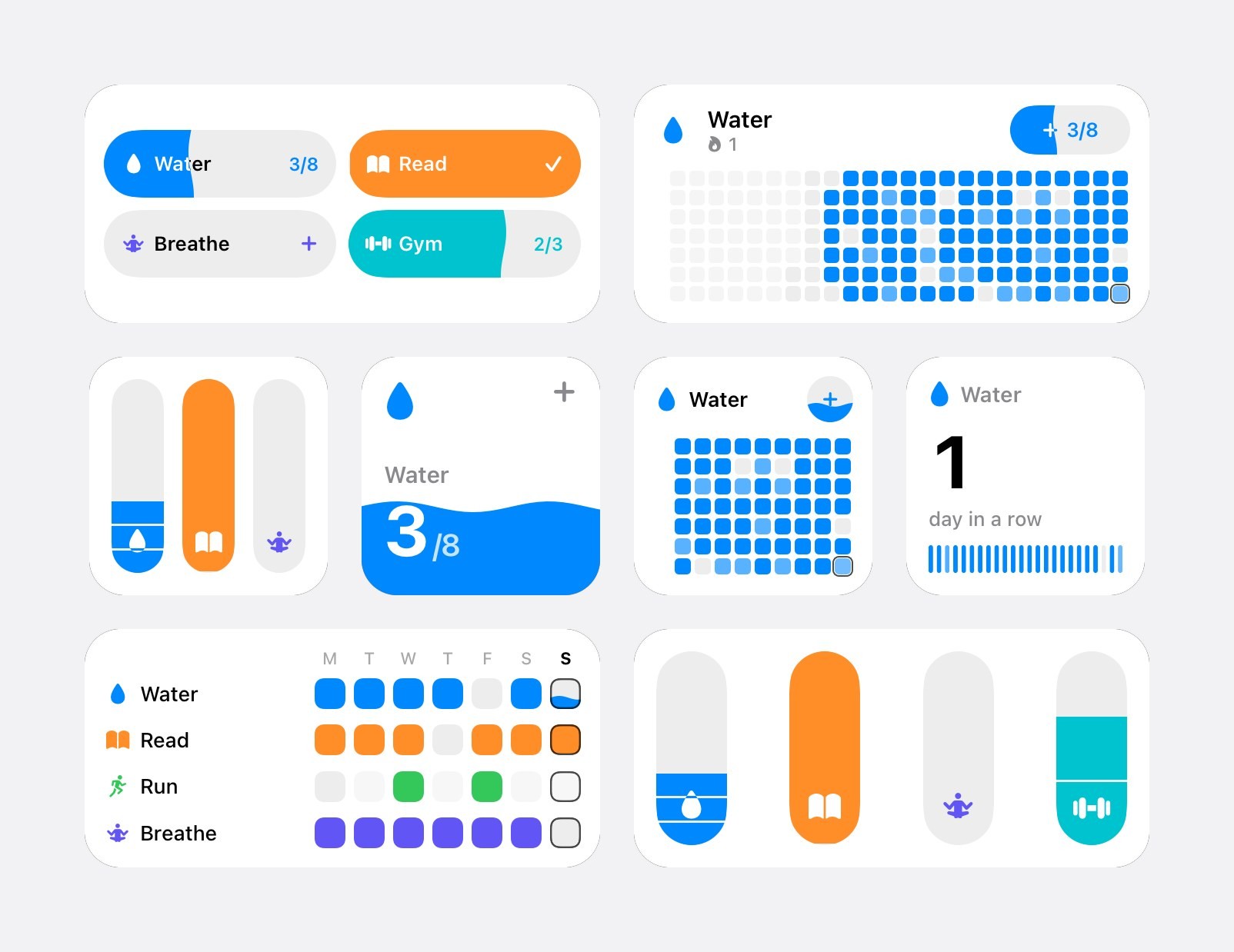
Calendarly propose neuf widgets d’habitudes, et chacun a sa propre page dans la galerie de widgets de l’iPhone : vous pouvez les faire défiler et voir chaque taille avant d’en ajouter un. Six sont faits pour les habitudes que vous voulez prendre :
- Habitudes
Les habitudes du jour avec leur compteur, par exemple Eau 3 sur 8. Petit, moyen et grand sur l’écran d’accueil, et aussi sur l’écran verrouillé. Touchez une habitude pour la compter.
- Tubes d’habitudes
Chaque habitude devient un tube qui se remplit de sa couleur à mesure que vous la tenez dans la journée. Petit, moyen et grand.
- Niveau d’habitude
Une seule habitude remplit tout le widget et monte comme de l’eau au fil de la journée. Petit.
- Tableau d’habitude
Les jours d’une habitude en carrés, une colonne par semaine. Plus vous l’avez tenue ce jour-là, plus le carré est coloré. Petit, moyen et grand.
- Semaine d’habitudes
Toutes vos habitudes face aux sept jours de la semaine en cours. Moyen et grand.
- Série d’habitude
Depuis combien de temps vous tenez une habitude, dessiné sur un mois de fins bâtonnets. Petit, et sur l’écran verrouillé.
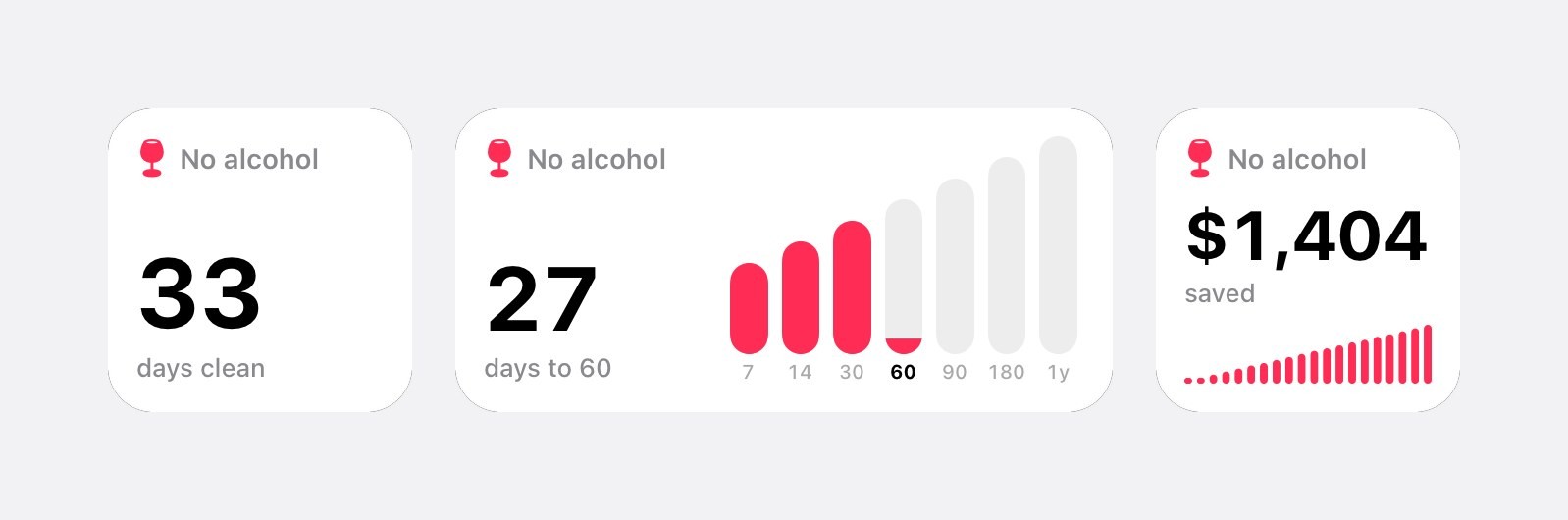
Les trois autres sont faits pour une habitude que vous arrêtez. Jours sans craquer compte les jours depuis l’arrêt (petit, moyen et écran verrouillé). Ce que vous avez économisé montre l’argent et le temps que l’habitude vous a rendus (petit et moyen). Prochain jalon montre la distance jusqu’au prochain palier (petit et moyen).
Niveau d’habitude, Tableau d’habitude et Série d’habitude dessinent une seule habitude : Modifier le widget vous demande laquelle. Les trois widgets d’arrêt ne listent que les habitudes que vous arrêtez. Chaque widget a aussi un réglage Apparence dans Modifier le widget : Automatique, Clair ou Sombre.
Les widgets pour arrêter une habitude
Trois widgets suivent une habitude à arrêter : Jours sans craquer, Prochain jalon et Ce que vous avez économisé. L’habitude compte à partir de la date et de l’heure où vous avez arrêté, donc le widget a toujours un nombre à afficher. Jours sans craquer montre ce nombre, et rien d’autre. Prochain jalon le compare aux paliers à venir, comme 30, 60 et 90 jours, et indique combien de jours il reste avant le prochain. Ce que vous avez économisé vous demande une seule chose : ce que l’habitude vous coûtait par jour, en argent et en minutes. Indiquez-le en ajoutant l’habitude, et le widget fait le total pour chaque jour sans craquer.
Si vous craquez, touchez J’ai craqué sur la page de l’habitude dans l’app. Le compteur repart de ce moment, et tous les widgets de cette habitude suivent.
Un toucher sur le widget compte l’habitude
Les widgets d’habitudes sont interactifs : un toucher suffit pour compter une habitude. Touchez Eau dans le widget Habitudes et 3 sur 8 devient 4 sur 8 tout de suite ; touchez le carré du jour dans Tableau d’habitude et la couleur s’y verse. Le comptage se fait dans le widget, donc rien ne s’ouvre et vous restez sur l’écran d’accueil. À la prochaine ouverture de Calendarly, la page Aujourd’hui et les statistiques de l’habitude ont déjà la nouvelle coche. Et si un rappel de cette habitude attendait plus tard dans la journée, il est retiré.
Une habitude que vous faites plusieurs fois par jour, comme boire de l’eau ou s’étirer, avance vers son objectif à chaque toucher, jusqu’à 20 fois par jour. Apple a ajouté les boutons dans les widgets avec iOS 17, et les widgets d’habitudes de Calendarly demandent iOS 26 ou une version ultérieure, comme la page Aujourd’hui où vivent les habitudes. Sur un iPhone plus ancien, ils n’apparaissent pas du tout dans la galerie de widgets.
Les widgets d’habitudes sur l’écran verrouillé
Trois des neuf widgets vont sur l’écran verrouillé : Habitudes, Série d’habitude et Jours sans craquer. Chacun existe en rectangle sous l’heure ou en une ligne de texte au-dessus. L’écran verrouillé dessine tous les widgets d’une seule teinte : les habitudes y perdent leurs couleurs mais gardent leurs compteurs. Jours sans craquer est celui que beaucoup veulent y voir : les jours depuis le dernier verre ou la dernière cigarette, chaque fois que l’écran s’allume.
Le guide d’Apple pour créer un écran verrouillé personnalisé montre où se placent les widgets. Calendarly peut aussi dessiner votre journée dans le fond d’écran de l’écran verrouillé : un widget d’habitude sous l’heure et les événements du jour en dessous tiennent alors sur le même écran. Le guide du calendrier sur l’écran verrouillé explique comment faire.
Comment ajouter un widget de suivi d’habitudes sur iPhone
- 1Téléchargez Calendarly
Installez Calendarly depuis l’App Store. L’app est gratuite et ne demande aucun compte. Les habitudes et leurs widgets demandent iOS 26 ou une version ultérieure.
- 2Ajoutez une habitude
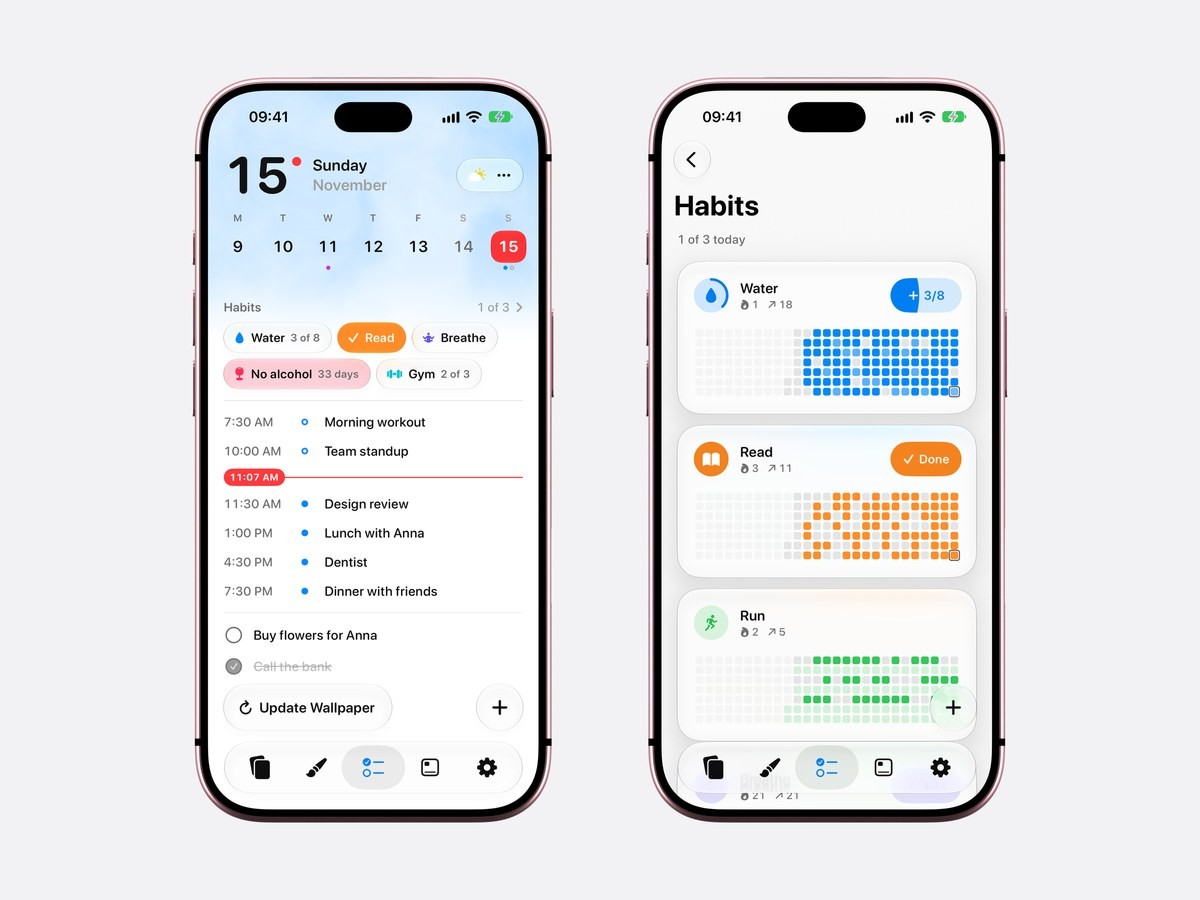
Calendarly s’ouvre sur Aujourd’hui. Touchez le bouton +, choisissez Habitude, puis donnez-lui un nom. Dites si vous voulez la prendre ou l’arrêter, puis choisissez sa fréquence, une couleur et une icône.
- 3Ouvrez la galerie de widgets
Maintenez le doigt sur un espace vide de l’écran d’accueil jusqu’à ce que les apps se mettent à trembler, touchez Modifier, puis Ajouter des widgets, et cherchez Calendarly.
- 4Choisissez un widget et une taille
Faites défiler jusqu’à Habitudes, Tableau d’habitude, Jours sans craquer ou un autre, choisissez petit, moyen ou grand, puis ajoutez le widget.
- 5Choisissez l’habitude
Pour Niveau d’habitude, Tableau d’habitude, Série d’habitude et les widgets d’arrêt, maintenez le doigt sur le widget, touchez Modifier le widget et choisissez l’habitude. Pour l’écran verrouillé, maintenez le doigt sur l’écran verrouillé, touchez Personnaliser, puis la zone sous l’heure.
Calendarly face aux autres widgets de suivi d’habitudes
Ce tableau compare les widgets d’habitudes de Calendarly, Streaks, HabitKit et Habitify. Les informations viennent de la page App Store américaine de chaque app, au 15 novembre 2026. « Non mentionné » signifie que la fiche n’en parle pas : l’app peut quand même le proposer.
| App | Widgets écran d’accueil | Widgets écran verrouillé | Cocher depuis le widget | Widgets gratuits |
|---|---|---|---|---|
| Calendarly | Neuf types, de petit à grand | Habitudes, Série d’habitude, Jours sans craquer | Oui | Oui, les neuf |
| Streaks | Widgets interactifs | Oui | Oui | App payante, 5,99 $ |
| HabitKit | Petit, moyen et plusieurs habitudes | Non mentionné | Non mentionné | Non, les widgets sont inclus dans Pro |
| Habitify | Non mentionné | Non mentionné | Non mentionné | Téléchargement gratuit, avec les formules Plus et Pro |
Streaks a aussi une vraie app Apple Watch avec des complications, et une Activité en direct pour les habitudes que vous chronométrez : elle convient à ceux qui suivent leurs habitudes au poignet. Les widgets de HabitKit suivent son thème jusqu’au noir pur et montrent sa grille de carrés colorés. Les apps elles-mêmes, au-delà de leurs widgets, sont comparées dans les meilleures apps de suivi d’habitudes pour iPhone.
Ce que l’iPhone sait faire sans app d’habitudes
iOS n’a ni suivi d’habitudes ni widget d’habitudes intégré. Le plus proche est un rappel qui se répète chaque jour, avec le widget Rappels sur l’écran d’accueil ou l’écran verrouillé. Vous pouvez le cocher depuis le widget, mais il quitte alors la liste jusqu’au lendemain, et rien ne garde de compteur, de série ni d’historique. Les anneaux de l’app Forme ne mesurent que le mouvement.
| Widget Rappels | Widgets d’habitudes Calendarly | |
|---|---|---|
| Compter une habitude plusieurs fois par jour | Non | Oui, jusqu’à 20 fois |
| Série en cours et meilleure série | Non | Oui |
| Jours depuis l’arrêt | Non | Oui, Jours sans craquer |
| La semaine ou le mois d’un coup d’œil | Non | Semaine d’habitudes et Tableau d’habitude |
| Prix | Intégré à iOS | Gratuit |
Si une simple liste à cocher vous suffit, le guide des rappels sur l’écran verrouillé présente la méthode intégrée et ses limites. Pour compter les jours depuis un événement dans le fond d’écran lui-même, il y a le compteur de jours écoulés.
Quand un widget d’habitude n’apparaît pas
Si un widget d’habitude n’apparaît pas, vérifiez d’abord la version d’iOS, dans Réglages ▸ Général ▸ Informations : avant iOS 26, les widgets d’habitudes ne sont pas proposés, même si les widgets de calendrier et de tâches de Calendarly le sont. Ouvrez ensuite Calendarly une fois après l’avoir installé ou mis à jour, pour qu’iOS découvre ses widgets. Dans la galerie, les widgets d’habitudes montrent des habitudes d’exemple tant que vous n’avez pas les vôtres. Un widget placé sans habitude affiche « Ajoutez votre première habitude », et un widget d’arrêt affiche « Ajoutez une habitude à arrêter ».
Sources
Questions fréquentes
Oui. Les neuf widgets d’habitudes de Calendarly sont gratuits sur l’écran d’accueil et l’écran verrouillé, pour 30 habitudes au maximum. HabitKit est gratuit au téléchargement, mais ses widgets d’écran d’accueil sont réservés à Pro.
Oui. Un toucher sur une habitude dans le widget de Calendarly la compte sur place, et l’app affiche la coche à sa prochaine ouverture. Streaks annonce aussi des widgets interactifs.
Oui. Les widgets Habitudes, Série d’habitude et Jours sans craquer de Calendarly se placent sous l’heure, ou en une ligne au-dessus.
Oui. Ajoutez une habitude à arrêter dans Calendarly : le widget Jours sans craquer affiche les jours depuis l’arrêt sur l’écran d’accueil ou l’écran verrouillé, et Ce que vous avez économisé montre l’argent et le temps regagnés. Le [guide du compteur de sobriété](/blog/sobriety-counter-app-iphone) présente tout le compteur d’arrêt.
Oui. Habitudes, Tubes d’habitudes et Semaine d’habitudes montrent toutes vos habitudes, tandis que Niveau d’habitude, Tableau d’habitude et Série d’habitude montrent celle que vous choisissez dans Modifier le widget.
Série d’habitude montre depuis combien de temps vous tenez une habitude, et Jours sans craquer compte une habitude arrêtée. Les statistiques complètes, avec les graphiques de la semaine, du mois et de l’année et les faits marquants, sont sur la page de l’habitude dans l’app, comme le montre le guide [suivi d’habitudes avec statistiques](/blog/habit-tracker-with-statistics-iphone).
Ils demandent iOS 26 ou une version ultérieure. Avec iOS 26, ouvrez Calendarly une fois, puis cherchez Calendarly dans la galerie de widgets.
Non. Le plus proche est un rappel répété dans le widget Rappels, sans compteur, sans série et sans historique.
Calendarly est gratuit au téléchargement : les habitudes, la page Aujourd’hui, tous les widgets, toutes les Activités en direct et 99 de ses 156 dispositions de fond d’écran sont gratuits. Calendarly Pro débloque toutes les dispositions et vos propres photos en arrière-plan.