So zeigst du eine Notiz auf dem iPhone-Sperrbildschirm an
Ein kleines Widget bringt dich schnell zur Notiz. Soll die Notiz selbst sichtbar bleiben, kommen die Worte direkt ins Hintergrundbild.
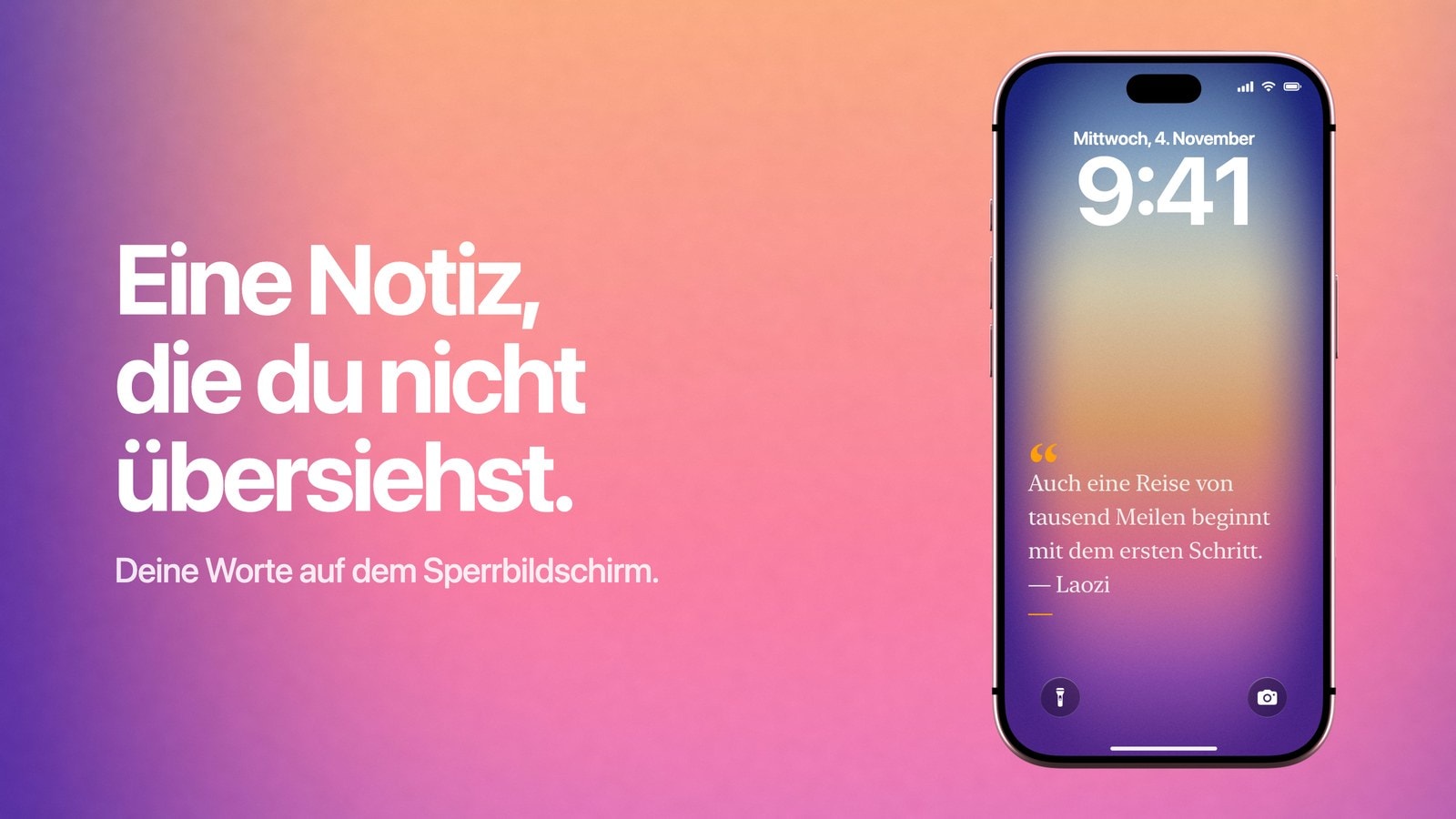
Eine Notiz auf dem iPhone-Sperrbildschirm direkt aus Apples Notizen-App anzuzeigen, geht leider nicht. Es gibt kein Notizen-Widget für den Sperrbildschirm und auch keine Einstellung, mit der du eine Notiz dort anheftest. Das wissen viele nicht, deshalb gleich vorweg. Auf den Sperrbildschirm kommt deine Notiz trotzdem, und zwar auf drei anderen Wegen. Einer davon ist Calendarly: Die App zeichnet deine Worte direkt ins Hintergrundbild.
Die drei Wege: ein Text-Widget aus einer anderen App in der Widget-Reihe des Sperrbildschirms, ein Foto, auf das du den Text selbst schreibst, oder ein Hintergrundbild, in das die Notiz schon eingebaut ist. Sie unterscheiden sich darin, wie leicht du die Worte später änderst und wie viel Platz sie bekommen.
Für alle drei gilt dieselbe Regel beim Schreiben. Eine Notiz auf dem Sperrbildschirm liest du in der einen Sekunde vor dem Entsperren. Ein einzelner Satz ist deshalb fast immer besser als ein Absatz, und einen Absatz liest fast nie jemand.
Weg 1: ein Text-Widget
Es gibt einige kleine Apps, die nur eines tun: eine Zeile Text in ein Widget auf dem Sperrbildschirm bringen. Sie passen, wenn sich die Worte oft ändern. Bearbeiten geht mit ein paar Fingertipps, und wenn du mehr sehen willst, öffnet ein Tipp aufs Widget die App.
Vor dem Installieren solltest du auf zwei Dinge achten. Das erste ist die Größe: Die Widget-Reihe ist ein schmaler Streifen. Alles, was länger ist als ein paar Worte, wird abgeschnitten, und daran kann keine App etwas ändern. Das zweite ist, wohin dein Text geht. Manche dieser Apps synchronisieren über eigene Server. Bei einer Notiz, die schon vor dem Entsperren zu sehen ist, ist der Umweg über einen fremden Anbieter eine seltsame Idee. Lies also nach, was die App mit dem macht, was du eintippst.
Weg 2: den Text auf ein Foto schreiben
Öffne ein Foto, schreib die Worte mit dem Markierungswerkzeug in Fotos oder einer beliebigen Bildbearbeitungs-App auf eine freie Stelle, speichere eine Kopie und leg sie als Hintergrundbild für den Sperrbildschirm fest. Das dauert zwei Minuten, braucht keine zusätzliche App und keine Berechtigungen, und du bestimmst selbst, wo die Worte stehen und wie sie aussehen.
Beim Platzieren geht am häufigsten etwas schief. In der Bildbearbeitung siehst du eine leere Fläche, auf dem echten Sperrbildschirm ist sie nicht leer. Setz den Text unter die Uhr und über den Bereich, in dem die Mitteilungen erscheinen, und sieh dir den fertigen Bildschirm dann mit einer echten Mitteilung an. Landet der Text bei den Mitteilungen, ist er den größten Teil des Tages verdeckt, und genau dann hättest du ihn gebraucht.
Weg 3: eine Notiz direkt im Hintergrundbild
Calendarly hat Notiz-Layouts, die wie ein Zettel aus Papier aussehen, wie eine Magazinseite, wie ein linierter Notizblock oder wie eine durchscheinende Glaskarte. Du tippst die Worte in der App ein und siehst in der Vorschau genau den Sperrbildschirm, den du bekommst. Die Automation in Kurzbefehle zeichnet das Hintergrundbild danach wie gewohnt mit dem aktuellen Text neu. Es bleibt aber ein Hintergrundbild: Antippen lässt sich darauf nichts, und die Worte ändern sich nur, wenn du sie änderst.
Gegenüber dem Foto hat das einen Vorteil: Die Notiz kann sich das Layout mit etwas teilen, das sich wirklich ändert, etwa mit dem Datum, einem Countdown oder dem Tagesplan. Ist der Satz die Hauptsache, gib ihm den ganzen Bildschirm. Geht es vor allem um den Kalender, halte die Notiz bei ein paar Worten. Dann liest sie sich wie eine Beschriftung und macht dem Kalender keine Konkurrenz.
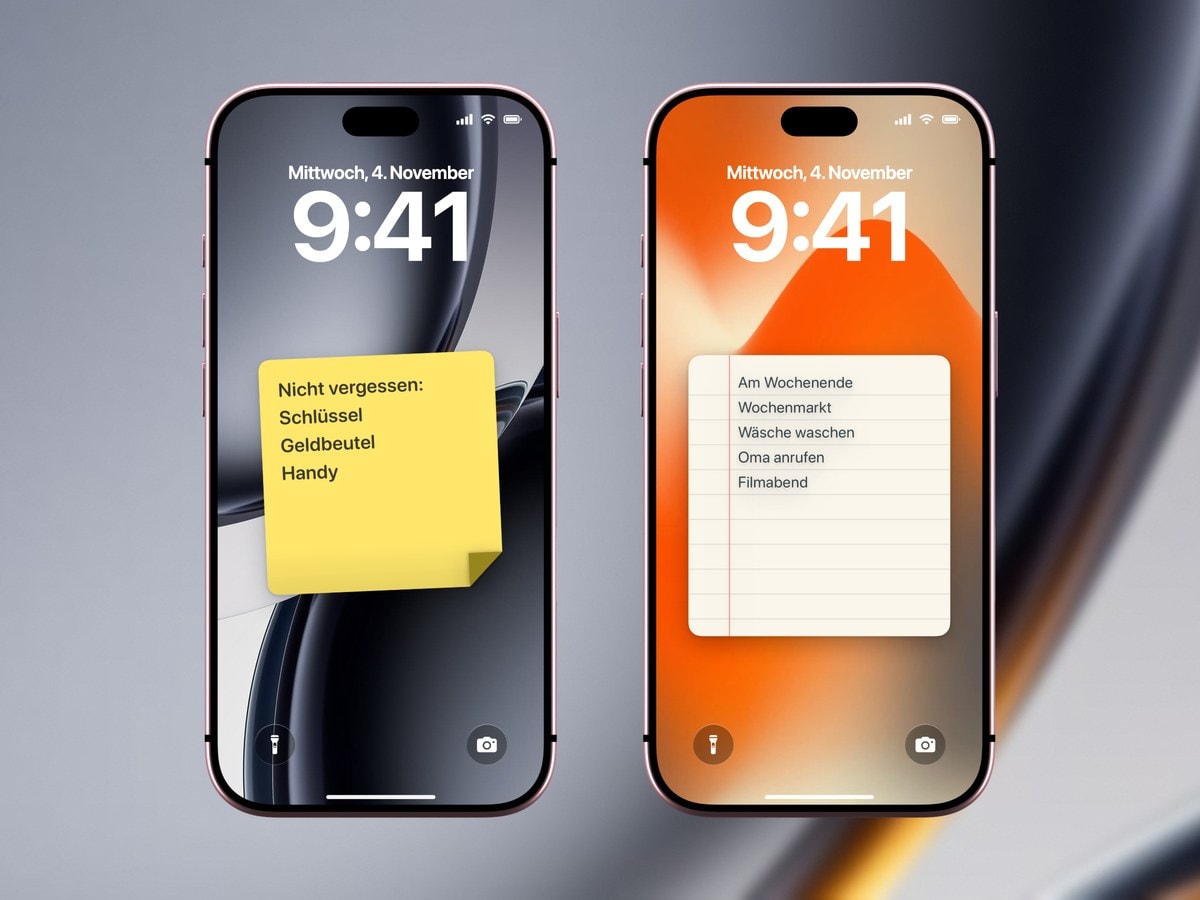
Am besten, wenn sich der Text ständig ändert und du per Tipp zu mehr Details kommen willst.
Am besten für einen Satz oder eine kurze Liste, die ruhig im Blick bleiben soll, mit genug Platz für eine schöne Gestaltung.
So bleibt deine Notiz nützlich
Die meisten Notizen auf dem Sperrbildschirm scheitern an einem von zwei Dingen: Sie sind zu allgemein, um etwas damit anzufangen, oder sie bleiben stehen, lange nachdem ihr Moment vorbei ist. Beides lässt sich nur beim Schreiben lösen, an der Einrichtung liegt es nicht.
- Schreib es klar und direkt
„Nach der Arbeit Mama anrufen“ bringt dich dazu, etwas zu tun. „Denk an das, was zählt“ liest du spätestens am Donnerstag nicht mehr.
- Gib ihr ein Ablaufdatum
Eine Notiz, die drei Wochen lang stehen bleibt, wird Teil des Hintergrunds. Ändere oder entferne sie, wenn ihr Moment vorbei ist.
- Nichts Geheimes draufschreiben
Der Sperrbildschirm zeigt seinen Inhalt, bevor Face ID überhaupt jemanden erkannt hat. Also keine Passwörter, keine Kartendaten und keine Zugangscodes mit so viel Zusammenhang, dass ein Fremder etwas damit anfangen könnte.
- Prüf den Kontrast draußen
Hellgrau auf Cremeweiß sieht am Schreibtisch edel aus und verschwindet auf einer sonnigen Straße völlig.
Quellen
Häufige Fragen
Nein. Apples Notizen-App hat kein Widget, das eine Notiz auf dem Sperrbildschirm anzeigt. Nimm stattdessen ein Text-Widget aus einer anderen App, schreib den Text selbst ins Hintergrundbild oder lass dir ein Notiz-Hintergrundbild zeichnen, zum Beispiel mit [Calendarly](https://apps.apple.com/de/app/calendarly-calendar-wallpaper/id6758898739).
Ja. Schreib sie mit dem Markierungswerkzeug in Fotos oder einer beliebigen Bildbearbeitung auf ein Foto und leg dieses Bild als Hintergrundbild fest.
Eigentlich nicht, wenn das Layout für den Sperrbildschirm gestaltet ist. Prüf das Ergebnis trotzdem immer mit der echten Uhr und einer sichtbaren Mitteilung.
Das Hintergrundbild kann nach Zeitplan neu gezeichnet werden. Die Worte selbst ändern sich aber nur, wenn du sie bearbeitest oder das Layout wechselst.
Nein. Alles auf dem Sperrbildschirm kann gelesen werden, bevor das iPhone entsperrt ist. Nimm für Passwörter einen Passwort-Manager.