So schreibst du Text auf den iPhone-Sperrbildschirm
iOS hat kein Textfeld für den Sperrbildschirm. Deine Worte kommen trotzdem dorthin: ins Foto, in ein Widget oder in ein Hintergrundbild, das eine App für dich erzeugt.
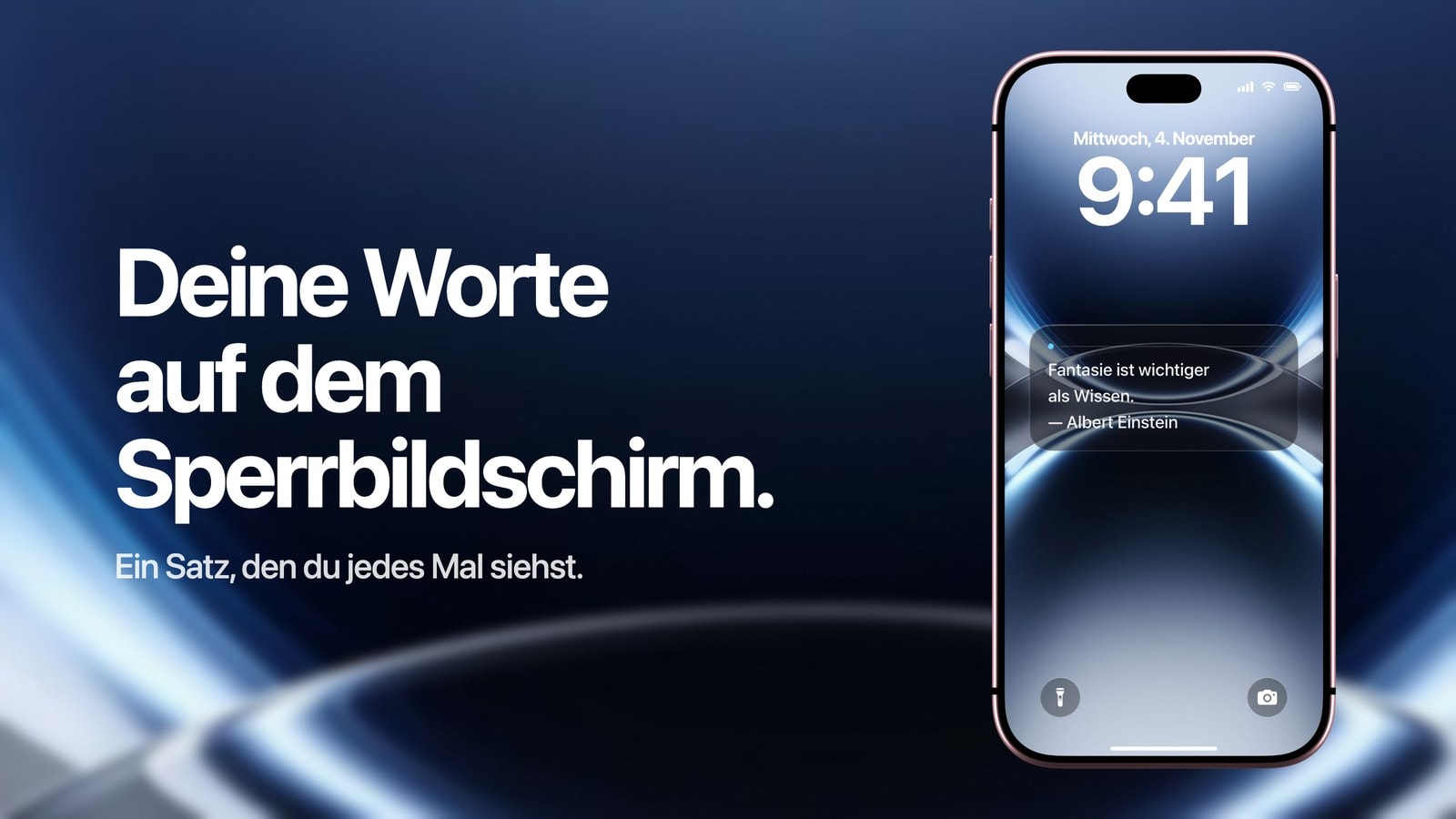
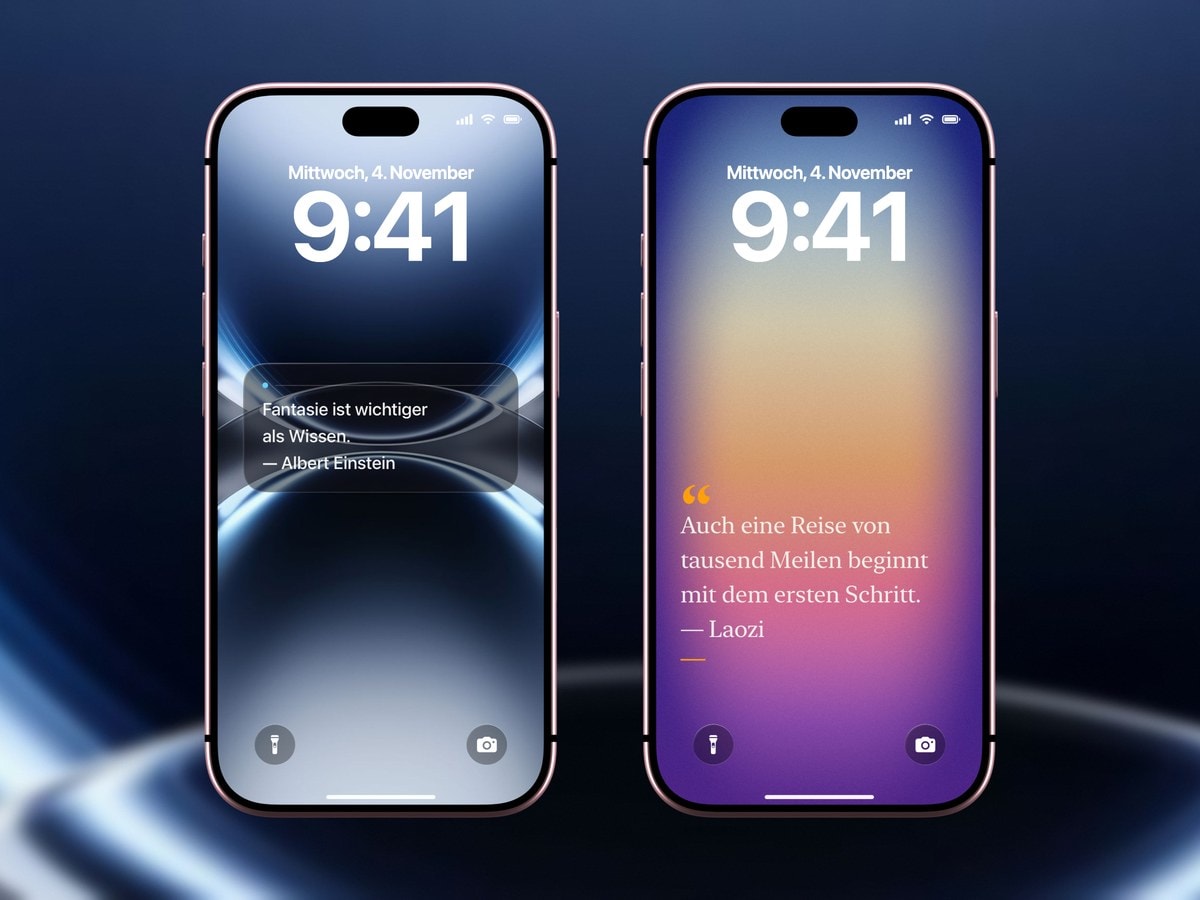
Ein Textfeld für eigenen Text auf dem iPhone-Sperrbildschirm gibt es in iOS nicht. Du kannst die Schrift der Uhr ändern, Widgets hinzufügen und ein Hintergrundbild wählen, aber einen Satz frei irgendwo auf den Bildschirm tippen kannst du nicht. Deshalb laufen alle Wege unten auf dasselbe hinaus: Die Worte kommen ins Hintergrundbild oder in ein Widget, von Hand oder mit einer App wie Calendarly.
Bleiben drei Wege: Du schreibst den Text ins Bild, nutzt ein Text-Widget einer anderen App oder nimmst eine App, die aus deinen Worten ein gestaltetes Hintergrundbild macht. Die Worte kannst du dort jederzeit ändern. Soll der Text immer gleich bleiben, macht der erste Weg mit Abstand die wenigste Arbeit.
Für alle drei gilt: Was auf dem Sperrbildschirm steht, kann jeder lesen, der dein iPhone sieht. Das entscheidet viel mehr darüber, was dort stehen sollte, als jede Frage der Gestaltung.
Erster Weg: Text aufs Hintergrundbild schreiben
Öffne das Foto, schreib den Text mit den Markierungswerkzeugen der Fotos-App oder in einer Bildbearbeitungs-App auf eine Kopie und leg diese als Hintergrundbild fest. Halte die Worte von der Uhr, der Widget-Reihe und dem Bereich für Mitteilungen fern. Zusammen belegen sie den größten Teil der oberen Hälfte und einen Streifen am unteren Rand. Kein fremder Dienst bekommt den Text zu sehen, und danach musst du dich um nichts mehr kümmern.
Das passt für alles, was wochenlang dort stehen bleibt: ein Spruch, der dir gefällt, ein Hinweis für die Zeit einer Reise, ein Name. Jede Änderung heißt aber ein neues Bild. Für Text, der sich oft ändert, ist dieser Weg deshalb der falsche.
Zweiter Weg: ein Text-Widget
Eine Widget-App für Text setzt deine Worte in eines der festen Felder, die Apple auf dem Sperrbildschirm für Widgets vorsieht. Den Text änderst du dort schneller, als du ein neues Bild machst, und ein Tipp auf das Widget kann die App mit der längeren Fassung öffnen. Das ist praktisch, wenn die Notiz nur auf etwas Größeres verweist.
Die Grenze ist der Platz, und daran lässt sich nichts ändern. In ein Widget passt ein kurzer Satz, ein ganzer Absatz wird mitten im Wort abgeschnitten. Schau vor der Installation nach, ob die App einen Account verlangt und ob sie deinen Text irgendwohin synchronisiert. Für eine einzige Zeile auf dem Sperrbildschirm lohnt es sich selten, einem weiteren Dienst deine Daten zu geben.
Dritter Weg: ein Hintergrundbild mit Text erzeugen
Calendarly zeichnet eine kurze Notiz, ein Zitat oder eine Textkarte im Glaslook ins Hintergrundbild und hält dabei von selbst Abstand zur Uhr und zur Widget-Reihe. Du änderst die Worte in der App und lässt das Bild neu erzeugen, von Hand oder mit der Automation, die ohnehin jeden Morgen läuft.
Dieser Weg lohnt sich, wenn der Text nur ein Teil eines gestalteten Bildschirms ist. Eine Zeile neben dem Tagesplan, ein Satz unter einem Countdown, eine Beschriftung auf dem Monatsraster: Mit den Markierungswerkzeugen ist das mühsam, in Calendarly geht es leicht. Es bleibt aber ein Bild, auf einen Tipp reagiert also nichts davon.
Geht mit Bordmitteln, bleibt privat und ist in zwei Minuten erledigt. Keine App, keine Automation, keine Pflege.
Ein Widget oder ein erzeugtes Layout, damit du für neue Worte kein neues Bild machen musst.
Kontaktdaten auf dem iPhone-Sperrbildschirm? Nimm lieber den Notfallpass
Oft soll der Text auf dem Sperrbildschirm eine Zeile wie „Gefunden? Bitte anrufen …“ sein. Dafür gibt es einen besseren Ort. Öffne die Health-App, geh zum Notfallpass und stell ein, dass er auch bei gesperrtem iPhone angezeigt wird. Deine Notfallkontakte und medizinischen Angaben liegen dann hinter der Notfall-Taste auf dem Bildschirm, auf dem man den Code eingibt. Genau dort sieht jemand nach, der dir helfen will, und Rettungskräfte sind darin geschult, dort nachzusehen.
So löst sich auch die Frage der Privatsphäre, denn deine Daten liegen nicht für alle sichtbar auf dem Cafétisch. Willst du trotzdem eine sichtbare Zeile, halte sie knapp: Ein Vorname und eine Telefonnummer reichen, damit ein ehrlicher Finder dich erreicht. Eine vollständige Adresse auf dem Hintergrundbild spielt dagegen den Falschen in die Hände.
So bleibt dein Text im Alltag lesbar
- Eine Zeile reicht
Auf den Sperrbildschirm schaust du im Gehen, bei wechselndem Licht und oft mit einer Hand. Mit einer zweiten Zeile halbiert sich die Chance, dass überhaupt eine davon gelesen wird.
- Kontrast statt Schatten
Ein Schlagschatten rettet blasse Schrift auf einem unruhigen Foto nicht. Wähl einen ruhigeren Hintergrund oder leg eine einfarbige Fläche hinter die Worte.
- Mit Mitteilungen testen
Ein Satz, der auf einem leeren Sperrbildschirm perfekt aussieht, liegt womöglich den größten Teil des Tages hinter Mitteilungen versteckt.
- Lass andere aus dem Spiel
Namen, Adressen, medizinische Angaben und alles, woran man jemand anderen erkennt, gehören nicht auf einen Bildschirm, den Fremde lesen können.
Quellen
Häufige Fragen
Ja. Du schreibst ihn ins Hintergrundbild, fügst ein Text-Widget einer anderen App hinzu oder lässt dir ein Hintergrundbild erzeugen, das den Text schon enthält.
Nein. Beim Anpassen des Sperrbildschirms wählst du den Stil der Uhr, die Widgets und das Hintergrundbild. Ein freies Textfeld gibt es dabei nicht.
Bei Text, der sich selten ändert, mit den Markierungswerkzeugen der Fotos-App direkt im Bild. Du brauchst keine zusätzliche App, und es dauert etwa zwei Minuten.
Im Notfallpass. Öffne die Health-App, geh zum Notfallpass und stell ein, dass er auch bei gesperrtem iPhone angezeigt wird. Die Angaben liegen dann hinter der Notfall-Taste.
Nein. Jeder, der das gesperrte iPhone sieht, kann ihn lesen, ohne etwas zu entsperren.