Cómo poner el calendario en la pantalla de inicio del iPhone
Añade un widget de calendario gratis con todo el mes y tus eventos al lado, o recupera la app Calendario desde la biblioteca de apps. Pasos para los widgets de Apple y para los de Calendarly.
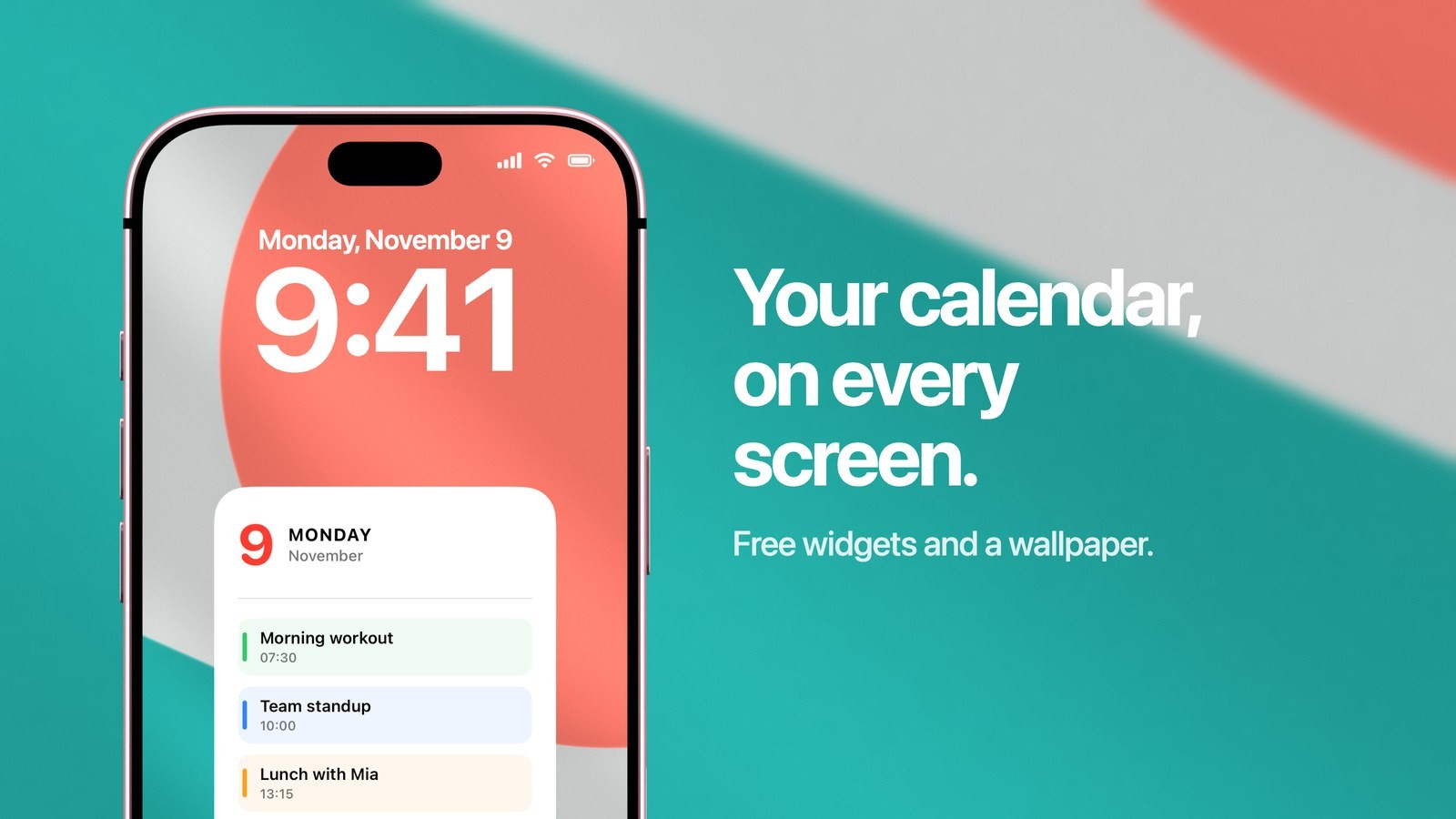
Para poner el calendario en la pantalla de inicio del iPhone, añade un widget de calendario: mantén pulsado un espacio vacío, toca «Editar», luego «Añadir widget» y elige uno. Calendarly tiene widgets gratis para la pantalla de inicio que muestran todo el mes con tus eventos al lado, o lo próximo de tu agenda, y se mantienen al día durante toda la jornada. Si lo que ha desaparecido es el icono de la app Calendario, casi seguro que sigue en la biblioteca de apps. Más abajo tienes los pasos para recuperarlo.
Esta búsqueda se hace por motivos distintos. Hay quien quiere ver el mes cada vez que desbloquea el iPhone. Otros quieren saber qué les toca sin abrir ninguna app, y bastantes quitaron sin querer el icono de Calendario de la pantalla y quieren recuperarlo. Los widgets de Apple resuelven la versión más sencilla de los dos primeros casos. Se quedan cortos cuando quieres el mes y tus eventos en un mismo widget, o un calendario que combine con el resto de tu pantalla de inicio.
Cómo añadir un widget de calendario a la pantalla de inicio con Calendarly
Añadir un widget de calendario de Calendarly a la pantalla de inicio lleva un par de minutos. No hace falta crear ninguna cuenta y todos sus widgets son gratis.
- 1Descarga Calendarly
Consigue Calendarly en la App Store. Funciona con iOS 16.6 o posterior.
- 2Abre la pestaña Widgets
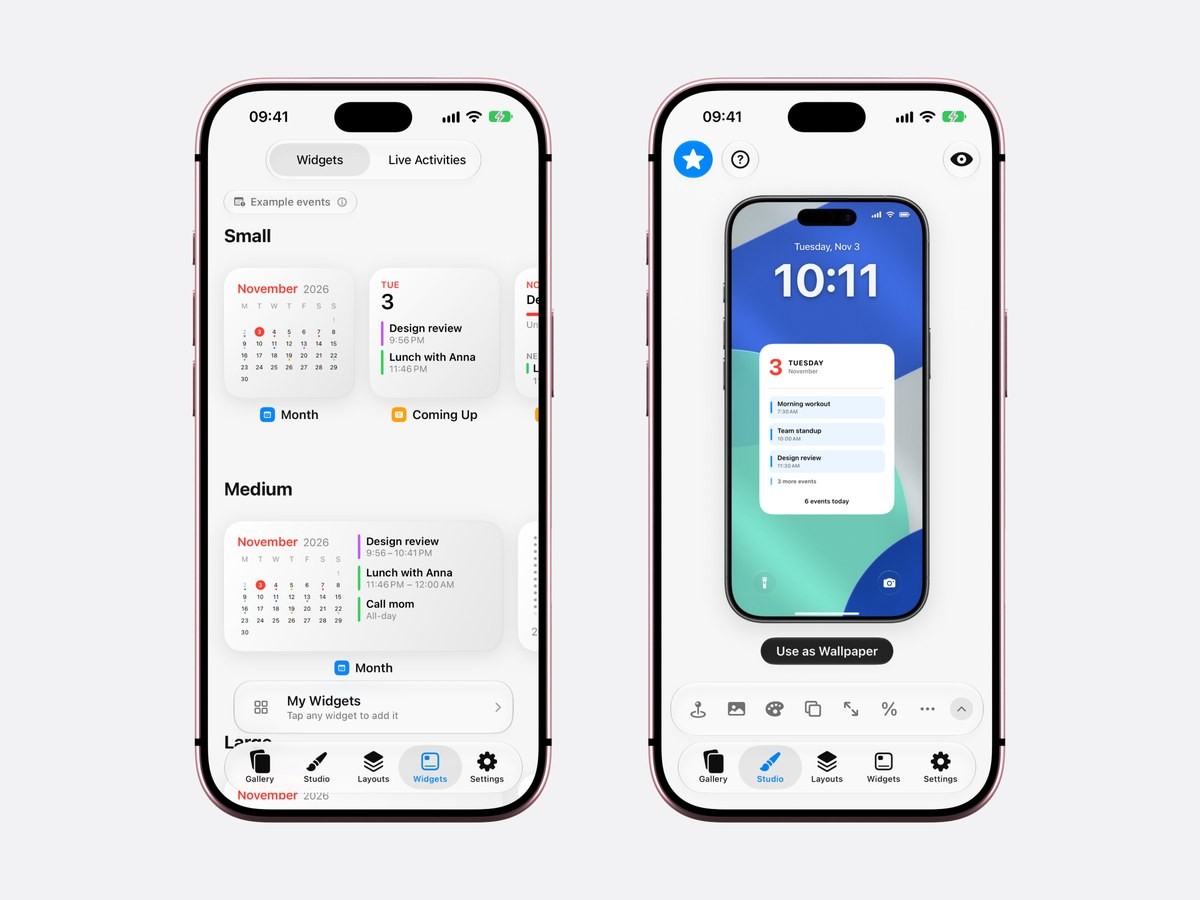
Los widgets están ordenados por tamaño: Pequeño, Mediano y Grande. Hasta que permitas el acceso al calendario, las vistas previas usan eventos de ejemplo, y la etiqueta «Eventos de ejemplo» en la parte superior de la pestaña te lo recuerda.
- 3Toca el widget que quieras
«Mes» es la cuadrícula del mes con el día de hoy marcado. «A continuación» muestra los próximos eventos con su hora. Al tocar un widget se abre, y ahí puedes cambiar su estilo, sus colores y su tipo de letra. Desde ese momento queda guardado en «Mis widgets».
- 4Añádelo a la pantalla de inicio
Mantén pulsado un espacio vacío de la pantalla de inicio, toca «Editar» y luego «Añadir widget». En versiones anteriores de iOS, toca el + de la esquina. Busca Calendarly y añade el tamaño que quieras.
- 5Elige qué widget se muestra
Mantén pulsado el widget en la pantalla de inicio, toca «Editar widget» y elige el tuyo en la lista.
Los widgets se actualizan solos a lo largo del día y cada vez que abres Calendarly. Leen los mismos calendarios que la app Calendario de Apple, así que incluyen las cuentas de iCloud, Google y Outlook que tengas configuradas en el iPhone. Para mover un widget más adelante, mantenlo pulsado, toca «Editar pantalla de inicio» y arrástralo. La página de Apple sobre cómo añadir y editar widgets muestra los mismos gestos con imágenes.
Qué widget de calendario elegir
El widget que te conviene depende de si miras más las fechas o los eventos, y eso lo decide sobre todo el tamaño. Un widget pequeño ocupa el sitio de cuatro iconos de apps, uno mediano el de ocho y uno grande el de dieciséis.
- Mes, pequeño
El mes en cuadrícula, con el día de hoy en un círculo y un punto bajo cada día que tiene algún evento. Te dice qué día cae el viernes que viene y qué días ya están ocupados.
- Mes, mediano
La misma cuadrícula a la izquierda y tus próximos eventos a la derecha, con su hora. También aparecen los eventos de todo el día.
- A continuación
La fecha de hoy y los próximos eventos en una lista, cada uno con el color de su calendario. Elígelo si te importan más las reuniones que las fechas.
- Cuenta atrás
Los días que faltan para una fecha, como un viaje o una entrega. La guía de la cuenta atrás explica la misma idea en la pantalla de bloqueo.
Caben dos widgets pequeños uno al lado del otro, así que Mes junto a A continuación te da las fechas y la agenda en una sola fila. También puedes arrastrar un widget sobre otro del mismo tamaño para crear una pila y pasar de uno a otro deslizando el dedo. Si tu semana empieza en domingo, o en cualquier otro día, cámbialo una vez en los «Ajustes» de Calendarly y las cuadrículas lo seguirán.
Qué hacen por sí solos los widgets de Calendario de Apple
La app Calendario de Apple trae tres widgets. «Próximamente» muestra el siguiente evento, o los dos siguientes. «Mes» es un cuadrado pequeño con las fechas de este mes y nada sobre tus eventos. «Lista» muestra los próximos eventos en una lista más larga. Se añaden igual: mantén pulsada la pantalla de inicio, toca «Editar», luego «Añadir widget» y elige Calendario. Apple describe cada paso en el Manual de uso del iPhone, en el apartado sobre añadir widgets.
Para ver de un vistazo la próxima reunión, «Próximamente» basta, y probarlo no cuesta nada. Los límites aparecen cuando quieres más de una cosa en el mismo sitio. El «Mes» de Apple no tiene tamaño mediano y nunca marca qué días están ocupados, así que solo sirve para consultar fechas. Así se comparan los dos:
| Widgets de Calendario de Apple | Widgets de Calendarly | |
|---|---|---|
| Cuadrícula del mes | Solo pequeño, fechas sin eventos | Pequeño con puntos en los días con eventos, mediano con los eventos al lado |
| Próximos eventos | Próximamente y Lista | A continuación |
| Aspecto | El diseño de Apple | Tú eliges estilo, colores y tipo de letra |
| Pantalla de bloqueo | El próximo evento en la fila bajo el reloj | Widgets y, además, un calendario completo como fondo de pantalla |
| Precio | Incluido en el iPhone | Gratis |
Los dos pueden compartir página. Hay quien deja «Próximamente» de Apple porque abre directamente la app Calendario y pone a su lado el Mes de Calendarly para tener la cuadrícula.
Cómo volver a poner la app Calendario en la pantalla de inicio
El icono de Calendario casi siempre se recupera desde la biblioteca de apps. Si ha desaparecido el icono con la fecha de hoy, lo más probable es que la app se quitara de la pantalla de inicio y siga allí. Tus eventos no se pierden en ningún caso, porque están guardados en tu cuenta de iCloud, Google u Outlook.
- 1Abre la biblioteca de apps
Desliza hacia la izquierda hasta pasar la última página de tu pantalla de inicio.
- 2Busca Calendario
Toca el campo de búsqueda de arriba y escribe Calendario.
- 3Vuelve a añadirla
Mantén pulsado el icono de Calendario y toca «Añadir a pantalla de inicio». Si esa opción no aparece en el menú, el icono ya está en una de tus páginas, a menudo dentro de una carpeta.
- 4Si no está en la biblioteca de apps
La app se eliminó. Abre la App Store, busca Calendario de Apple y vuelve a descargarla. Tus calendarios vuelven en cuanto la abres.
Que las apps nuevas aparezcan o no en la pantalla de inicio depende de un ajuste. Abre Ajustes, toca «Pantalla de inicio y biblioteca de apps» y elige «Añadir a pantalla de inicio» o «Solo en la biblioteca de apps». La guía de Apple sobre la biblioteca de apps explica las dos opciones.
Google Calendar y Outlook en la pantalla de inicio
Hay dos formas de ver un calendario de Google o de Outlook en un widget. La primera es el widget que trae la app Google Calendar u Outlook, que muestra solo esa cuenta. La segunda es añadir la cuenta al propio iPhone, para que cualquier widget de calendario pueda leerla, incluidos los de Apple y los de Calendarly.
En iOS 18 y posterior, abre Ajustes, toca «Apps», luego «Calendario», luego «Cuentas de Calendario», y añade ahí la cuenta. En versiones anteriores, la ruta es Ajustes, Calendario, Cuentas. Apple explica los pasos en su guía para configurar cuentas de calendario. Con la cuenta en el iPhone, los eventos del trabajo y los personales aparecen juntos en un mismo widget, cada uno con su color. Esa misma cuenta lleva también los eventos a la pantalla de bloqueo, como explican las guías de Google Calendar y de Outlook en la pantalla de bloqueo del iPhone.
Cuando el widget no muestra eventos
Un widget de calendario vacío suele tener una de dos causas. La primera son los permisos: para un widget de Calendarly, abre Ajustes, toca «Privacidad y seguridad», luego «Calendarios», y comprueba que Calendarly tiene «Acceso total». La segunda es un calendario desactivado. En la app Calendario de Apple, toca «Calendarios» abajo y comprueba que están marcados los que esperas ver, porque los widgets de Apple ocultan todo lo que no está marcado ahí.
Si el widget parece de hace unas horas, abre una vez la app a la que pertenece y se volverá a dibujar. La pantalla de bloqueo tiene su propio problema con los eventos de todo el día, que se explica en por qué el widget de calendario de la pantalla de bloqueo no muestra eventos.
¿Pantalla de inicio o pantalla de bloqueo?
Un widget en la pantalla de inicio está a un desbloqueo de distancia, y eso va bien para todo lo privado: nadie lo ve hasta que Face ID te deja entrar. A cambio, tienes que desbloquear, y una vez dentro el iPhone suele ofrecerte otras cosas que hacer. En cambio, un calendario en la pantalla de bloqueo lo puedes leer en cuanto se enciende la pantalla, y también cualquiera que esté a tu lado.
Calendarly hace las dos cosas. Su función principal es la pantalla de bloqueo, donde dibuja tu mes, tu semana o tu día en el fondo de pantalla y lo vuelve a dibujar cada mañana. La guía del calendario en la pantalla de bloqueo explica cómo configurarlo, y la guía de los fondos que se actualizan solos cuenta qué se ejecuta cada mañana. De los 156 diseños de fondo de pantalla, 99 son gratis. Si el iPhone pasa la noche cargando de lado, los mismos widgets aparecen también en el modo En reposo, que se explica en la guía del reloj y el calendario.
Fuentes
Preguntas frecuentes
Mantén pulsado un espacio vacío de la pantalla de inicio, toca «Editar», luego «Añadir widget» y elige un widget de calendario. El widget Mes de Calendarly, gratis, muestra todo el mes con tus eventos, y la app Calendario de Apple tiene Próximamente, Mes y Lista.
Desliza hacia la izquierda hasta pasar la última página para abrir la biblioteca de apps, busca Calendario, mantén pulsado el icono y toca «Añadir a pantalla de inicio». Si la app no está, vuelve a descargar Calendario desde la App Store.
Sí. El widget Mes de Apple solo muestra fechas, en un único tamaño pequeño. El widget Mes de Calendarly marca los días que tienen eventos, y su tamaño mediano muestra los próximos eventos al lado de la cuadrícula.
Usa el widget de la app Google Calendar o añade tu cuenta de Google en Ajustes, Apps, Calendario, Cuentas de Calendario. Después, los widgets de Apple y los de Calendarly también muestran tus eventos de Google.
Comprueba que la app del widget tiene acceso al calendario en Ajustes, Privacidad y seguridad, Calendarios, y que el calendario está marcado en la lista Calendarios de la app Calendario. Luego abre la app una vez para que el widget se vuelva a dibujar.
Sí. Todos los widgets y Actividades en directo de Calendarly son gratis, igual que 99 de sus 156 diseños de fondo de pantalla y las actualizaciones automáticas. Calendarly Pro añade todos los diseños y tus propias fotos.
Sí. Calendarly dibuja un mes, una semana o un día en el fondo de la pantalla de bloqueo y lo vuelve a dibujar cada mañana, y además tiene widgets para la fila bajo el reloj.