Reloj y calendario en el iPhone: cómo ponerlos en la pantalla de bloqueo
Un mes entero justo debajo del reloj de iOS con Calendarly, dibujado de nuevo cada mañana. Y además, el modo «En reposo»: el reloj y el calendario de lado, y cómo quitarlo.
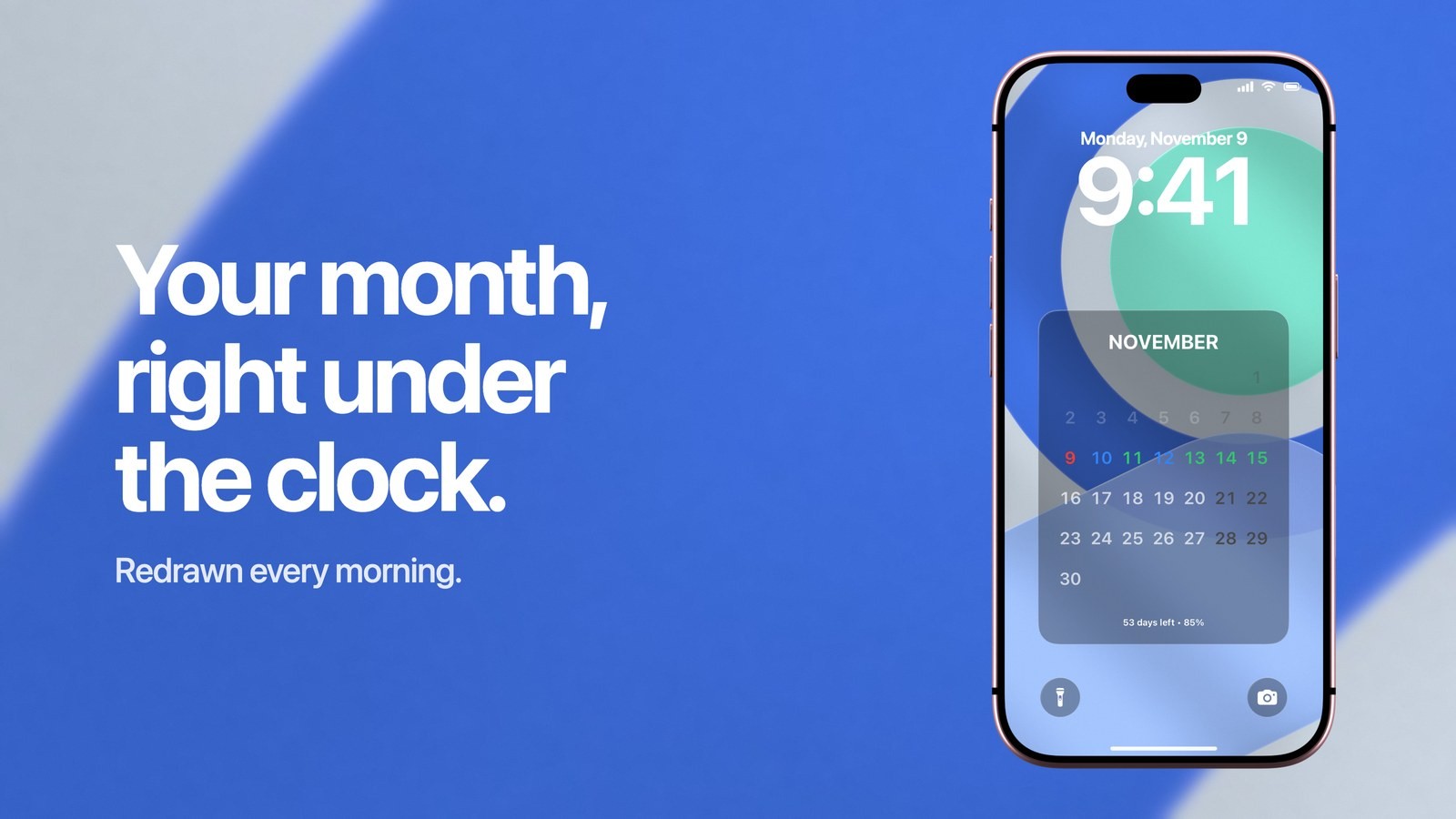
Para tener el reloj y un calendario completo en la pantalla de bloqueo del iPhone, pon el calendario en el fondo de pantalla. Calendarly dibuja tu mes, tu semana o tu día debajo del reloj de iOS y lo vuelve a dibujar cada mañana. Así la hora sigue en directo arriba y las fechas de debajo están siempre al día. Si lo que buscas es el reloj grande junto a un calendario con el iPhone de lado y cargando, eso es el modo «En reposo», una función aparte de iOS que explicamos más abajo.
Es fácil confundirlos, porque los dos ponen la hora y un mes en la misma pantalla. Con el teléfono en vertical estás en la pantalla de bloqueo, donde iOS solo deja al calendario una franja pequeña bajo la hora. Con el teléfono de lado y cargando estás en «En reposo», que suele llenar la pantalla con un reloj a la izquierda y un mes a la derecha, y desaparece en cuanto levantas el teléfono.
Cómo poner un calendario debajo del reloj con Calendarly
Con Calendarly pones un calendario debajo del reloj en unos cinco minutos, y solo lo haces una vez. No tienes que crear ninguna cuenta y la imagen se dibuja en tu propio teléfono.
- 1Descarga Calendarly
Consigue Calendarly en el App Store. Es gratis y funciona con iOS 16.6 o posterior.
- 2Permite el acceso al calendario
Calendarly lee los mismos calendarios que la app Calendario de Apple, así que incluye las cuentas de iCloud, Google y Outlook que tengas en el teléfono. Más adelante puedes dejar cualquiera de ellas fuera del fondo.
- 3Elige un diseño de calendario en la Galería
Toca Vista de mes entre los diseños de calendario. Pone el mes entero en una cuadrícula justo debajo de la hora, con el día de hoy marcado.
- 4Ajústalo en el Estudio
Margen superior baja el calendario y lo separa del reloj, y Escala agranda o reduce todo el diseño. El fondo y los colores están en la misma pantalla, y la vista previa se actualiza mientras haces cambios.
- 5Toca «Usar como fondo de pantalla»
La primera vez, Calendarly añade su atajo, Update Calendarly Wallpaper, y te guía para crear la automatización que lo ejecuta cada mañana.
A partir de ahí, el reloj es el reloj normal de iOS y funciona como siempre. Solo cambia la imagen de detrás, una vez al día. iOS solo permite que una app cambie un fondo de foto, así que si tu pantalla de bloqueo usa Astronomía, Tiempo u otro estilo en directo, cambia antes a una foto. La guía de Apple para personalizar la pantalla de bloqueo te enseña dónde se hace. La fuente y el color de la hora los sigues eligiendo tú: mantén pulsada la pantalla de bloqueo, toca Personalizar y luego toca la hora.
Qué calendario queda mejor debajo del reloj
El mejor calendario para poner debajo del reloj depende de para qué miras el teléfono. El reloj ocupa la parte de arriba y las notificaciones llegan por abajo, así que queda un bloque grande en el medio. Un mes te dice qué día es el viernes que viene y qué días tienes ocupados. Un diseño de día te dice dónde tienes que estar a las dos de la tarde.
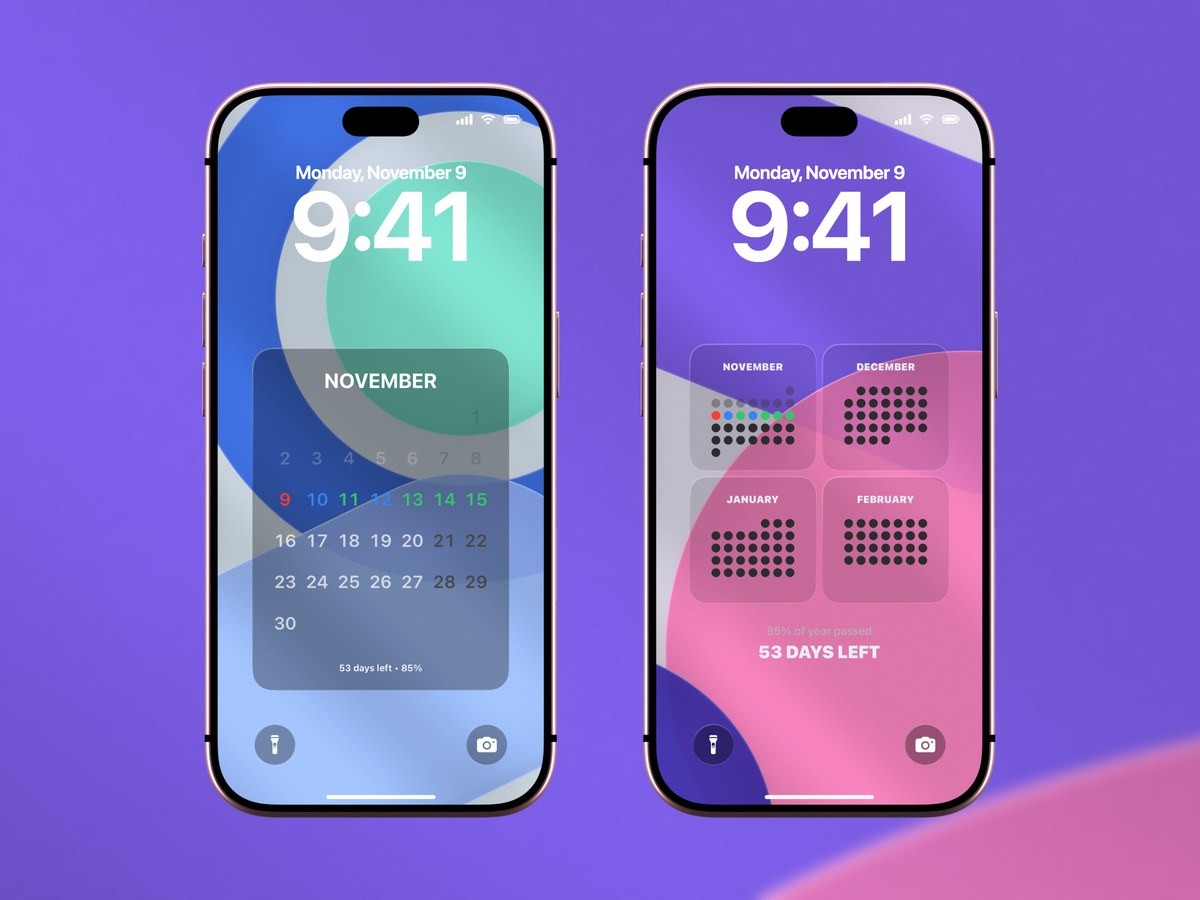
- Vista de mes
Un mes en cuadrícula con el día de hoy marcado. Es gratis, y es el diseño por el que empezar si has venido a buscar un calendario debajo de la hora.
- Vista de trimestre
Este mes y los tres siguientes, en puntos, también gratis. Te viene bien cuando tus plazos y tus viajes están a más de unas pocas semanas.
- Un día o los próximos eventos
Horas y títulos en lugar de una cuadrícula, con los eventos de todo el día incluidos. Elige este tipo si te importan más las reuniones que las fechas. La guía del calendario en la pantalla de bloqueo repasa cada tipo.
- Una semana
Siete días uno al lado del otro para turnos y clases. Lo explicamos en la guía del calendario semanal.
Si quieres tus tareas en la misma pantalla, un diseño de calendario y recordatorios pone las dos cosas una encima de la otra. Si tus eventos están en una cuenta de Google, Google Calendar en la pantalla de bloqueo del iPhone explica cómo añadirla antes al teléfono. De los 156 diseños, 99 son gratis. Calendarly Pro añade el resto y tus propias fotos como fondo.
Qué puede mostrar iOS junto al reloj sin ninguna app
Sin una app, la pantalla de bloqueo tiene dos sitios para el calendario. La línea de encima de la hora admite un widget corto junto a la fecha. La fila de debajo de la hora admite el widget «Próximamente» de Calendario, que te dice tu siguiente evento, o una pequeña casilla con la fecha. Para añadir uno, mantén pulsada la pantalla de bloqueo, toca Personalizar, elige Pantalla de bloqueo, toca la fila de debajo del reloj y elige Calendario. Apple tiene los mismos pasos con imágenes.
Cualquiera de los dos te sirve para una sola reunión. No existe un widget de mes para la pantalla de bloqueo, y los eventos de todo el día nunca salen ahí en los widgets de Calendario. Por eso el widget aparece vacío tan a menudo. Así se comparan las tres opciones:
| Widget de la pantalla de bloqueo | En reposo | Fondo de Calendarly | |
|---|---|---|---|
| Posición del teléfono | Cualquiera | De lado, cargando | Cualquiera |
| Calendario que muestra | El siguiente evento | Un mes o una pila de widgets | Mes, semana, día o varios meses |
| Tus eventos | Uno | Unos pocos, en un widget pequeño | Todos los que quepan en el diseño |
| Eventos de todo el día | No | Depende del widget | Sí |
| Actualización | En directo | En directo | Cada mañana o cuando lo ejecutas |
| Precio | Incluido en iOS | Incluido, con iOS 17 o posterior | Descarga gratis, 99 diseños gratis |
Un widget y un fondo también funcionan juntos. Deja «Próximamente» en la fila para ver al momento tu siguiente reunión, y deja que el fondo muestre el resto del mes detrás. Para ver con calma qué ganas y qué pierdes con cada uno, lee calendario en el fondo frente a widgets de la pantalla de bloqueo.
El reloj y el calendario de lado: el modo «En reposo»
La vista con un reloj grande en una mitad de la pantalla y el mes en la otra es el modo «En reposo» de iOS. Necesita iOS 17 o posterior y no tiene nada que ver con tu fondo de pantalla. En la mayoría de modelos, el teléfono tiene que estar bloqueado, conectado al cargador y apoyado de lado sin moverse. En el iPhone Duo lo pliegas un poco y lo dejas apoyado, sin necesidad de cargador.
- 1Comprueba que «En reposo» está activado
Abre Ajustes, toca «En reposo» y asegúrate de que el interruptor está activado.
- 2Deja el teléfono apoyado
Bloquea el iPhone, conéctalo a la corriente y apóyalo sobre su lado largo para que no se mueva.
- 3Elige lo que muestra
Desliza a la izquierda o a la derecha para pasar entre widgets, fotos y relojes. Desliza hacia arriba o hacia abajo para cambiar el estilo: así llegas al reloj analógico.
La primera página son dos pilas de widgets, normalmente un reloj y un calendario. Mantén pulsada una pila, desbloquea con Face ID y podrás añadir o reordenar lo que hay en ella. Los widgets gratis de Calendarly también están ahí, así que un widget pequeño de Mes o de A continuación puede quedarse junto al reloj. Los mismos widgets se pueden poner en la pantalla de inicio, como explica la guía del calendario en la pantalla de inicio. En el modo «En reposo», iOS quita el fondo de los widgets y los pone sobre negro.
Si la pantalla se pone roja por la noche, es el modo Noche, que atenúa la pantalla y lo tiñe todo de rojo cuando hay poca luz. Está en Ajustes, dentro de «En reposo», junto a «Mostrar notificaciones» y al ajuste Pantalla, que decide cuándo se apaga. Para que el reloj y el calendario no aparezcan cada vez que cargas el teléfono de lado, desactiva el interruptor «En reposo» en esa misma página. La guía de Apple sobre el modo «En reposo» recoge todas las opciones.
Cómo mantener la fecha correcta durante el día
El reloj lo dibuja iOS y siempre está bien. El calendario del fondo es una imagen, así que está tan al día como su última actualización, y la automatización de Calendarly lo actualiza cada mañana a la hora que elijas. La marca de hoy avanza con esa actualización, y un evento que hayas añadido desde la anterior aparece en ese mismo momento.
Si tu día cambia mucho, añade una segunda hora a la automatización en Atajos, o ejecuta Update Calendarly Wallpaper a mano cuando cambie algo importante. Apple explica cómo funcionan las automatizaciones de Atajos por si quieres ver qué se ejecuta. La guía de los fondos que se actualizan solos cuenta más sobre lo que pasa en ese momento.
Cuando el calendario y el reloj se estorban
Si el calendario queda demasiado pegado a la hora, la causa suele ser una fuente de reloj grande o una fila de widgets debajo. Sube Margen superior en el Estudio hasta que haya un hueco claro, o baja Escala si la parte de abajo del mes llega a la zona de las notificaciones. La vista previa muestra el reloj de iOS en su sitio, así que puedes comprobarlo antes de poner el fondo.
Todo lo que hay en la pantalla de bloqueo se puede leer sin Face ID. Pon títulos neutros a los eventos privados o deja ese calendario fuera del fondo en Calendarly. Si vinculas distintas pantallas de bloqueo a modos de concentración, puede que el fondo que se actualizó no sea el que está en pantalla en ese momento.
Fuentes
Preguntas frecuentes
Instala Calendarly, elige Vista de mes u otro diseño de calendario y toca «Usar como fondo de pantalla». El calendario queda debajo del reloj de iOS y se vuelve a dibujar cada mañana. Si solo quieres ver un evento, añade el widget de Calendario de Apple debajo del reloj.
Es el modo «En reposo». Se activa cuando el iPhone está bloqueado, cargando y apoyado de lado. Por defecto muestra un reloj y un calendario, y puedes deslizar para ver fotos u otros relojes.
Si la vista aparece al cargarlo de lado, abre Ajustes, toca «En reposo» y desactiva el interruptor. Si es un fondo de Calendarly, elige otro fondo de pantalla o borra la automatización en Atajos.
Es el modo Noche de «En reposo», que tiñe la pantalla de rojo cuando hay poca luz para que canse menos la vista. Puedes desactivarlo en Ajustes, dentro de «En reposo».
En el modo «En reposo», sí: desliza hasta la página del reloj y luego hacia arriba o hacia abajo hasta llegar al estilo analógico. El reloj de la pantalla de bloqueo normal es digital e iOS no ofrece una versión analógica.
No. Los widgets de Apple para la pantalla de bloqueo muestran la fecha o el siguiente evento, y ninguno es un mes. Los diseños de mes de Calendarly dibujan el mes entero en el fondo, y Vista de mes es gratis.
No, iOS deja la hora fija en su sitio, arriba. Puedes cambiar su fuente y su color, y en Calendarly puedes mover el calendario con Margen superior.
Calendarly se descarga gratis e incluye 99 de sus 156 diseños, todos los widgets, todas las Actividades en directo y las actualizaciones automáticas. Calendarly Pro añade todos los diseños y tus propias fotos.