Le calendrier sur l’écran verrouillé avec iOS 27 : la méthode qui dure
Un fond d’écran calendrier fonctionne sous iOS 27 comme sous iOS 16. Ce qui change pour les widgets, quoi vérifier après la mise à jour et s’il faut installer la bêta.
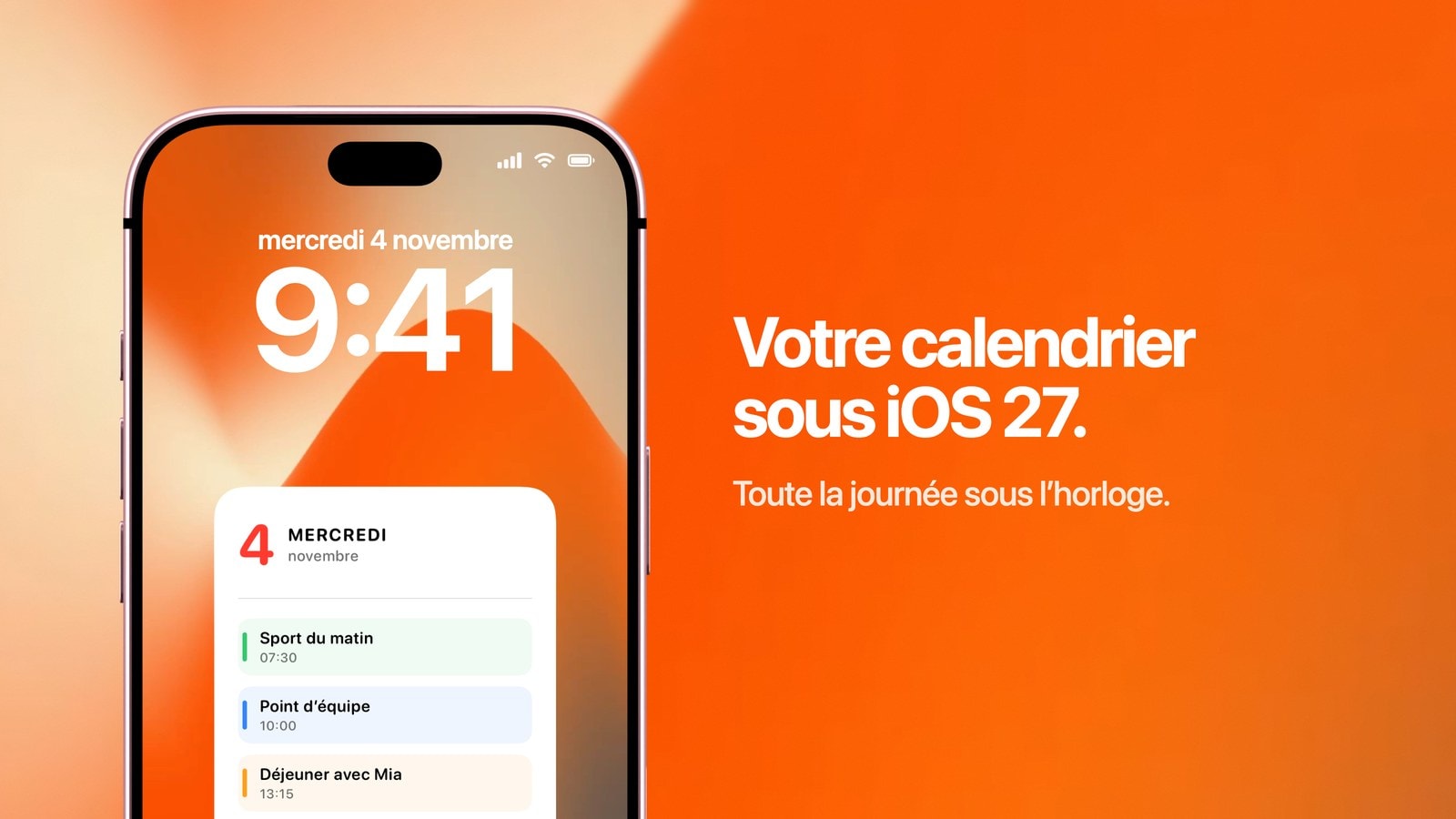
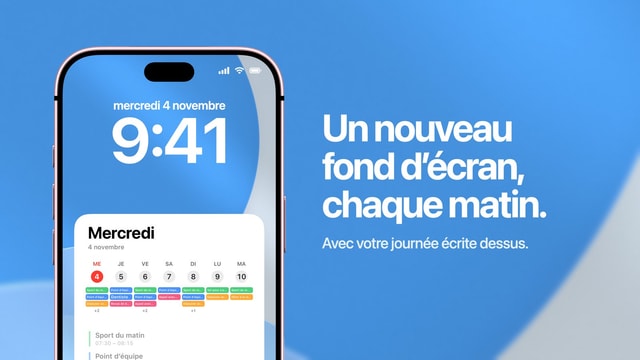
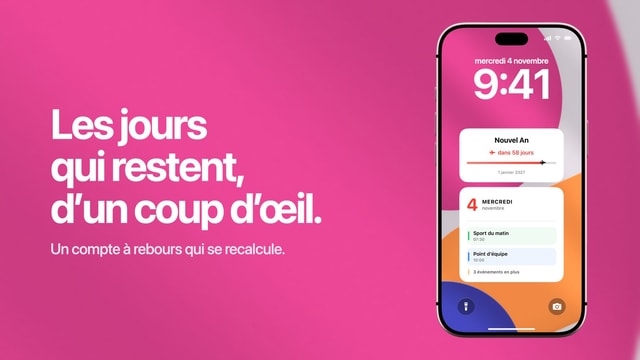
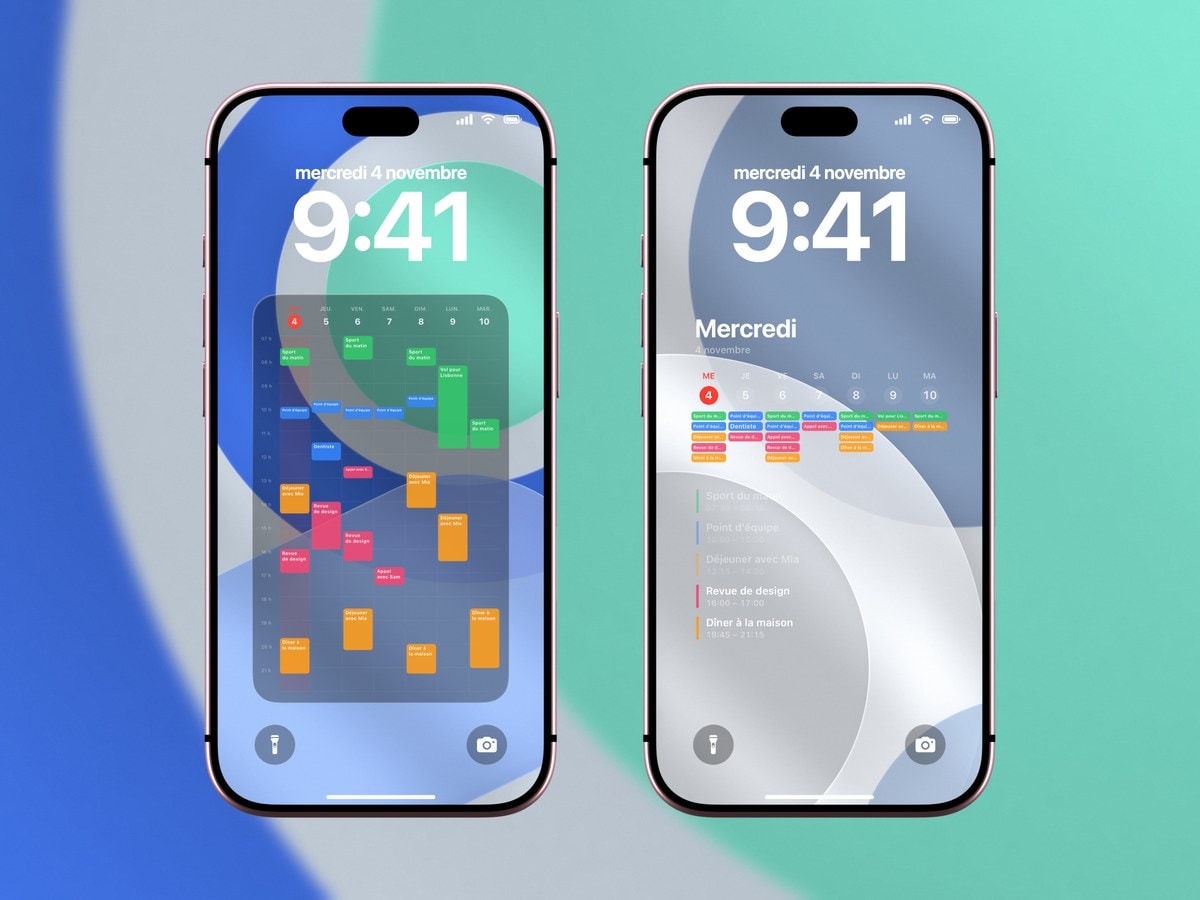
Pour garder votre calendrier sur l’écran verrouillé avec iOS 27, vous n’avez rien à changer : un fond d’écran calendrier comme celui de Calendarly fonctionne sous iOS 27 pour la même raison qu’il fonctionnait sous iOS 16. Le calendrier fait partie de l’image du fond d’écran. Il ne dépend donc ni de la taille d’un widget, ni d’une API, ni de quoi que ce soit qu’Apple pourrait redessiner cette année. Calendarly dessine votre journée, votre semaine ou votre mois d’après l’app Calendrier, et une automatisation dans Raccourcis redessine l’image et la remet en fond d’écran chaque jour.
Autant le dire clairement, parce qu’une bonne partie de ce qui s’écrit sur une nouvelle version d’iOS relève de la spéculation sur des fonctions qui ne sont pas encore sorties. En août 2026, au moment où ce guide a été écrit, iOS 27 était encore une préversion, et Apple annonçait sa sortie publique pour l’automne. Pendant une bêta, les détails de l’interface peuvent bouger, et ils bougent bel et bien.
Ce guide parle donc moins d’iOS 27 que de la façon d’avoir un écran verrouillé qui fonctionne quelle que soit la version d’iOS. Une courte partie, à la fin, s’adresse à ceux qui ont déjà installé la bêta.
Widgets d’iOS 27 : ils changent d’une version à l’autre, pas le fond d’écran
Chaque widget de votre écran verrouillé vit dans un cadre qui appartient à Apple. C’est Apple qui décide combien de widgets tiennent, quelles formes ils peuvent prendre, combien de texte chacun peut afficher et ce qui se passe quand l’un d’eux ne peut pas s’afficher. Ces choix changent d’une version majeure à l’autre. C’est pour cela qu’un écran verrouillé soigneusement composé en septembre change parfois légèrement d’allure l’année suivante.
Le fond d’écran, lui, se trouve sous tout cela, sur une toile dont la seule règle est la résolution de votre écran. Quand Calendarly dessine une grille de la semaine, il dessine des pixels, et iOS les affiche exactement comme il afficherait la photo d’une plage. Aucune règle de widget n’entre en jeu, donc rien ne peut casser de ce côté. C’est pour cette raison que cette méthode vieillit bien.
Cette stabilité a un prix, et il faut le dire franchement. L’image est un instantané : elle ne se redessine pas quand un événement est déplacé, et rien n’y réagit au toucher. Si vous voulez toucher un rendez-vous pour ouvrir Calendrier, il vous faut un widget, et mieux vaut en garder un.
Idéal pour ce qui arrive juste après. Sa taille et sa place appartiennent à iOS, et l’une comme l’autre peuvent changer avec une version majeure.
Idéal pour voir une journée, une semaine ou un mois d’un coup. Il se met à jour quand son raccourci s’exécute, pas en continu.
Que vérifier le jour où vous passez à iOS 27
Les grandes mises à jour d’iOS réinitialisent parfois les autorisations, et elles peuvent laisser une automatisation reliée à un écran verrouillé qui n’existe plus. Aucune de ces deux pannes ne se signale : le fond d’écran cesse simplement de changer, et vous remarquez une semaine plus tard que la date n’est plus la bonne.
Inutile de tout reconfigurer : une vérification de trente secondes suffit, et mieux vaut la faire l’après-midi même de la mise à jour que la semaine suivante.
- 1Ouvrez Calendarly une fois
Si la mise à jour a retiré l’accès au calendrier, ouvrir l’app permet à iOS de vous le redemander. Sinon, l’app ne recevrait plus aucun événement, sans rien vous signaler.
- 2Lancez le raccourci à la main
Ouvrez Raccourcis, exécutez « Update Calendarly Wallpaper », puis verrouillez l’iPhone et regardez. Si le raccourci fonctionne quand vous le lancez vous-même, l’app, l’action et l’écran visé sont toujours bien reliés.
- 3Vérifiez que l’automatisation est toujours active
Dans l’onglet « Automatisation », vérifiez qu’elle existe encore, qu’elle affiche toujours la bonne heure et qu’elle est toujours réglée sur « Exécuter immédiatement ».
- 4Vérifiez quel écran verrouillé est remplacé
Si vous avez plusieurs écrans verrouillés, assurez-vous que celui qui est remplacé est bien celui que vous utilisez au quotidien.
Faut-il installer la bêta d’iOS 27 pour ça ?
Non, et autant le dire sans détour. Un fond d’écran calendrier n’est pas une raison d’installer une préversion sur le téléphone qui vous sert tous les jours. Les bêtas vident la batterie plus vite, perturbent les apps tierces de façon imprévisible et font parfois perdre des données. Tout ce qui est décrit ici fonctionne avec la version d’iOS que vous utilisez aujourd’hui.
Si vous êtes déjà sur la bêta pour d’autres raisons, cette configuration a l’avantage d’être sans surprise. Elle n’utilise qu’un fond d’écran, une app et un déclencheur « Heure de la journée », des éléments anciens et stables du système, et rien de ce qu’Apple a annoncé pour l’automne. Apple indique la date de sortie sur sa page officielle d’iOS. D’ici là, considérez le comportement de la bêta comme provisoire et gardez une copie de votre disposition enregistrée.
Le calendrier n’est pas une fonction d’iOS 27. Il fonctionne parce que l’app dessine les informations dans une image et que Raccourcis applique cette image. La même méthode fonctionne sur toutes les versions prises en charge, depuis iOS 16.6.
Sources
Questions fréquentes
Oui. Le calendrier est dessiné dans une image de fond d’écran ordinaire, que Raccourcis applique : il ne dépend d’aucune fonction ni d’aucun widget d’iOS 27.
En août 2026, quand ce guide a été écrit, Apple annonçait iOS 27 pour l’automne. Des versions bêta étaient disponibles pour les tests, et des détails pouvaient encore changer avant la sortie.
Non. Calendarly fonctionne avec iOS 16.6 ou une version ultérieure : vous pouvez donc avoir sur l’écran verrouillé un calendrier qui se met à jour, sans installer de bêta. L’app se télécharge [gratuitement sur l’App Store](https://apps.apple.com/fr/app/calendarly-calendar-wallpaper/id6758898739).
En général oui, mais lancez-la une fois à la main après la mise à jour. Une version majeure peut redemander des autorisations ou laisser une automatisation reliée à un écran verrouillé qui a été supprimé.
Non, il est dessiné dans le fond d’écran. Il a donc bien plus de place qu’un widget, mais c’est un instantané : rien n’y réagit au toucher.