Comment mettre un compte à rebours sur l’écran de verrouillage de l’iPhone
iOS ne sait pas compter les jours jusqu’à une date. Voici ce que l’iPhone fait tout seul, et comment afficher les jours restants sur l’écran de verrouillage.
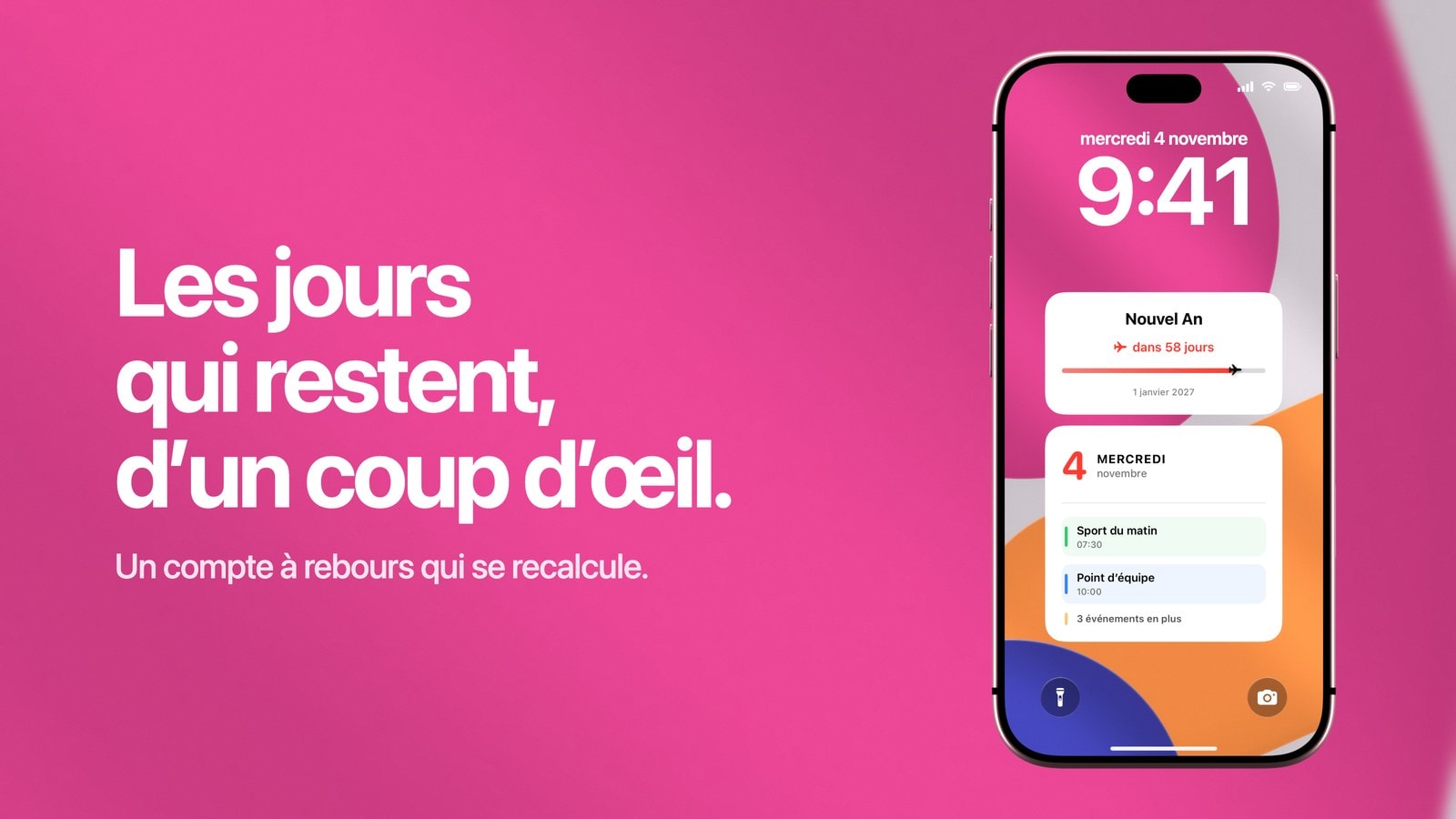
Un compte à rebours sur l’écran de verrouillage de l’iPhone peut prendre trois formes, car iOS ne sait pas compter les jours jusqu’à une date : le widget d’une app de compte à rebours, une image sur laquelle vous avez écrit le nombre vous-même, ou un fond d’écran qui recalcule ce nombre chaque fois qu’il est généré. C’est ce que fait Calendarly tous les matins, grâce à une automatisation dans Raccourcis, l’app d’Apple.
C’est en général la troisième que l’on cherche, car les deux autres ont chacune un défaut évident. Le widget est toujours à jour, mais il est minuscule. L’image fixe est parfaite le jour où vous la créez, et fausse tous les jours suivants.
Avant tout, choisissez un seul événement. Un écran de verrouillage qui affiche six comptes à rebours transforme l’impatience en bruit de fond, et chaque nombre y pèse moins qu’il ne pèserait seul.
Ce que l’iPhone sait compter tout seul
Les outils intégrés comptent en heures, pas en jours. Le minuteur de l’app Horloge va jusqu’à 23 h 59 min, et tant qu’il tourne, il reste sur l’écran de verrouillage sous forme d’Activité en direct : c’est parfait pour un train, un plat au four ou la dernière soirée avant un grand jour. Siri vous répond à voix haute si vous lui demandez « Combien de jours avant le 14 février ? », et l’app Calendrier garde la date en mémoire. Aucun des deux n’affiche pour autant un nombre de jours à l’écran.
Voilà pourquoi tout compte à rebours sur l’écran de verrouillage de l’iPhone vient d’une app. La suite de ce guide vous aide à choisir la bonne formule, puis à la régler pour que le nombre reste juste sans que vous ayez à le corriger chaque jour. Pour les fêtes, d’autres guides détaillent le compte à rebours de Noël et celui du nouvel an.
Widget, image ou fond d’écran : à qui convient chaque solution
Le widget d’une app de compte à rebours est le plus rapide à installer et le plus facile à changer. Mais il restera toujours petit, car la rangée de widgets de l’écran de verrouillage n’offre pas plus de place. Il convient à ceux qui veulent avoir le nombre sous la main sans qu’il prenne toute la place, et qui aiment pouvoir toucher le widget pour ouvrir la liste de leurs prochaines dates.
L’image fixe mérite qu’on la défende, car elle a la réputation de faire amateur. Si la date tombe dans une semaine et que vous voulez quelque chose de beau, préparer une seule image est un choix tout à fait valable, et vous savez exactement ce que vous obtiendrez. Elle ne devient absurde qu’à quarante jours de l’échéance, quand il faut retoucher la même image tous les matins.
Le fond d’écran généré se situe entre les deux : il a la taille et la liberté de création de l’image, et le calcul est fait pour vous. En contrepartie, il demande quelques minutes de configuration, et le nombre change à la génération suivante du fond d’écran, et non à minuit.
Le bon choix si vous voulez ouvrir l’app de compte à rebours d’un simple toucher et qu’un petit nombre dans un coin vous suffit.
Le bon choix si l’événement mérite tout l’écran et qu’une mise à jour chaque matin vous paraît assez fréquente.
Le jour J, et pourquoi le nombre semble parfois faux
Tout compte à rebours doit trancher une question : le jour J compte-t-il pour zéro ou pour un ? Chaque app décide à sa façon, si bien que deux comptes à rebours vers le même mariage peuvent afficher un jour d’écart et avoir raison tous les deux. Peu importe la convention, pourvu qu’elle ne change pas en route : un nombre qui change de règle à mi-parcours n’inspire plus confiance.
Reste la question des fuseaux horaires. Calendarly compte en jours calendaires entiers, à l’heure locale : pendant un vol vers Tokyo, le nombre ne fait pas de bonds, et le passage à l’heure d’été ou d’hiver n’ajoute ni ne retire discrètement un jour. C’est volontairement moins précis qu’un décompte en heures, et c’est ce que l’on attend vraiment d’un compte à rebours : « neuf jours » doit rester « neuf jours » pendant toute la journée.
Créer un compte à rebours qui reste juste
- 1Choisissez bien la date visée
Visez le moment où tout commence vraiment pour vous : l’heure du départ plutôt que l’arrivée à l’hôtel, l’examen plutôt que les résultats, la cérémonie plutôt que la réception.
- 2Partez du vrai point de départ
Si la disposition montre une progression, réglez la « Date de début » sur le jour où les préparatifs ont réellement commencé. Remonter au 1er janvier remplit davantage la barre, mais elle ne veut alors plus rien dire.
- 3Choisissez la façon de compter
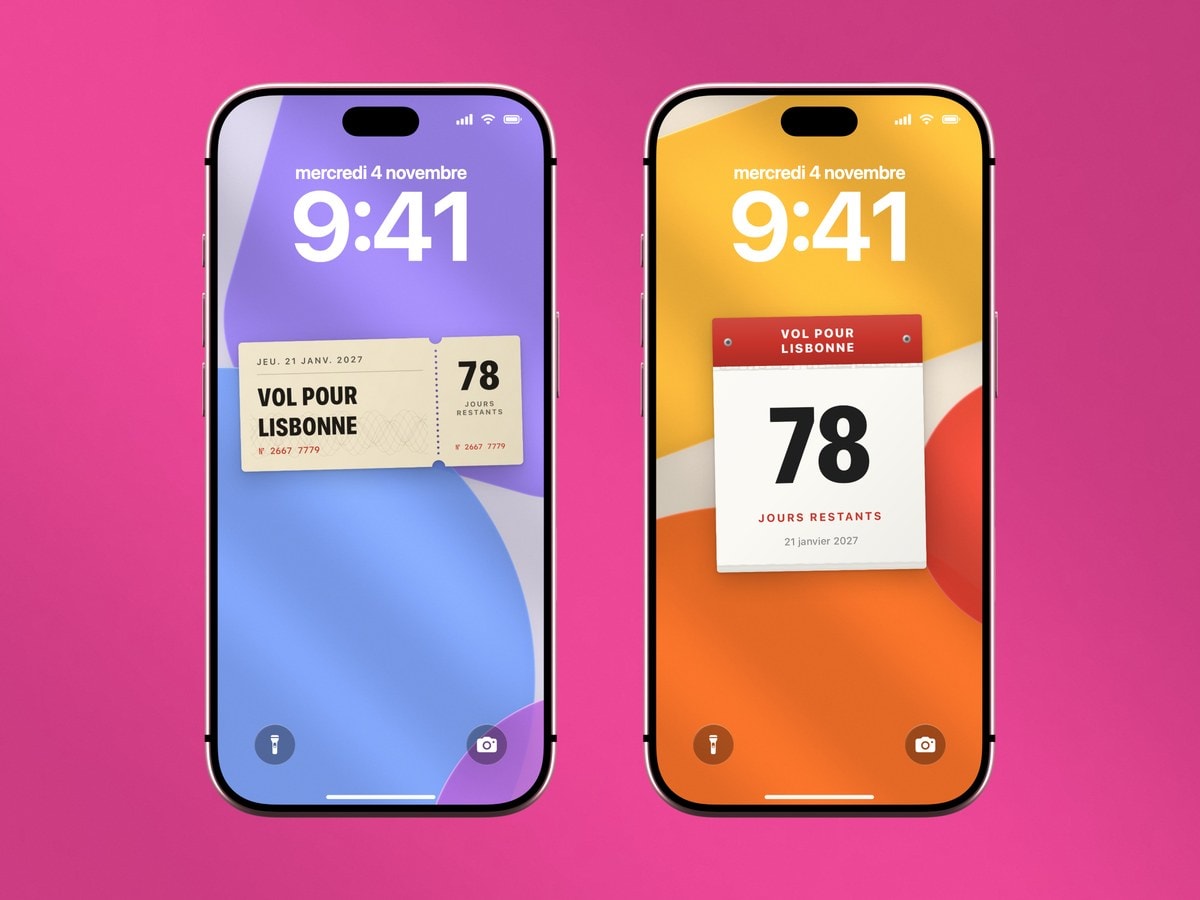
Les jours restants pour sentir l’urgence, une ligne de progression pour voir le chemin parcouru, une case par jour pour sentir le rythme, ou simplement la date si vous voulez le moins de pression possible.
- 4Ajoutez la mise à jour du matin
Enregistrez la disposition dans Calendarly et touchez « Utiliser en fond d’écran ». La première fois, l’app ajoute son raccourci, « Update Calendarly Wallpaper », à l’app Raccourcis, puis vous guide pour créer la courte automatisation qui le lance chaque matin. Chaque nouvelle image part du jour en cours.
Ce qu’un compte à rebours peut faire, et ce qu’il ne peut pas
Un compte à rebours rend la distance concrète, ce qui aide vraiment quand une date reste floue depuis des mois, quelque part dans l’avenir. Il ne peut pas, en revanche, organiser le travail d’ici là. Mettre une grosse échéance et tout un tableau de projet sur l’écran de verrouillage donne en général un écran que l’on ne regarde plus au bout de quelques jours.
À côté du nombre, ajoutez tout au plus une prochaine action. Au-delà, le compte à rebours devient un tableau de bord et perd ce qui faisait son efficacité : on le comprenait d’un coup d’œil, sans même y réfléchir.
Prévoyez une fin. Changez la date visée, passez à un affichage des jours écoulés depuis l’événement, ou revenez à votre fond d’écran habituel. Un compte à rebours dépassé est le plus sûr moyen d’apprendre à ne plus regarder votre écran.
Sources
Questions fréquentes
Pour quelques heures, utilisez le minuteur de l’app Horloge, qui s’affiche sur l’écran de verrouillage tant qu’il tourne. Pour compter les jours jusqu’à une date, iOS n’a rien de prévu : passez par le widget d’une app de compte à rebours, ou par un fond d’écran compte à rebours comme celui de Calendarly.
Oui. Utilisez le widget d’une app de compte à rebours, préparez une image fixe à la main, ou générez un fond d’écran compte à rebours qui se recalcule tout seul.
Oui. Calendarly recalcule le nombre à partir de la date visée chaque fois que son automatisation Raccourcis génère le fond d’écran suivant.
Non. Il fait partie du fond d’écran, ce n’est pas un widget : il change à la génération suivante, qu’elle soit programmée ou lancée à la main.
Non. Le calcul des jours se fait sur l’iPhone, et le fond d’écran terminé est une image ordinaire.
Oui. Choisissez une disposition qui compte les jours écoulés, avec une date de départ dans le passé.