Fond d’écran iPhone qui change automatiquement : les 4 méthodes qui marchent
Photos aléatoires, Concentration, styles dynamiques et Raccourcis : ce que fait chaque méthode, et laquelle peut changer ce qui est écrit sur le fond d’écran.
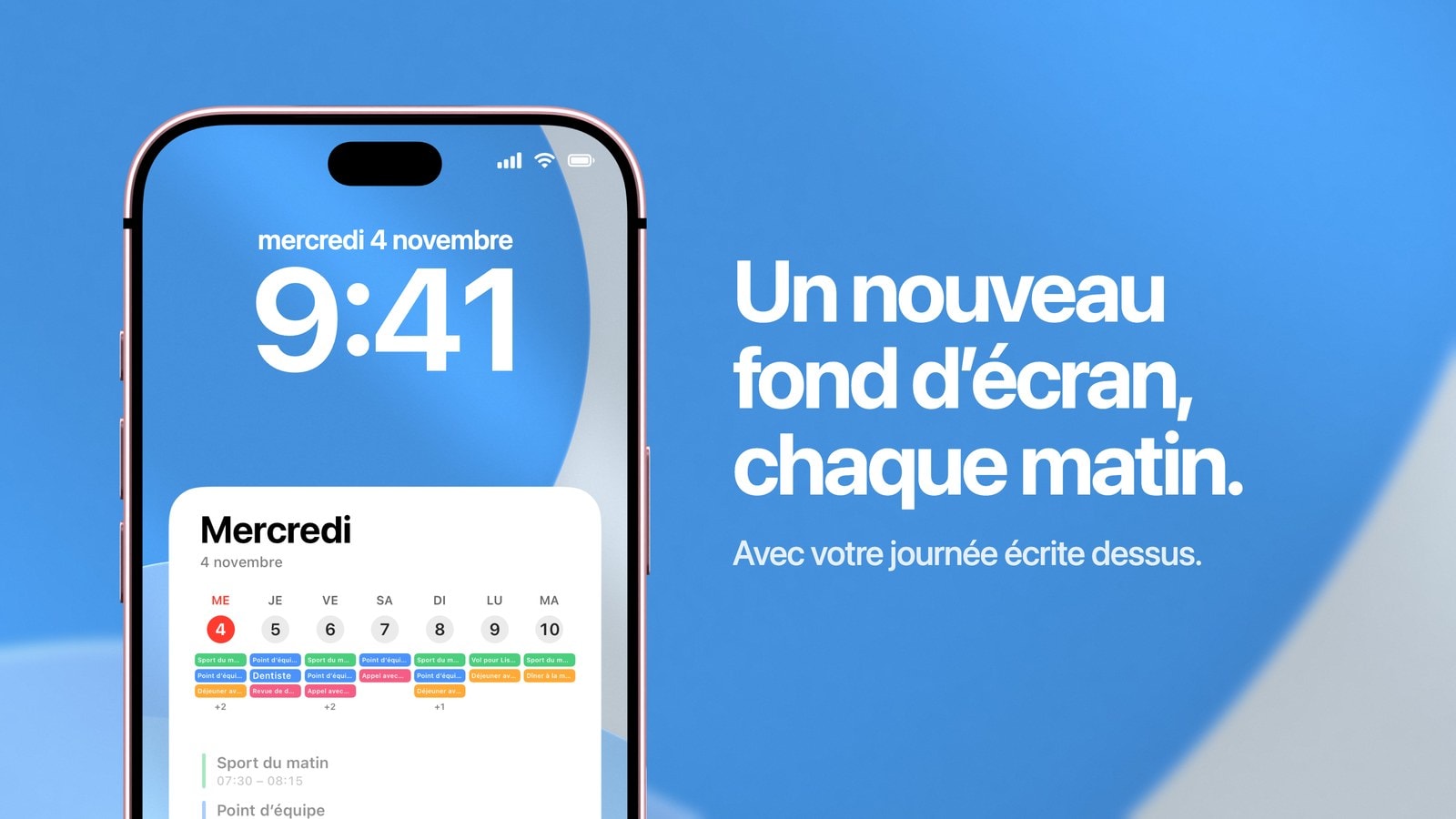
Oui, vous pouvez avoir un fond d’écran iPhone qui change automatiquement, et iOS propose même quatre façons d’y arriver. C’est d’ailleurs pour ça que la question revient sans cesse : on donne la même réponse à des gens qui veulent des choses très différentes, et la moitié repart déçue. Si vous voulez un fond d’écran qui affiche chaque matin la date du jour, votre agenda ou un compte à rebours, c’est ce que fait Calendarly avec une automatisation Raccourcis.
Photos aléatoires change la photo affichée. Un écran verrouillé lié à un mode Concentration change tout l’écran selon ce que vous êtes en train de faire. Les styles dynamiques d’Apple modifient l’apparence d’un fond d’écran quand les conditions changent. Enfin, une automatisation Raccourcis peut changer ce qui est réellement écrit sur le fond d’écran, et c’est la seule des quatre qui permet au fond d’écran de demain d’afficher la date de demain.
Voici ce que fait chaque méthode et où la trouver, puis ce que la plupart des lecteurs viennent chercher : pourquoi le fond d’écran de l’iPhone change tout seul sans que personne ne l’ait demandé.
Photos aléatoires : la photo change
Ouvrez Réglages, touchez Fond d’écran, ajoutez-en un nouveau et choisissez Photos aléatoires. Vous pouvez puiser dans vos photos de personnes, de nature, de villes ou d’animaux, dans un album ou dans une sélection faite à la main, puis choisir le rythme : « En touchant l’écran », « Au verrouillage », « Toutes les heures » ou « Tous les jours ». C’est ce dernier réglage que la plupart des gens ont en tête quand ils cherchent un fond d’écran qui change automatiquement.
Photos aléatoires fait très bien ce pour quoi il est conçu, et ne coûte rien à faire tourner : c’est une fonction du système, sans app ni automatisation derrière. En revanche, il ne peut rien changer à l’intérieur de l’image. Vos photos restent vos photos, et les faire défiler n’apprendra à aucune d’elles la date du jour.
Concentration : tout l’écran change selon le moment
Maintenez le doigt sur l’écran verrouillé, ajoutez-en un deuxième et, pendant qu’il est sélectionné, associez-le à un mode Concentration. Dès lors, activer Travail affiche son écran verrouillé, et Sommeil ou Personnel affichent le leur. Et comme un mode Concentration peut s’activer à heure fixe ou selon l’endroit où vous êtes, c’est bel et bien un changement automatique de fond d’écran, même si peu de gens le voient ainsi.
C’est la bonne solution si les mêmes informations doivent changer d’allure selon le moment de la journée, ou si vous voulez un écran épuré le soir et un écran plus chargé au travail. Elle convient moins si vous cherchez simplement de la variété, car chaque écran verrouillé se crée et se tient à jour à la main.
Quand ce qui est écrit sur le fond d’écran doit changer
Pour une date, un compte à rebours, une liste de tâches ou un calendrier, les options intégrées ne vous aideront pas : toutes se contentent de choisir parmi des images que vous avez déjà. Pour changer ce qui est écrit sur un fond d’écran, il faut d’abord créer une nouvelle image, et c’est le rôle d’une automatisation Raccourcis associée à une app qui génère le fond d’écran.
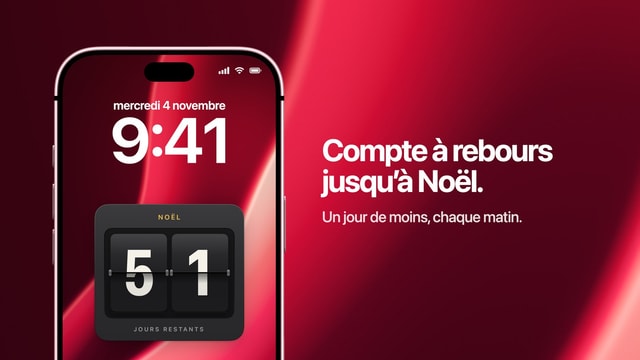
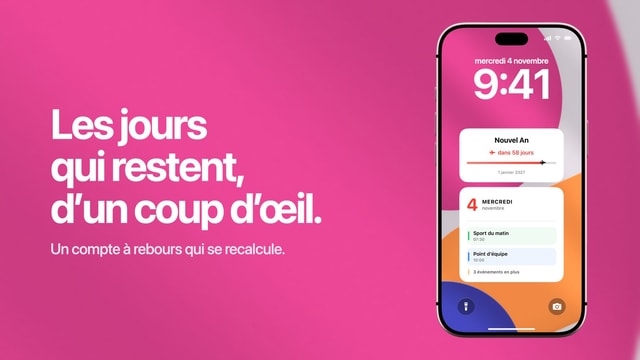
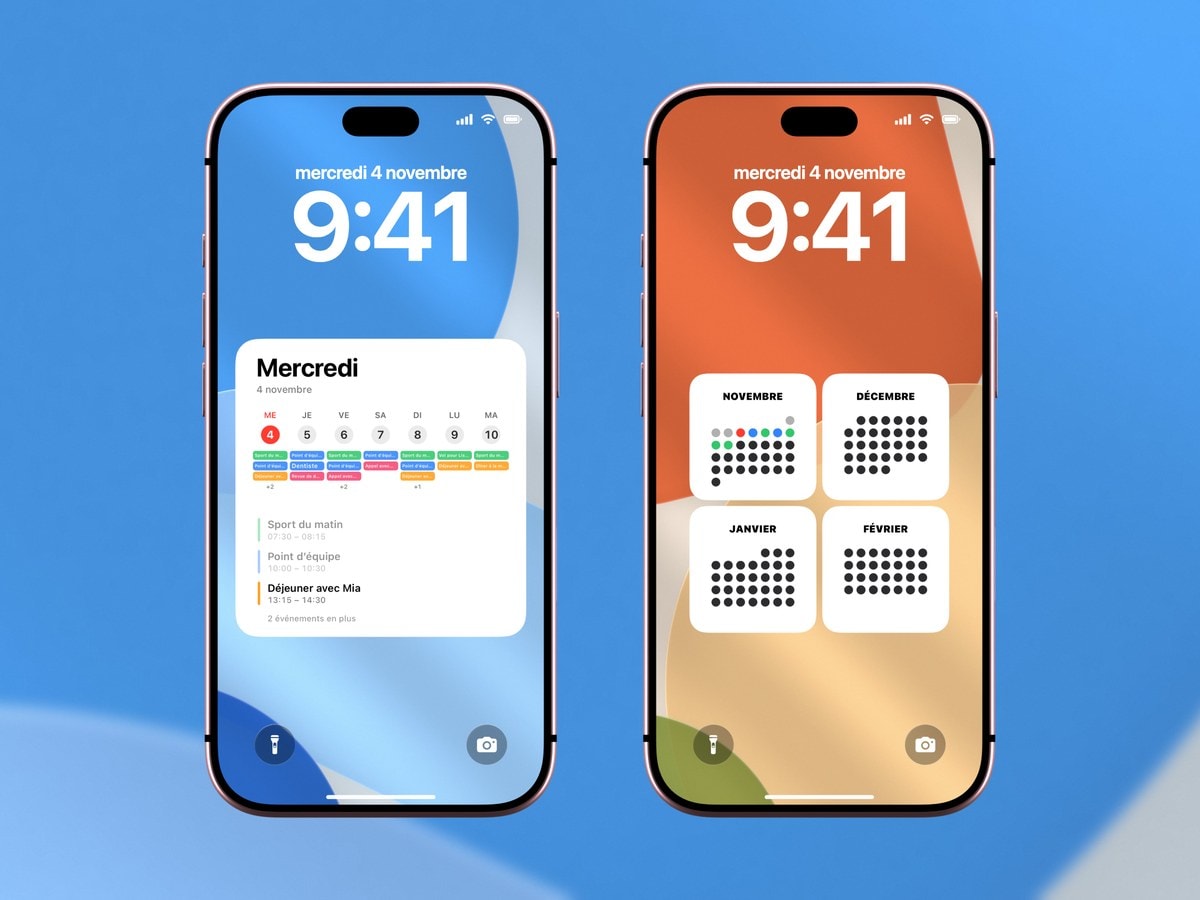
Calendarly ajoute à Raccourcis l’action « Générer le fond d’écran du calendrier ». Vous créez une automatisation personnelle avec le déclencheur Heure de la journée, vous lui faites lancer cette action, et chaque matin elle crée une nouvelle image à partir de vos calendriers, rappels, tâches Todoist, notes ou compte à rebours, puis la met en fond d’écran. En pratique, vous n’avez rien à construire : l’app installe elle-même le raccourci « Update Calendarly Wallpaper » et vous guide pour créer l’automatisation. Apple explique la partie déclenchement dans son guide Créer une automatisation personnelle dans Raccourcis ; la création de l’image, c’est le travail de l’app, à télécharger gratuitement sur l’App Store.
Intégré à iOS : il suffit de choisir les photos et la fréquence. Mais le contenu de chaque photo ne changera jamais.
Il faut une app et une automatisation. En échange, le fond d’écran de demain affiche le programme de demain, et le compte à rebours un jour de moins.
Pourquoi le fond d’écran de votre iPhone change tout seul
Il y a presque toujours l’une de ces trois causes derrière, et mieux vaut les vérifier dans l’ordre, car la première est de loin la plus courante. Réglé sur « Au verrouillage », Photos aléatoires change de photo chaque fois que l’iPhone se verrouille. On a l’impression que le téléphone agit au hasard, mais il ne fait qu’appliquer un réglage choisi lors de la configuration.
Deuxième cause : un mode Concentration. Un horaire de Sommeil, une activation automatique en arrivant au bureau ou un Ne pas déranger à durée limitée affiche discrètement l’écran verrouillé qui y est associé. Le fond d’écran change alors à cause d’un horaire réglé il y a des semaines et oublié depuis. Troisième cause : une ancienne automatisation personnelle toujours active dans Raccourcis, surtout si vous avez déjà essayé un raccourci pour changer le fond d’écran de l’iPhone.
Tant que vous cherchez la cause, désactivez au lieu de supprimer : une automatisation désactivée se réactive d’un toucher, alors qu’une automatisation supprimée doit être refaite de mémoire.
- 1Regardez l’écran verrouillé lui-même
Maintenez le doigt dessus. Le nom d’un mode Concentration sous l’écran signale qu’il y est lié, et une icône Photos aléatoires que ses photos changent toutes seules.
- 2Vérifiez la fréquence du changement
S’il s’agit de Photos aléatoires, ouvrez Fréquence du changement de photo. C’est le réglage « Au verrouillage » qui surprend le plus souvent.
- 3Vérifiez les horaires des modes Concentration
Ouvrez Réglages, puis Concentration. Pour chaque mode, cherchez un horaire, une activation selon le lieu ou un écran verrouillé associé.
- 4Vérifiez Raccourcis
Ouvrez l’onglet Automatisation et passez chaque ligne en revue. Désactivez ce que vous ne reconnaissez pas avant de le supprimer.
Et la batterie ?
Changer de fond d’écran une fois par jour ne coûte pratiquement rien en autonomie. Photos aléatoires et le passage d’un mode Concentration à l’autre sont des opérations du système qui ont lieu de toute façon. Un fond d’écran généré ajoute seulement une lecture rapide de votre calendrier et la création d’une image, terminée en une ou deux secondes. Rien de tout cela ne garde l’écran allumé ni ne laisse tourner quoi que ce soit en arrière-plan.
La fiabilité compte bien davantage. Une automatisation échoue sans prévenir quand elle vise un écran verrouillé supprimé entre-temps, quand une autorisation a été refusée après une mise à jour d’iOS, ou quand le raccourci attend une confirmation qui ne vient jamais. Après l’avoir créée, lancez-la une fois à la main, verrouillez l’iPhone et regardez. Si tout fonctionne, vous n’avez plus à vous en occuper.
Sources
Questions fréquentes
À la fréquence choisie lors de la configuration : « En touchant l’écran », « Au verrouillage », « Toutes les heures » ou « Tous les jours ». Pour la modifier, maintenez le doigt sur l’écran verrouillé, touchez Personnaliser, puis le bouton aux trois points, et changez Fréquence du changement de photo.
Avec ce qu’iOS propose déjà : Photos aléatoires, les écrans verrouillés liés à un mode Concentration et les styles dynamiques d’Apple. Aucune app tierce n’est nécessaire.
Pour des photos, ajoutez un écran verrouillé Photos aléatoires et réglez la fréquence sur « Tous les jours ». Pour des informations qui changent, comme un calendrier ou un compte à rebours, utilisez une automatisation personnelle Heure de la journée dans Raccourcis.
Photos aléatoires est très probablement réglé sur « Au verrouillage ». Vérifiez d’abord la fréquence du changement de photo, puis les horaires des modes Concentration, puis les anciennes automatisations dans Raccourcis.
Oui. Une automatisation personnelle Heure de la journée se lance à la minute choisie. Un mode Concentration programmé peut aussi afficher son écran verrouillé à heure fixe.
Non. Un changement par jour ne prend qu’un instant, et le fond d’écran obtenu est une image ordinaire qui ne consomme rien en elle-même.