El calendario en la pantalla de bloqueo de iOS 27
Un fondo con calendario sigue funcionando en iOS 27 por la misma razón que en iOS 16. Te contamos por qué y qué revisar para que no falle al actualizar.
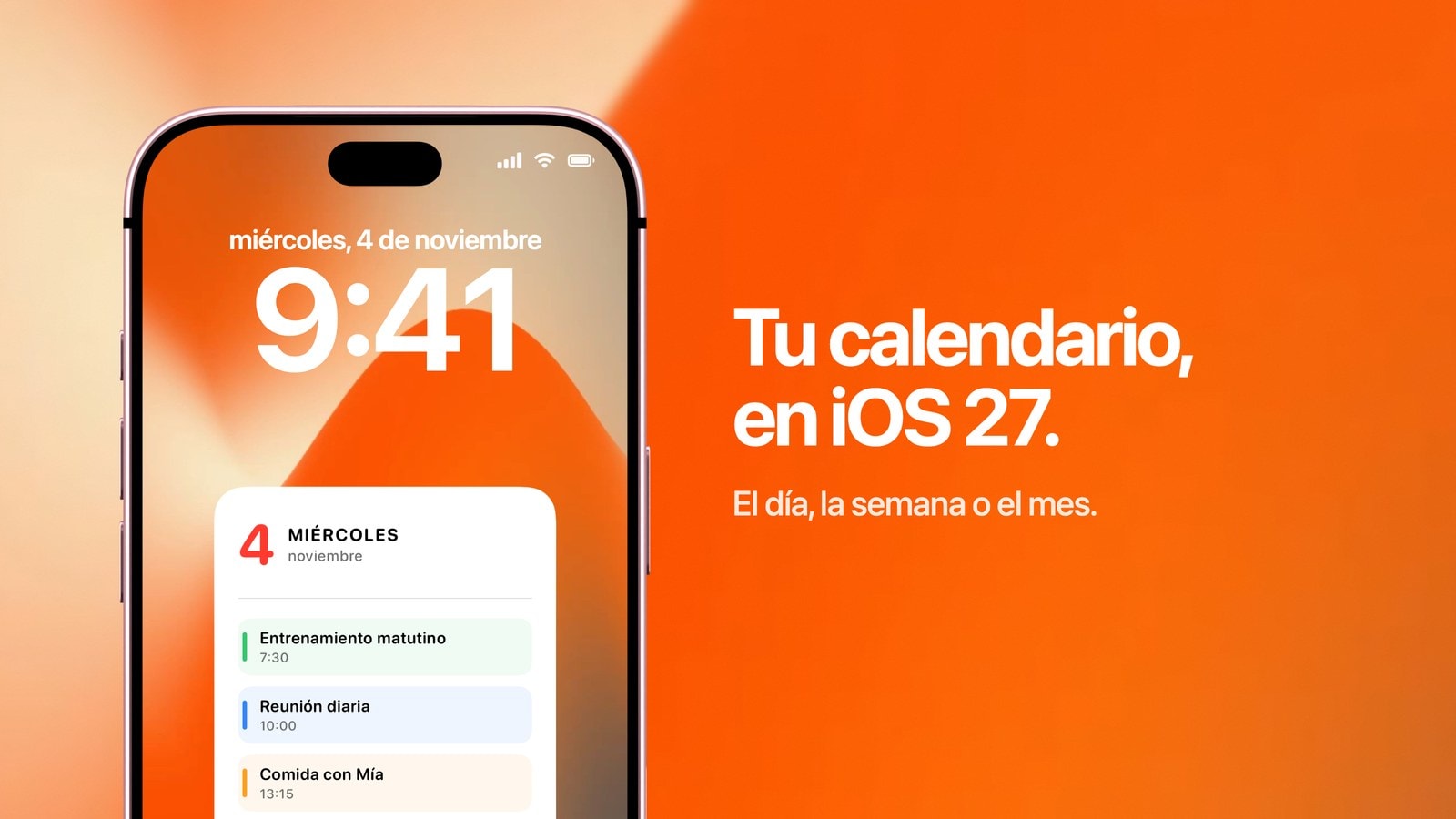
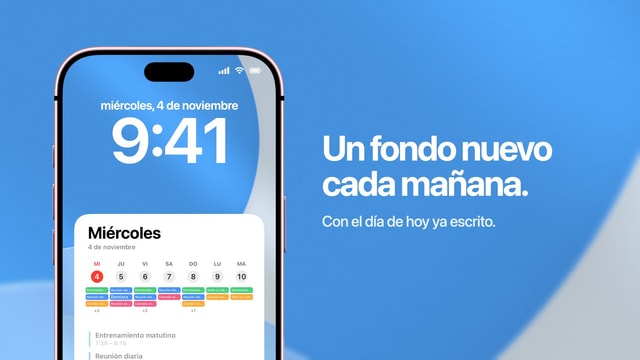
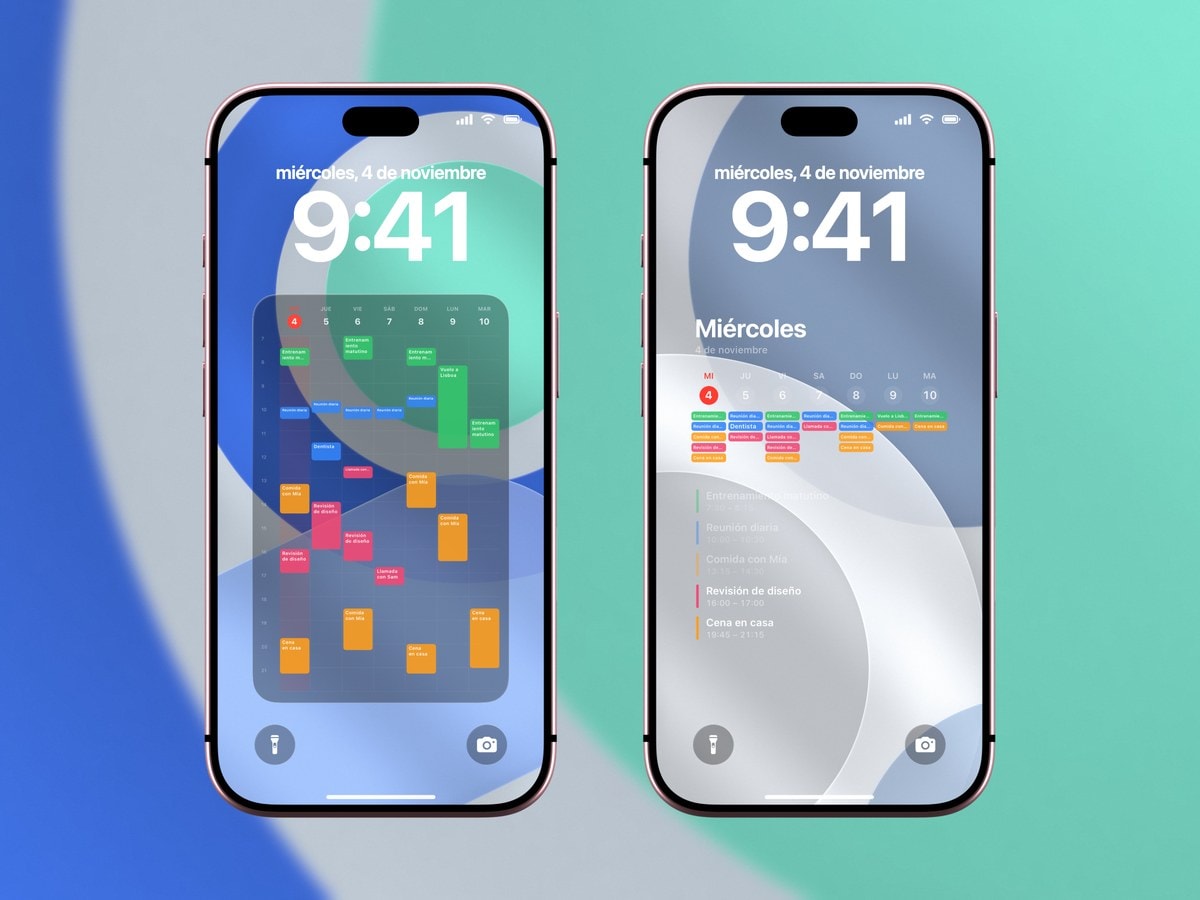
Un calendario puesto como fondo funciona en la pantalla de bloqueo de iOS 27 por la misma razón que funcionaba en iOS 16: forma parte de la imagen, así que no depende del tamaño de un widget, de una API ni de nada que Apple pueda rediseñar este año. Eso es lo que hace Calendarly: dibuja tu día, tu semana o tu mes como fondo de la pantalla de bloqueo y lo vuelve a dibujar cada mañana con una automatización de Atajos.
Vale la pena decirlo claro, porque mucho de lo que se escribe sobre cada iOS nuevo son suposiciones sobre funciones que aún no han salido. En agosto de 2026, cuando se escribió esta guía, iOS 27 era software de prueba y Apple anunciaba la versión pública para el otoño. Durante una beta, los detalles de la interfaz pueden cambiar, y cambian.
Por eso esta guía habla menos de iOS 27 y más de cómo montar una pantalla de bloqueo a la que le dé igual qué versión de iOS tengas. Al final hay un apartado breve para quien ya usa la beta.
Por qué los widgets cambian con cada versión de iOS y el fondo de pantalla no
Cada widget de la pantalla de bloqueo vive dentro de un marco que es de Apple. Apple decide cuántos caben, qué forma tienen, cuánto texto admite cada uno y qué pasa cuando no se pueden mostrar. Esas decisiones cambian de una gran versión de iOS a la siguiente, y por eso una pantalla de bloqueo que ordenaste con cuidado un septiembre a veces se ve algo distinta al año siguiente.
El fondo de pantalla está debajo de todo eso, en un lienzo con un solo límite: la resolución de tu pantalla. Cuando Calendarly dibuja una cuadrícula semanal, dibuja píxeles, e iOS los pone de fondo igual que pondría la foto de una playa. No hay reglas de widget que se puedan romper, y por eso este método aguanta tan bien el paso de los años.
Esa estabilidad tiene un precio, y no hay que pasarlo por alto. La imagen es una instantánea: no se vuelve a dibujar cuando mueves un evento y no responde al tocarla. Si quieres tocar un evento y abrirlo en Calendario, necesitas un widget, y te conviene conservar uno.
Ideal para ver lo próximo que tienes. Su tamaño y su posición los decide iOS, y los dos pueden cambiar con una gran versión.
Ideal para ver un día, una semana o un mes de un vistazo. Se actualiza cuando se ejecuta su atajo, no a cada momento.
Qué revisar el día que actualizas a iOS 27
Las grandes actualizaciones de iOS a veces restablecen los permisos y pueden dejar una automatización apuntando a una pantalla de bloqueo que ya no existe. Ninguno de los dos fallos avisa: el fondo simplemente deja de cambiar y, una semana después, te das cuenta de que la fecha está atrasada.
Se arregla con una comprobación de treinta segundos, sin rehacer nada, y merece la pena hacerla la misma tarde en que actualizas, no a la semana siguiente.
- 1Abre Calendarly una vez
Al abrir la app tras una gran actualización, iOS puede volver a pedirte acceso al calendario si lo había retirado. Si no la abres, el fondo puede quedarse sin eventos sin avisarte.
- 2Ejecuta el atajo a mano
Abre Atajos, ejecuta «Update Calendarly Wallpaper», bloquea el iPhone y mira. Si funciona a mano, es que la app, la acción y la pantalla de destino siguen conectadas.
- 3Comprueba que la automatización sigue activa
En la pestaña «Automatización», mira que siga ahí, que tenga la hora correcta y que esté configurada en «Ejecutar inmediatamente».
- 4Confirma qué pantalla de bloqueo se cambia
Si tienes varias pantallas de bloqueo, asegúrate de que la que se sustituye es la que usas de verdad.
¿Merece la pena instalar la beta de iOS 27 para esto?
No, y hay que decirlo sin rodeos. Un fondo con calendario no es motivo para poner software de prueba en el iPhone que usas cada día. Las betas gastan más batería, hacen fallar apps de otros desarrolladores de formas difíciles de prever y a veces pierden datos. Todo lo que cuenta esta guía funciona en la versión de iOS que tienes hoy.
Si ya usas la beta por otros motivos, esta configuración es de lo más aburrida, en el buen sentido. Usa un fondo de pantalla, una app y una automatización de tipo «Momento del día», piezas antiguas y estables del sistema, y no depende de nada que Apple haya anunciado para el otoño. Apple publica la fecha de lanzamiento en su web oficial de iOS. Hasta entonces, toma lo que hace la beta como algo provisional y guarda una copia de tu diseño.
El calendario no es una función de iOS 27. Funciona porque la app dibuja la información en una imagen y Atajos pone esa imagen de fondo. El mismo método sirve en todas las versiones compatibles, desde iOS 16.6.
Fuentes
Preguntas frecuentes
Sí. El calendario se dibuja en una imagen de fondo normal y Atajos la pone en la pantalla de bloqueo, así que no depende de ninguna función ni de ningún widget de iOS 27.
En agosto de 2026, cuando se escribió esta guía, Apple anunciaba iOS 27 para el otoño. Ya había versiones beta para probarlo y los detalles aún podían cambiar antes del lanzamiento. La fecha la publica Apple en su web oficial de iOS.
No. Calendarly funciona con iOS 16.6 o posterior, así que puedes tener en la pantalla de bloqueo un calendario que se actualiza solo sin instalar ninguna beta.
Normalmente sí, pero ejecútala a mano una vez después de actualizar. Las grandes actualizaciones pueden volver a pedir permisos o dejar la automatización apuntando a una pantalla de bloqueo que se ha borrado.
No. Está dibujado en el fondo de pantalla. Eso le da mucho más espacio que a un widget, pero es una instantánea y no responde al tocarla.