Schermata di blocco di iOS 27: la configurazione migliore per il calendario
Su iOS 27 uno sfondo con il calendario funziona come su iOS 16. Ecco cosa cambia per i widget e cosa controllare subito dopo l’aggiornamento.
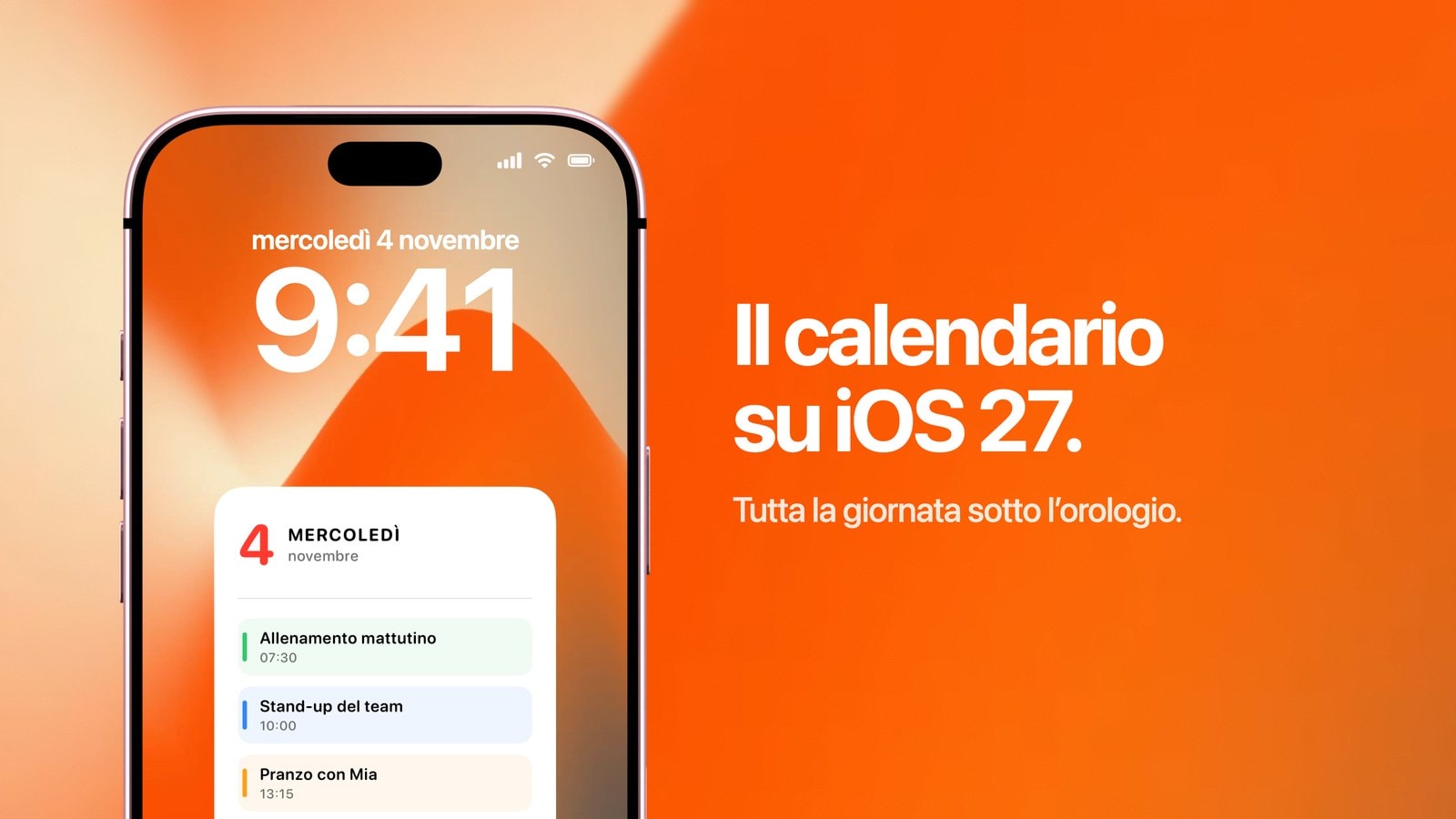
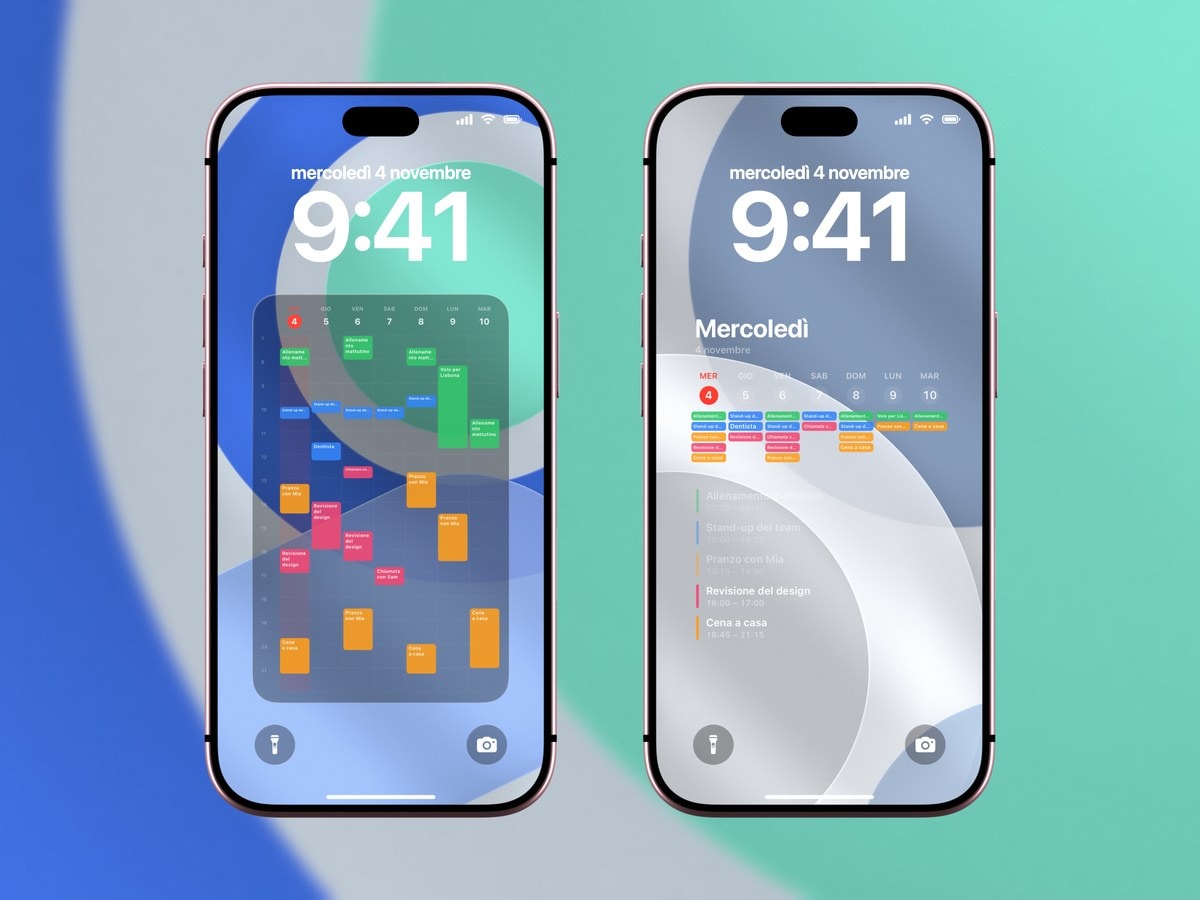
Sulla schermata di blocco di iOS 27 uno sfondo con il calendario funziona per lo stesso motivo per cui funzionava su iOS 16: il calendario fa parte dell’immagine, quindi non dipende dalle dimensioni di un widget, da un’API o da qualcosa che Apple potrebbe ridisegnare quest’anno. È il metodo di Calendarly, che disegna i tuoi eventi in uno sfondo e ogni mattina lo fa aggiornare da un’automazione di Comandi Rapidi.
Vale la pena dirlo chiaramente, perché gran parte di ciò che si scrive su un nuovo iOS sono ipotesi su funzioni non ancora uscite. Ad agosto 2026 iOS 27 era un software in anteprima e Apple ne annunciava l’uscita per l’autunno. Durante una beta i dettagli dell’interfaccia possono cambiare, e cambiano davvero.
Più che una guida a iOS 27, quindi, questa è una guida per avere una schermata di blocco che funziona con qualunque versione di iOS. In fondo trovi una breve sezione per chi usa già la beta.
Cosa cambia con iOS 27: i widget si spostano, lo sfondo no
Ogni widget della schermata di blocco sta dentro una cornice decisa da Apple. È Apple a stabilire quanti ce ne stanno, che forma hanno, quanto testo può contenere ognuno e cosa succede quando non riescono a mostrare niente. Queste scelte cambiano da una versione principale all’altra: per questo una schermata di blocco sistemata con cura a settembre, l’anno dopo, a volte ha un aspetto un po’ diverso.
Lo sfondo sta sotto tutto questo, su una tela con una sola regola: la risoluzione del tuo schermo. Quando Calendarly disegna la griglia della settimana, disegna dei pixel, e iOS li usa esattamente come userebbe la foto di una spiaggia. Non ci sono regole da widget che un aggiornamento possa cambiare, ed è proprio per questo che il metodo regge bene negli anni.
In cambio di questa stabilità rinunci a qualcosa, ed è giusto dirlo. L’immagine è un’istantanea, quindi non si ridisegna quando sposti un evento, e nessuna sua parte risponde al tocco. Se vuoi toccare un appuntamento e ritrovarti nell’app Calendario, ti serve un widget: conviene tenerne uno.
Ideale per il prossimo impegno. Dimensioni e posizione le decide iOS, e possono cambiare con una versione principale.
Ideale per vedere in un colpo d’occhio una giornata, una settimana o un mese. Si aggiorna quando parte il suo comando rapido, non di continuo.
Dopo l’aggiornamento a iOS 27: cosa controllare
Gli aggiornamenti principali di iOS a volte azzerano i permessi e possono lasciare un’automazione collegata a una schermata di blocco che non esiste più. Nessuno dei due problemi si fa notare: lo sfondo smette semplicemente di cambiare, e dopo una settimana ti accorgi che la data è rimasta indietro.
Non serve rifare tutto, basta un controllo di trenta secondi. Conviene farlo il pomeriggio stesso dell’aggiornamento, non la settimana dopo.
- 1Apri Calendarly una volta
Se dopo un aggiornamento principale iOS ha perso l’accesso ai calendari, aprendo l’app glielo fai chiedere di nuovo, invece di ritrovarti senza alcun avviso con uno sfondo vuoto.
- 2Avvia il comando rapido a mano
Apri Comandi Rapidi, avvia Update Calendarly Wallpaper, poi blocca il telefono e guarda. Se funziona a mano, l’app, l’azione e la schermata di destinazione sono ancora collegate tra loro.
- 3Controlla che l’automazione sia ancora attiva
Nella scheda Automazioni verifica che ci sia ancora, che mostri l’orario giusto e che sia impostata su «Esegui immediatamente», così parte senza chiederti niente.
- 4Controlla la schermata di blocco giusta
Se hai più schermate di blocco, assicurati che quella che viene sostituita sia quella che usi davvero.
Conviene installare la beta di iOS 27 per questo?
No, e lo diciamo senza giri di parole. Uno sfondo con il calendario non è un buon motivo per mettere un software in anteprima sul telefono che usi ogni giorno. Le beta consumano più batteria, fanno funzionare male le app di altri sviluppatori in modi difficili da prevedere e ogni tanto fanno perdere dati. Tutto quello che leggi qui funziona già con la versione di iOS che hai adesso.
Se sei già sulla beta per altri motivi, questa configurazione è piacevolmente noiosa. Usa uno sfondo, un’app e un’automazione «Ora del giorno», tutte parti del sistema vecchie e collaudate, e non dipende da niente di quello che Apple ha annunciato per l’autunno. Su iOS 27, in più, gli orari che scegli sono già inclusi nel comando rapido. Per i tempi di uscita fanno fede le pagine ufficiali di Apple su iOS. Fino ad allora considera provvisorio il comportamento della beta e tieni salvata una copia del tuo layout.
Il calendario non è una funzione di iOS 27. Funziona perché l’app disegna le informazioni in un’immagine e Comandi Rapidi la imposta come sfondo. Lo stesso metodo funziona su ogni versione supportata, da iOS 16.6 in poi.
Fonti
Domande frequenti
Sì. Il calendario è disegnato in una normale immagine di sfondo che Comandi Rapidi imposta sulla schermata di blocco, quindi non dipende da nessuna funzione di iOS 27 né da un widget.
Ad agosto 2026 Apple presentava iOS 27 come in arrivo in autunno. C’erano versioni beta di prova, e i dettagli potevano ancora cambiare prima dell’uscita. Per i tempi esatti fanno fede le pagine ufficiali di Apple.
No. Calendarly funziona da iOS 16.6 in poi, quindi puoi avere sulla schermata di blocco un calendario che si aggiorna da solo senza installare nessuna beta.
Di solito sì, ma dopo l’aggiornamento avviala una volta a mano. Gli aggiornamenti principali possono chiedere di nuovo i permessi o lasciare l’automazione collegata a una schermata di blocco che hai eliminato.
No, è disegnato nello sfondo. Così ha molto più spazio di un widget, ma è un’istantanea e nessuna sua parte risponde al tocco.