Tela de bloqueio do iOS 27: como manter o calendário funcionando
O calendário no papel de parede continua funcionando no iOS 27. Veja o que já se sabe, o que ainda pode mudar e o que conferir no dia em que você atualizar.
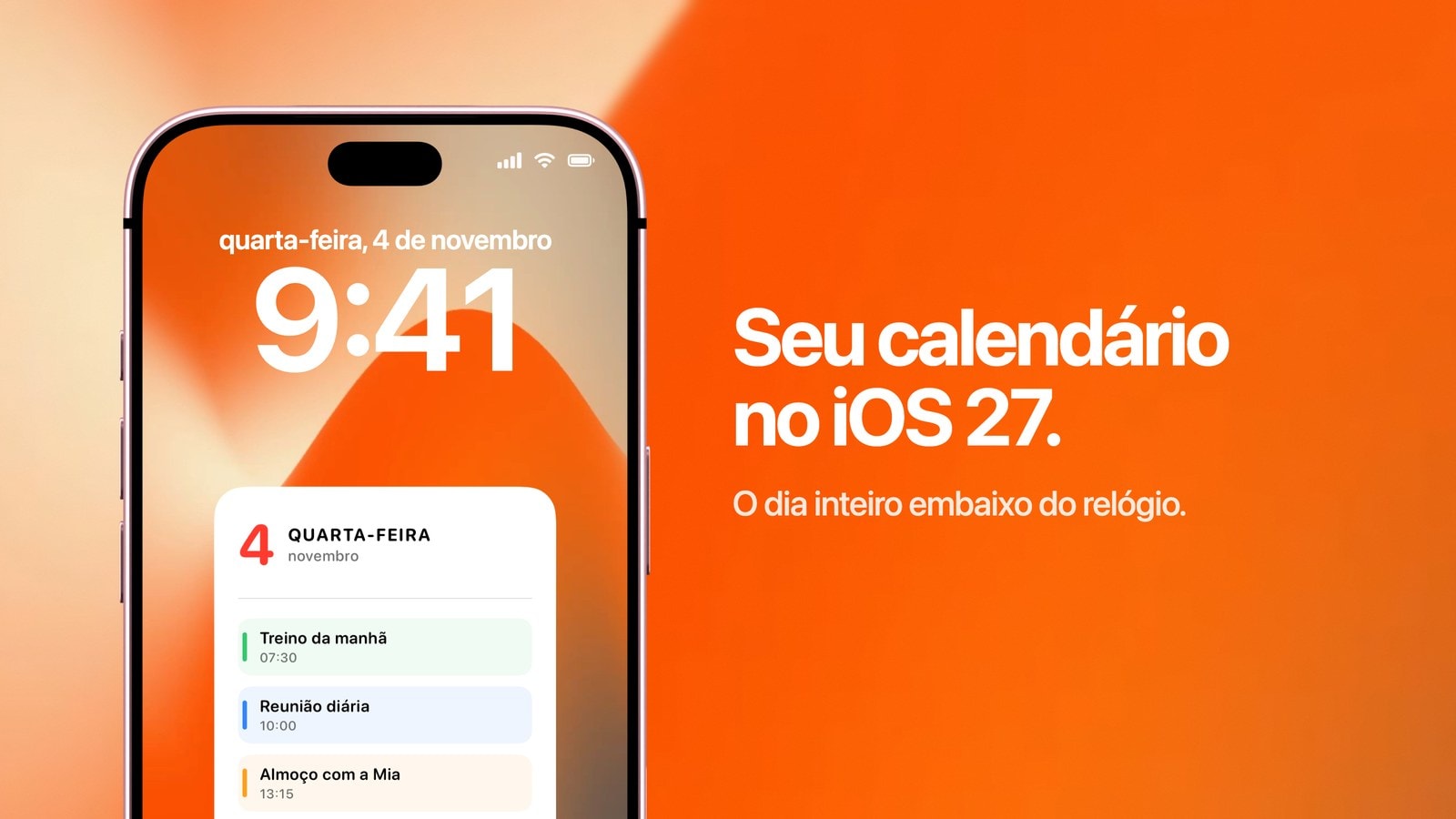
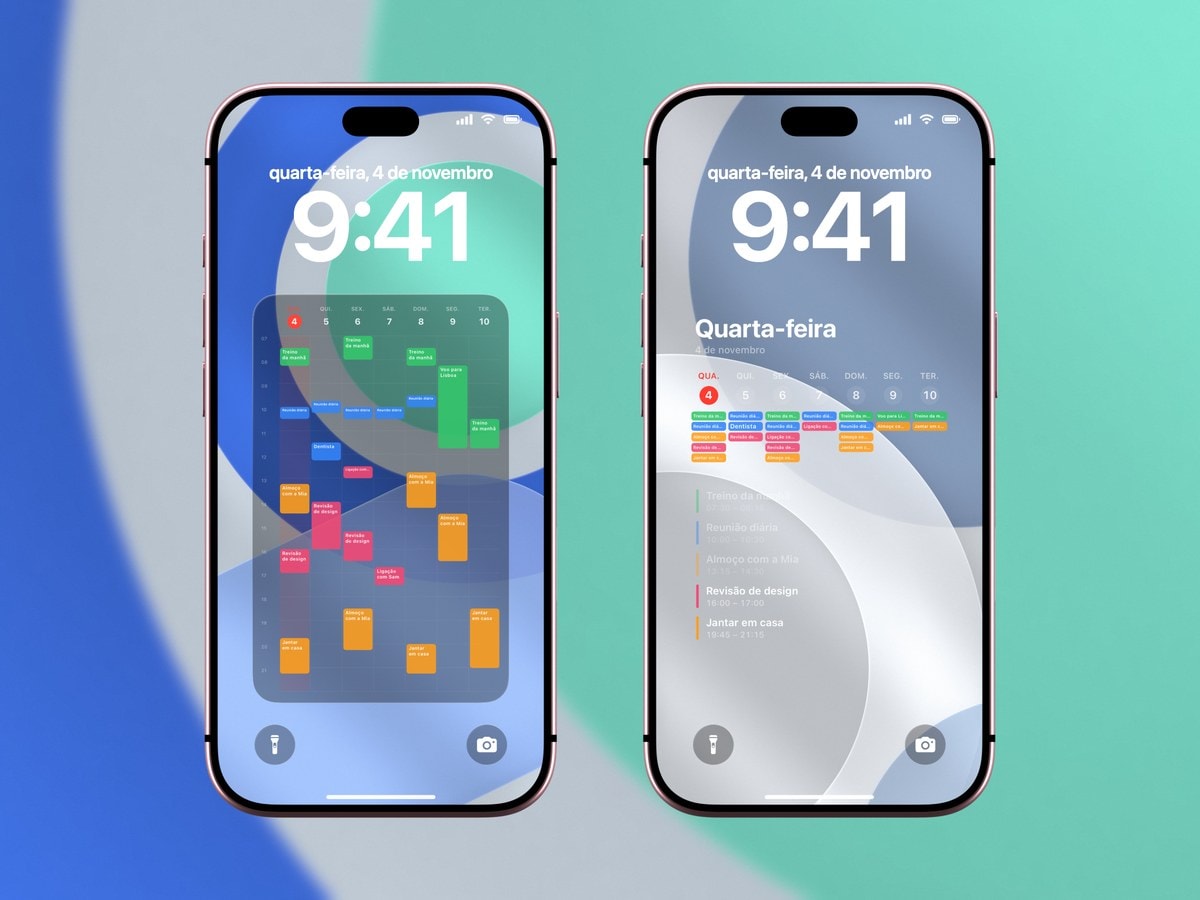
Na tela de bloqueio do iOS 27, um calendário no papel de parede funciona pelo mesmo motivo que já funcionava no iOS 16: ele faz parte da imagem. O Calendarly desenha o seu dia, a sua semana ou o seu mês numa imagem, e o app Atalhos define essa imagem como papel de parede. Por isso, nada depende do tamanho de um widget, de uma API ou de algo que a Apple resolva redesenhar este ano.
Vale dizer isso com todas as letras, porque muito do que se escreve sobre um iOS novo é especulação sobre recursos que ainda nem chegaram. Em agosto de 2026, quando este guia foi escrito, o iOS 27 ainda estava em fase de testes, e a Apple anunciava o lançamento para o segundo semestre. Durante um beta, detalhes da interface podem mudar, e costumam mudar mesmo.
Então este texto é menos um guia sobre o iOS 27 e mais um guia para montar uma tela de bloqueio que funcione em qualquer versão do iOS. No fim, há uma parte curta para quem já está usando o beta.
Os widgets mudam de uma versão para outra, o papel de parede não
Todo widget da sua tela de bloqueio fica dentro de um espaço controlado pela Apple. É ela que decide quantos cabem, em que formatos, quanto texto cada um mostra e o que acontece quando ele não consegue ser exibido. Essas regras mudam de uma grande versão do iOS para outra, e é por isso que uma tela de bloqueio que você arrumou com cuidado num setembro às vezes fica um pouco diferente no setembro seguinte.
O papel de parede fica embaixo de tudo isso, numa área cuja única regra é a resolução da sua tela. Quando o Calendarly desenha uma grade da semana, ele está desenhando pixels, e o iOS aplica esses pixels do mesmo jeito que aplicaria a foto de uma praia. Não há regra de widget nenhuma que possa mudar e estragar o resultado, e é justamente por isso que esse jeito de colocar o calendário envelhece bem.
Essa estabilidade tem um custo, e é bom deixar isso claro. A imagem é fixa, então não muda sozinha quando um evento troca de horário, e nada nela responde ao toque. Se você quer tocar num compromisso e abrir direto o app Calendário, precisa de um widget, e vale a pena manter um.
Ideal para ver só o próximo compromisso. Quem decide o tamanho e a posição dele é o iOS, e os dois podem mudar numa grande atualização.
Ideal para ver o dia, a semana ou o mês de uma vez só. Ele muda quando o atalho roda, e não a todo momento.
O que conferir no dia em que você atualizar para o iOS 27
As grandes atualizações do iOS às vezes zeram permissões e podem deixar uma automação apontando para uma tela de bloqueio que não existe mais. Nenhuma das duas falhas dá aviso: o papel de parede simplesmente para de mudar, e só uma semana depois você percebe que a data está desatualizada.
Para resolver, basta uma conferência de trinta segundos, sem montar nada de novo. Vale fazer isso na mesma tarde em que você atualizar, e não na semana seguinte.
- 1Abra o Calendarly uma vez
Abrir o app depois de uma grande atualização dá ao iOS a chance de pedir de novo o acesso aos calendários, caso essa permissão tenha se perdido. Sem isso, o app simplesmente fica sem eventos, e nada avisa você.
- 2Rode o atalho manualmente
Abra o app Atalhos, toque em “Update Calendarly Wallpaper”, depois bloqueie o celular e olhe a tela. Se funcionar assim, na mão, você sabe que o app, a ação e a tela de bloqueio de destino continuam ligados.
- 3Confira se a automação continua ativa
Na aba Automação do app Atalhos, veja se a automação ainda está lá, se o horário continua certo e se ela está marcada para “Executar Imediatamente”, sem pedir confirmação.
- 4Confirme a tela de bloqueio de destino
Se você tem várias telas de bloqueio, verifique se a que está sendo trocada é mesmo a que você usa no dia a dia.
Vale a pena instalar o iOS 27 beta por causa disso?
Não, e é melhor ser direto. Um papel de parede com calendário não é motivo para colocar um software em fase de testes no celular que você usa todo dia. O beta gasta mais bateria, faz apps de terceiros falharem de jeitos difíceis de prever e, de vez em quando, faz você perder dados. Tudo o que está neste guia funciona na versão do iOS que você usa hoje.
Se você já está no beta por outros motivos, essa configuração não traz surpresa nenhuma, no bom sentido. Ela usa um papel de parede, um app e uma automação de “Hora do Dia”, partes antigas e estáveis do sistema, e não depende de nada do que a Apple anunciou para o lançamento. A data de lançamento aparece na página oficial do iOS, no site da Apple. Até lá, encare o que o beta faz como provisório e deixe uma cópia do seu layout salva.
O calendário não é um recurso do iOS 27. Ele funciona porque o app desenha as informações numa imagem e o Atalhos define essa imagem como papel de parede. O mesmo método funciona em todas as versões compatíveis, do iOS 16.6 em diante.
Fontes
Perguntas frequentes
Sim. O calendário é desenhado numa imagem comum de papel de parede, que o app Atalhos aplica, então não depende de nenhum recurso nem de nenhum widget do iOS 27.
Em agosto de 2026, quando este guia foi escrito, a Apple anunciava o iOS 27 para o segundo semestre. Já havia versões beta para testes, e os detalhes ainda podiam mudar até a versão final. A data oficial aparece na página do iOS, no site da Apple.
Não. O Calendarly funciona a partir do iOS 16.6, então você pode ter na tela de bloqueio um calendário que se atualiza sozinho sem instalar nenhum beta.
Normalmente sim, mas rode o atalho manualmente uma vez depois da atualização. As grandes atualizações podem pedir as permissões de novo ou deixar a automação apontando para uma tela de bloqueio que foi apagada.
Não. Ele é desenhado no próprio papel de parede. Por isso tem muito mais espaço do que um widget, mas é uma imagem fixa, e nada nela responde ao toque.