iOS 27: So bleibt dein Kalender zuverlässig auf dem Sperrbildschirm
Ein Kalender-Hintergrundbild funktioniert auch unter iOS 27. Was feststeht, was sich noch ändern kann und wie du nach dem Update in dreißig Sekunden prüfst, ob alles läuft.
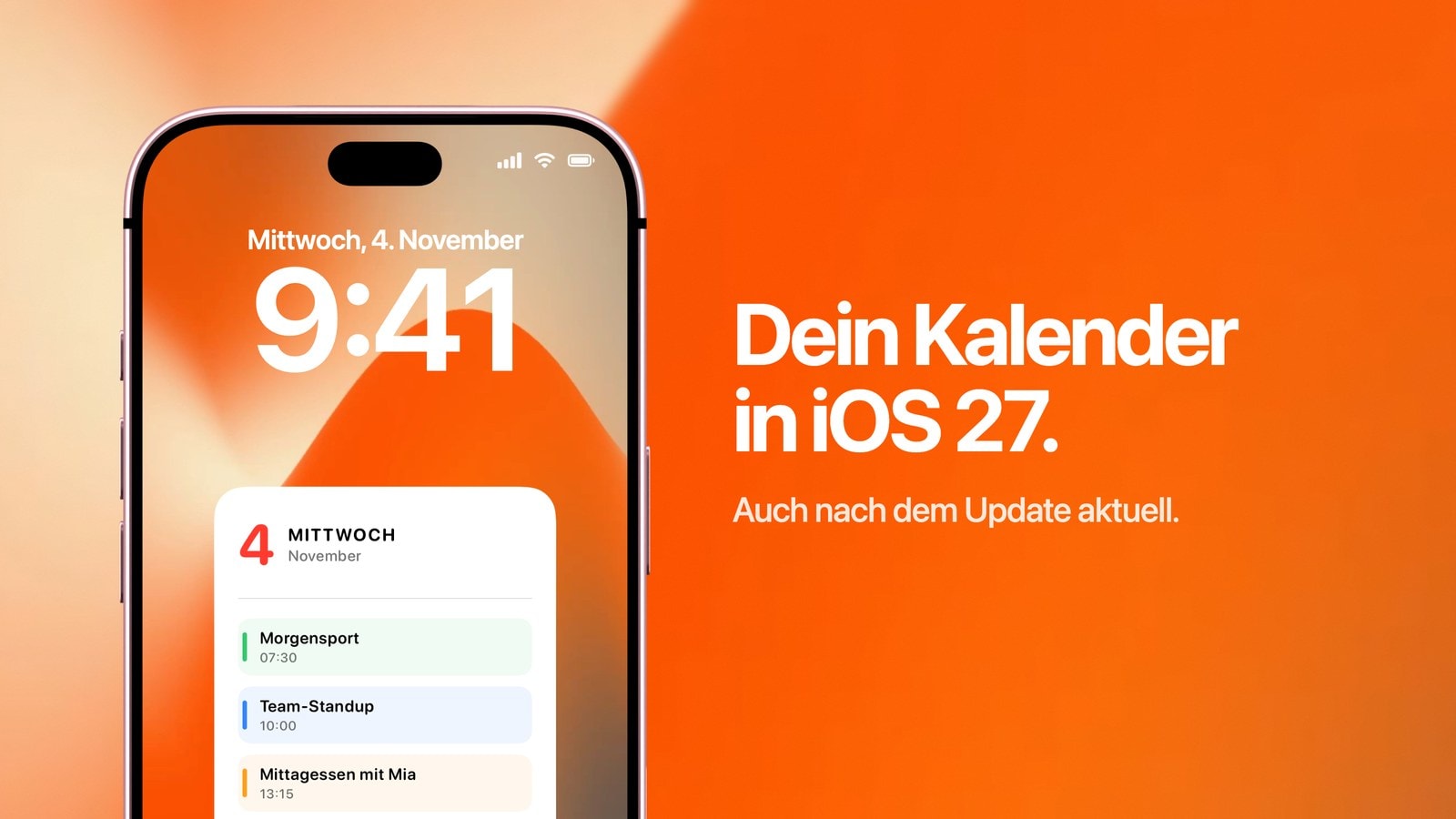
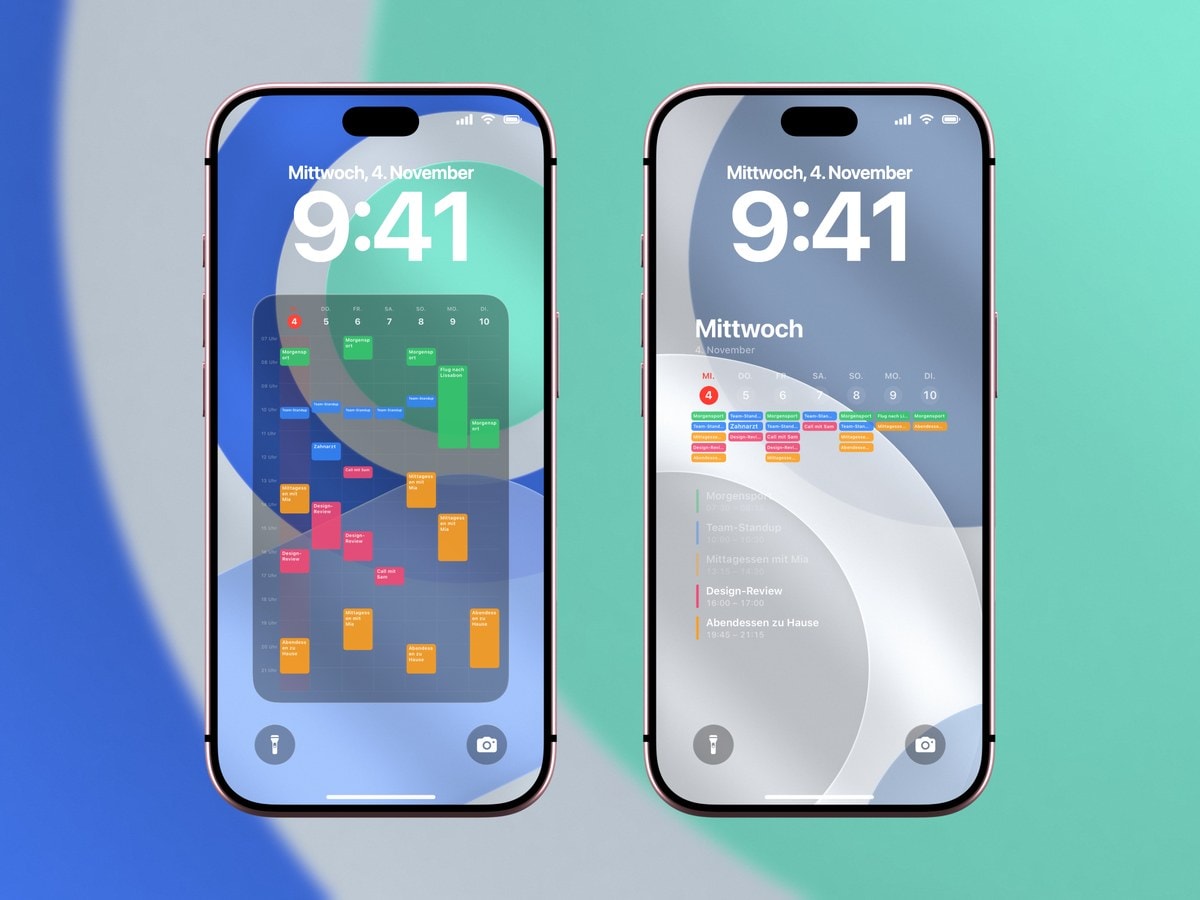
Unter iOS 27 bringst du den Kalender genauso auf den Sperrbildschirm wie unter iOS 16: als Hintergrundbild. Calendarly zeichnet deine Termine aus der Kalender-App in ein Bild, und eine Automation in der Kurzbefehle-App legt dieses Bild jeden Tag zu deiner Uhrzeit als Hintergrundbild fest. Weil der Kalender Teil des Bildes ist, hängt er weder an einer Widget-Größe noch an einer Schnittstelle oder an irgendetwas, das Apple in diesem Jahr umgestalten könnte.
Das sollte man so deutlich sagen, denn vieles, was über ein neues iOS geschrieben wird, sind Vermutungen über Funktionen, die es noch gar nicht gibt. Stand August 2026 ist iOS 27 eine Vorabversion, und Apple kündigt die öffentliche Version für den Herbst an. Während einer Beta ändern sich Details der Oberfläche noch, und das kommt auch regelmäßig vor.
Dieser Artikel ist deshalb weniger eine Anleitung zu iOS 27 als eine zu einem Sperrbildschirm, dem die iOS-Version egal ist. Wenn du deinen Sperrbildschirm unter iOS 27 anpassen willst, erfährst du hier, worauf du dich verlassen kannst und was du nach dem Update kurz prüfen solltest. Am Ende gibt es einen kurzen Abschnitt für alle, die die Beta schon installiert haben.
Das Kalender-Widget in iOS 27: was sich ändern kann und was bleibt
Jedes Widget auf deinem Sperrbildschirm sitzt in einem Rahmen, über den Apple bestimmt. Apple legt fest, wie viele Widgets Platz haben, welche Formen es gibt, wie viel Text in jedes passt und was passiert, wenn eines nicht angezeigt werden kann. Diese Regeln ändern sich mit großen iOS-Versionen. Deshalb sieht ein Sperrbildschirm, den du im September sorgfältig eingerichtet hast, ein Jahr später manchmal ein wenig anders aus.
Das Hintergrundbild liegt unter alldem, auf einer Fläche, für die nur die Auflösung deines Displays zählt. Wenn Calendarly ein Wochenraster zeichnet, zeichnet es Pixel, und iOS legt diese Pixel genauso als Hintergrundbild fest wie ein Urlaubsfoto vom Strand. Es gibt keine Widget-Regeln, an denen das Bild hängt und die ein Update ändern könnte. Genau deshalb hält dieser Weg so lange.
Diese Beständigkeit hat ihren Preis, und den solltest du kennen. Das Bild ist eine Momentaufnahme: Es zeichnet sich nicht neu, wenn sich ein Termin verschiebt, und nichts darauf lässt sich antippen. Wenn du auf einen Termin tippen und direkt in der Kalender-App landen willst, brauchst du dafür ein Widget, und das solltest du auch behalten.
Ideal für den nächsten Termin. Größe und Position bestimmt iOS, und beides kann sich mit einer großen iOS-Version ändern.
Ideal, um einen Tag, eine Woche oder einen Monat auf einen Blick zu sehen. Es aktualisiert sich, wenn sein Kurzbefehl läuft, nicht laufend.
Nach dem Update auf iOS 27: So prüfst du dein Kalender-Hintergrundbild
Große iOS-Updates setzen gelegentlich Berechtigungen zurück, und manchmal hängt eine Automation danach noch an einem Sperrbildschirm, den es gar nicht mehr gibt. Keiner der beiden Fehler macht sich bemerkbar: Das Hintergrundbild ändert sich einfach nicht mehr, und eine Woche später fällt dir auf, dass das Datum nicht stimmt.
Neu einrichten musst du nichts, ein kurzer Check von dreißig Sekunden genügt. Mach ihn am besten noch am Nachmittag nach dem Update und nicht erst eine Woche später.
- 1Calendarly einmal öffnen
Startest du die App nach einem großen Update einmal, kann iOS erneut um Zugriff auf deine Kalender bitten, falls die Berechtigung verloren gegangen ist. Sonst bekäme die App einfach keine Termine mehr, und du würdest es nicht merken.
- 2Den Kurzbefehl von Hand starten
Öffne die Kurzbefehle-App, tippe auf „Update Calendarly Wallpaper“, sperr dann das iPhone und sieh dir den Sperrbildschirm an. Klappt das von Hand, sind App, Aktion und Sperrbildschirm noch richtig miteinander verbunden.
- 3Prüfen, ob die Automation noch aktiv ist
Sieh im Tab „Automation“ nach, ob der Eintrag noch da ist, die richtige Uhrzeit zeigt und auf „Sofort ausführen“ gestellt ist, damit er ohne Nachfrage läuft.
- 4Den richtigen Sperrbildschirm prüfen
Hast du mehrere Sperrbildschirme, achte darauf, dass das Bild auf dem ersetzt wird, den du tatsächlich benutzt.
iOS-27-Beta installieren: Lohnt sich das für den Kalender?
Nein, ganz klar nicht. Ein Kalender-Hintergrundbild ist kein Grund, Vorabsoftware auf dem iPhone zu installieren, auf das du dich jeden Tag verlässt. Betas kosten Akkulaufzeit, stören Apps anderer Anbieter auf kaum vorhersehbare Weise und verlieren hin und wieder Daten. Alles, was hier beschrieben ist, funktioniert mit dem iOS, das du heute benutzt.
Hast du die Beta aus anderen Gründen schon installiert, ist dieser Weg angenehm unspektakulär. Er braucht ein Hintergrundbild, eine App und eine Automation mit dem Auslöser „Tageszeit“. Das alles sind alte, bewährte Teile des Systems, und nichts davon hängt an dem, was Apple für den Herbst angekündigt hat. Unter iOS 27 bringt der Kurzbefehl von Calendarly die gewählten Uhrzeiten gleich mit. Den Termin für die Veröffentlichung nennt Apple auf seiner offiziellen iOS-Seite. Bis dahin ist alles, was die Beta macht, vorläufig, also speichere dein Layout.
Der Kalender ist keine Funktion von iOS 27. Möglich wird er, weil die App die Informationen in ein Bild zeichnet und Kurzbefehle dieses Bild als Hintergrundbild festlegt. Das läuft auf jeder unterstützten Version bis zurück zu iOS 16.6.
Quellen
Häufige Fragen
Ja. Der Kalender ist in ein normales Hintergrundbild gezeichnet, das Kurzbefehle festlegt. Er hängt also weder von einer Funktion von iOS 27 noch von einem Widget ab.
Stand August 2026 kündigt Apple iOS 27 für den Herbst an. Vorabversionen gibt es zum Testen, und bis zur Veröffentlichung können sich Details noch ändern.
Nein. Calendarly läuft ab iOS 16.6. Einen Kalender auf dem Sperrbildschirm, der sich selbst aktualisiert, richtest du also ganz ohne Beta-Software ein.
Meistens ja, starte sie danach aber einmal von Hand. Große Updates fragen manchmal erneut nach Berechtigungen, oder die Automation hängt danach an einem Sperrbildschirm, den du gelöscht hast.
Nein, er ist ins Hintergrundbild gezeichnet. Dadurch hat er viel mehr Platz als ein Widget, ist aber eine Momentaufnahme, und nichts darauf lässt sich antippen.