iOS 27 en je agenda op het vergrendelscherm: wat er verandert en wat blijft
Een agenda-achtergrond werkt ook in iOS 27, omdat hij geen widget is. Wat er verandert, wat je na de update controleert en waarom je de bèta niet nodig hebt.
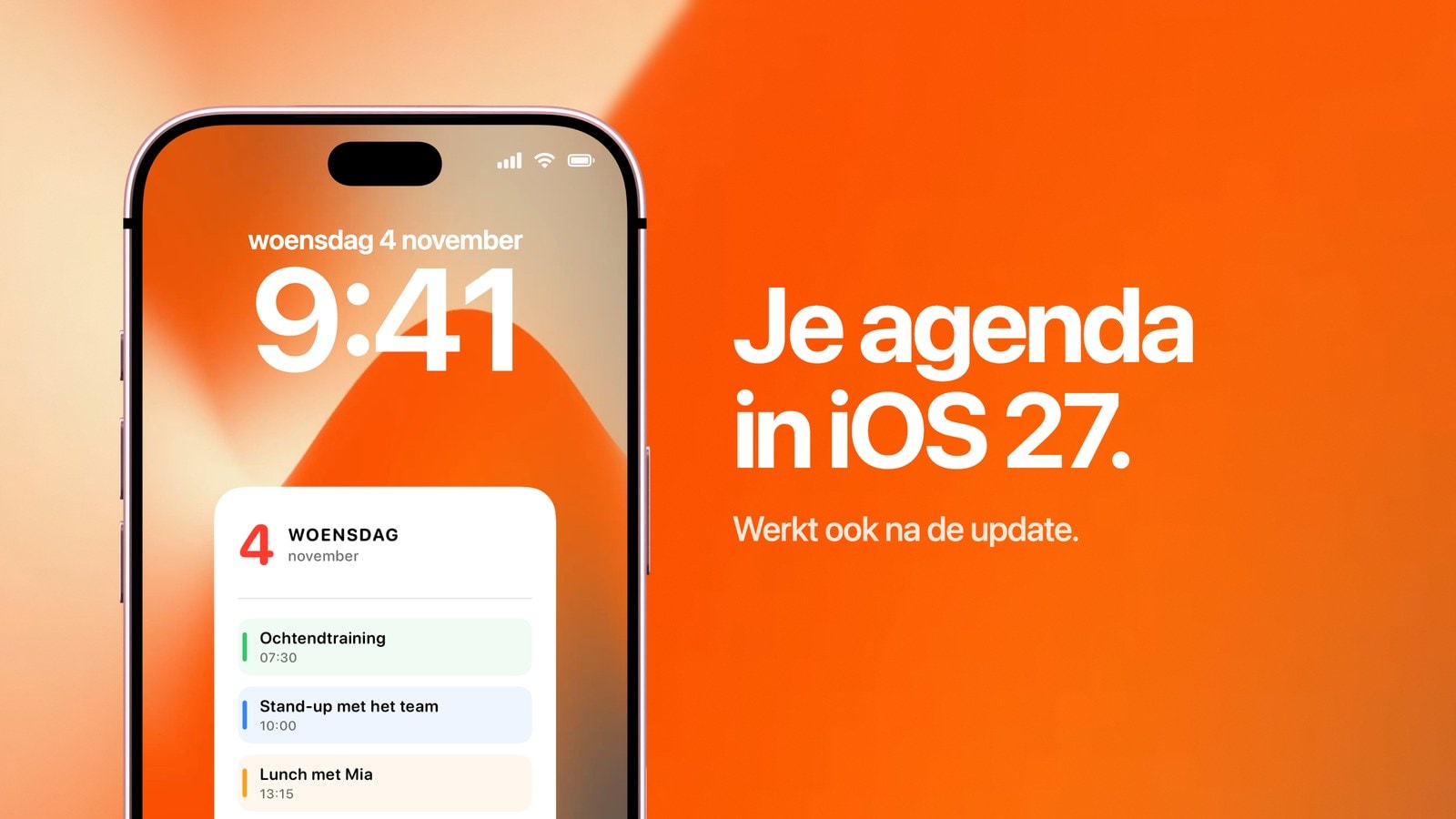
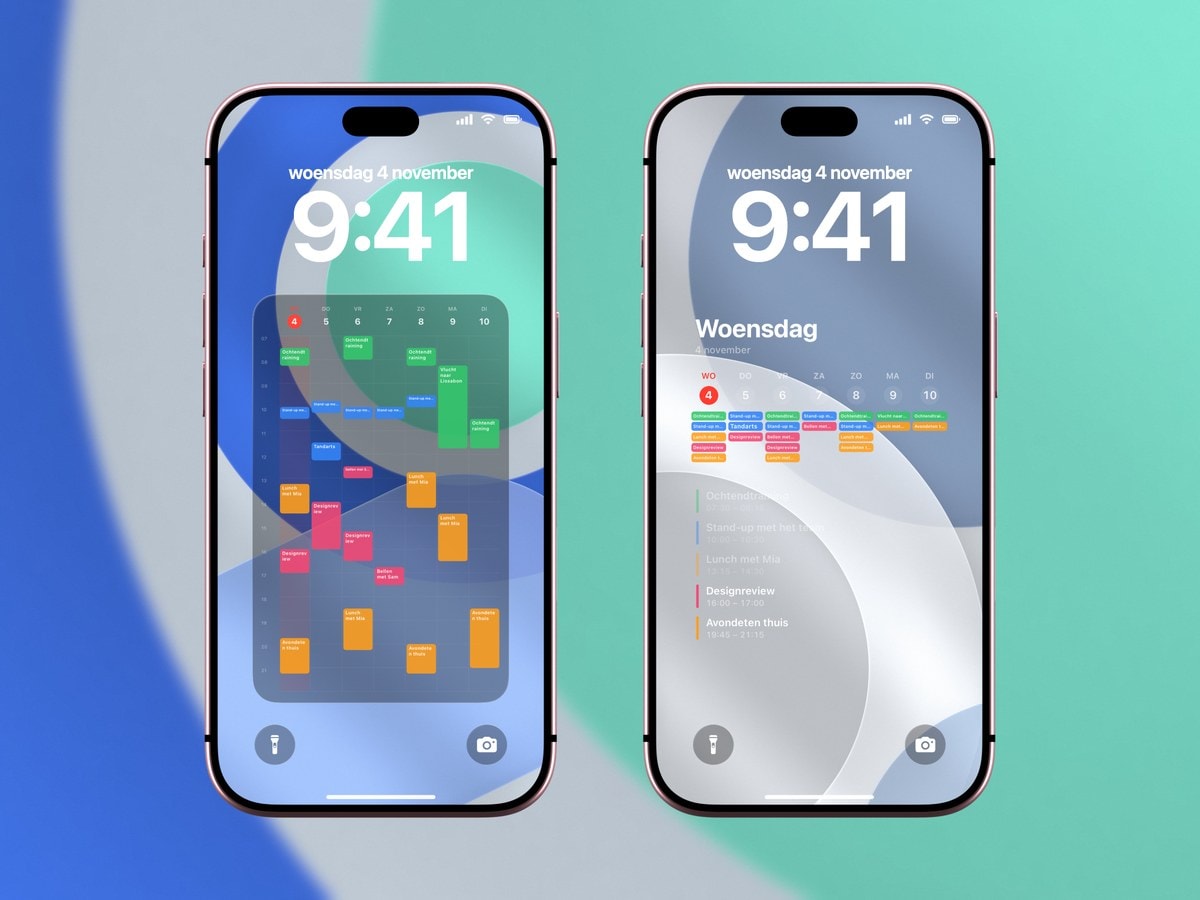
Je agenda op het vergrendelscherm werkt in iOS 27 om dezelfde reden als in iOS 16: met Calendarly is de agenda een deel van de achtergrondafbeelding zelf. Hij hangt dus niet af van het formaat van een widget, van een koppeling met iOS of van iets anders dat Apple dit jaar opnieuw kan ontwerpen. De app tekent je afspraken in een afbeelding, en een automatisering in Opdrachten zet die afbeelding elke dag op een tijd die jij kiest op je toegangsscherm, zoals het vergrendelscherm in iOS heet.
Dat is goed om te weten, want veel van wat er over een nieuwe iOS-versie verschijnt, is giswerk over functies die er nog niet zijn. Toen dit stuk in augustus 2026 werd geschreven, was iOS 27 nog testsoftware en verwachtte Apple de officiële versie in het najaar. Tijdens een bèta verschuiven details van de interface nog weleens, en dat gebeurt ook echt.
Dit is daarom minder een gids over iOS 27 dan een gids voor een vergrendelscherm dat zich niets aantrekt van de iOS-versie op je telefoon. Aan het eind staat een kort stuk voor wie de bèta al gebruikt.
Widgets veranderen met elke iOS-versie, een achtergrond niet
Elke widget op je vergrendelscherm staat in een kader van Apple. Apple bepaalt hoeveel widgets er passen, welke vormen er zijn, hoeveel tekst erin past en wat er gebeurt als een widget niet kan laden. Die keuzes veranderen tussen grote versies, en daarom ziet een vergrendelscherm dat je in september zorgvuldig had ingericht er een jaar later soms net iets anders uit.
Een achtergrond ligt onder al die lagen, op een vlak waarvoor maar één regel geldt: de resolutie van je scherm. Als Calendarly een weekrooster tekent, zijn dat gewoon pixels, en iOS toont die precies zoals een foto van het strand. Er zijn geen widgetregels die kunnen veranderen, en daarom veroudert deze aanpak zo weinig.
Daar staat wel iets tegenover, en dat is geen detail. De afbeelding is een momentopname: verschuift er een afspraak, dan tekent hij zichzelf niet meteen opnieuw, en je kunt nergens op tikken. Wil je op een afspraak tikken en in de Agenda-app uitkomen, dan heb je een widget nodig, en die kun je gewoon houden.
Het beste voor dat ene volgende ding. Formaat en plek zijn van iOS, en allebei kunnen ze veranderen bij een grote update.
Het beste voor een dag, een week of een maand in één keer. Hij wordt bijgewerkt wanneer de opdracht draait, niet doorlopend.
Na de update naar iOS 27: dit controleer je meteen
Een grote iOS-update zet soms toestemmingen terug en kan een automatisering achterlaten die verwijst naar een toegangsscherm dat er niet meer is. Van geen van beide krijg je een melding: de achtergrond verandert gewoon niet meer, en een week later zie je ineens dat de datum niet klopt.
Je hoeft niets opnieuw in te stellen. Een controle van een halve minuut is genoeg, het liefst dezelfde middag nog en niet pas een week later.
- 1Open Calendarly één keer
Open je de app na een grote update, dan kan iOS opnieuw om toegang tot je agenda's vragen als die is weggevallen. Anders krijgt de app zonder enige melding geen afspraken te zien.
- 2Voer de opdracht zelf uit
Open Opdrachten, voer “Update Calendarly Wallpaper” uit, vergrendel je iPhone en kijk. Lukt dat met de hand, dan weet je dat de app, de opdracht en het juiste toegangsscherm nog met elkaar verbonden zijn.
- 3Kijk of de automatisering nog aanstaat
Controleer in het tabblad “Automatisering” of hij er nog staat, of de tijd bij “Tijdstip” klopt en of “Voer onmiddellijk uit” nog is gekozen, zodat hij niet eerst om toestemming vraagt. Op iOS 27 komen de tijden die je kiest met de opdracht mee, dus daar kijk je in de opdracht zelf of ze nog kloppen.
- 4Controleer het toegangsscherm
Heb je meerdere toegangsschermen, kijk dan of de achtergrond wordt vervangen op het scherm dat je echt gebruikt.
iOS 27 bèta installeren: wel of niet?
Nee, daar zijn we stellig in. Een agenda-achtergrond is geen reden om testsoftware te zetten op de telefoon die je elke dag nodig hebt. Een bèta kost batterij, laat apps van andere makers op onvoorspelbare manieren haperen en raakt af en toe gegevens kwijt. Alles in deze gids werkt op de iOS-versie die je vandaag al hebt.
Gebruik je de bèta al om andere redenen, dan is deze opzet aangenaam saai. Hij bestaat uit een achtergrond, een app en een automatisering met de trigger “Tijdstip”, allemaal oude en stabiele onderdelen van iOS, en hij leunt op niets wat Apple voor het najaar heeft aangekondigd. Op Apples officiële iOS-pagina zie je wanneer iOS 27 voor iedereen uitkomt. Zie het gedrag van de bèta tot die tijd als voorlopig en bewaar een kopie van je lay-out.
De agenda is geen functie van iOS 27. Hij werkt omdat de app je afspraken in een afbeelding tekent en Opdrachten die afbeelding als achtergrond instelt. Dezelfde aanpak werkt op elke ondersteunde versie, terug tot iOS 16.6.
Bronnen
Veelgestelde vragen
Ja. De agenda wordt in een gewone achtergrondafbeelding getekend en Opdrachten zet die op je toegangsscherm. Hij hangt dus niet af van een nieuwe functie of widget in iOS 27.
In augustus 2026 noemde Apple het najaar als moment voor de officiële versie van iOS 27. Er waren toen al testversies om uit te proberen, en details konden tot de release nog veranderen. De actuele stand vind je op Apples [officiële iOS-pagina](https://www.apple.com/nl/os/ios/).
Nee. Calendarly werkt vanaf iOS 16.6, dus je kunt een agenda op je vergrendelscherm zetten die zichzelf bijwerkt zonder bètasoftware te installeren.
Meestal wel, maar voer hem na de update één keer met de hand uit. Een grote update kan opnieuw om toestemming vragen of een automatisering laten verwijzen naar een toegangsscherm dat je hebt verwijderd.
Nee, hij is in de achtergrond getekend. Daardoor heeft hij veel meer ruimte dan een widget, maar het blijft een momentopname en niets erin reageert als je erop tikt.