Calendrier et rappels sur un seul écran verrouillé d’iPhone
Gardez un widget pour cocher vite, ou choisissez un fond d’écran plus grand, en lecture seule, qui montre vos événements et vos rappels d’un seul coup d’œil.

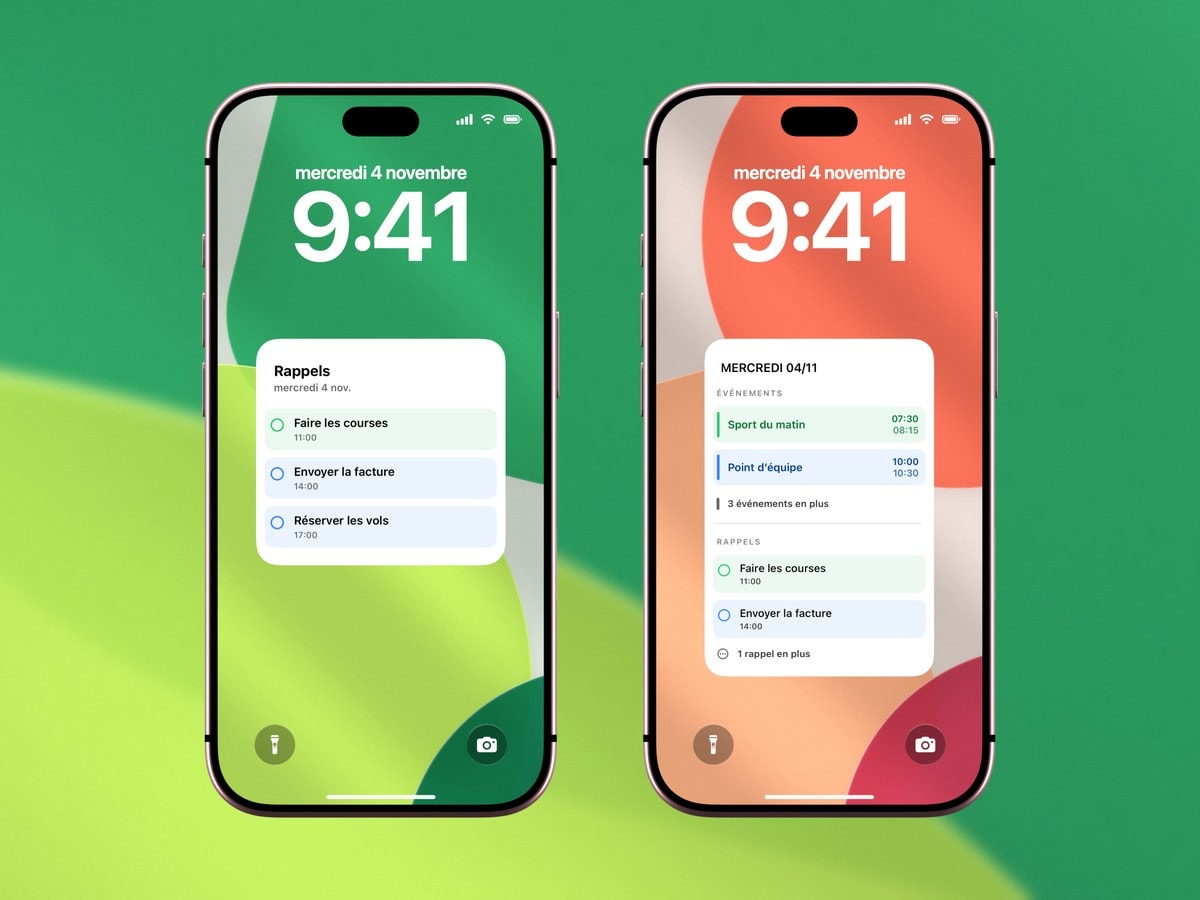
Vous pouvez tout à fait afficher le calendrier et les rappels ensemble sur l’écran verrouillé de l’iPhone. La rangée de widgets accepte un widget de chaque app, et un fond d’écran créé par Calendarly réunit les événements du jour et une courte liste de rappels sur l’espace bien plus grand qui se trouve derrière l’horloge. Calendarly lit les apps Calendrier et Rappels directement sur l’iPhone, et l’image est redessinée chaque matin.
Si l’on veut les voir ensemble, c’est que les événements et les tâches sont le plus souvent les deux moitiés d’une même journée. La réunion de 10 h et le document à envoyer avant cette réunion vont de pair. Quand ils vivent dans deux apps séparées, c’est à vous de faire le lien dans votre tête, à chaque fois. Les voir côte à côte n’a l’air de rien, et cela vous évite pourtant bien des allers-retours.
Vous verrez ci-dessous pourquoi Apple les sépare, comment les réunir sans surcharger l’écran et ce qui se passe quand vous cochez un rappel.
Pourquoi Apple sépare le calendrier et les rappels
Un événement occupe du temps. Il a un début, une fin, souvent un lieu, et une fois qu’il est prévu, vous ne pouvez guère qu’y assister. Une tâche n’a rien de tout cela : elle suppose une décision et, tout au plus, une date limite pour la prendre. Sur le papier, les deux se ressemblent, mais elles ne fonctionnent pas du tout de la même façon. On a souvent essayé de les fondre en une seule liste, et le résultat est presque toujours moins bon que les deux listes séparées.
L’écran verrouillé hérite de cette séparation. Vous pouvez y ajouter un widget Calendrier et un widget Rappels, chacun dans le petit emplacement que lui réserve iOS. C’est très pratique pour voir le prochain événement et une tâche à faire. Ça ne l’est plus dès que vous voulez voir ce qu’il y a autour, parce que rien d’autre n’a la place de s’afficher.
Idéal quand vous voulez agir plus que lire. Vous ouvrez Calendrier ou cochez un rappel sans déverrouiller l’iPhone, et c’est précieux.
Idéal pour voir plusieurs événements et plusieurs tâches d’un coup d’œil, si cela ne vous gêne pas que l’image se mette à jour à heures fixes plutôt qu’en temps réel.
Réunir calendrier et rappels dans Calendarly sans tout sélectionner
On a d’abord envie de tout cocher, chaque calendrier et chaque liste, puisqu’ils sont à vous et qu’ils semblent tous importants. En pratique, un ou deux calendriers et une seule liste de rappels donnent un écran verrouillé bien plus clair que le tout : on le lit en une seconde, et chaque ligne en trop prend la place des autres.
Dans Calendarly, choisissez une disposition qui réunit les deux, sélectionnez vos sources, puis regardez le résultat avec vos vrais événements et vos vraies tâches plutôt qu’avec les exemples. C’est dans cet aperçu que tout se décide : si les titres de vos événements sont longs, l’agenda a besoin de la plus grande place ; si vos tâches ont des dates ou des notes importantes, c’est aux rappels de la prendre. Rien n’est fusionné ni réécrit : vos événements et vos rappels restent tels quels dans Calendrier et Rappels.
- 1Choisissez les calendriers qui disent où vous devez être
En général, celui du travail et le calendrier personnel. Les calendriers auxquels vous êtes abonné, comme les jours fériés ou les matchs, n’y méritent presque jamais leur place.
- 2Choisissez une seule liste de rappels
Aujourd’hui, Travail ou Courses. Une liste fourre-tout mélange les démarches de la semaine prochaine avec la décision à prendre ce matin.
- 3Limitez le nombre d’éléments visibles
Quatre ou cinq rappels suffisent largement. L’écran verrouillé sert à voir le programme du jour, et tout le reste peut attendre dans l’app.
- 4Ajoutez la mise à jour du matin
Une exécution avant le début de votre journée. Calendarly vous guide pas à pas pour créer l’automatisation qui lance son raccourci « Update Calendarly Wallpaper » : comptez environ deux minutes.
Ce qui se passe quand vous cochez un rappel
Quand vous cochez un rappel dans l’app Rappels, il est aussitôt marqué comme terminé, mais le fond d’écran continue de l’afficher : c’est une image créée plus tôt. Le rappel disparaît à la prochaine mise à jour de l’image, soit à l’heure prévue, soit quand vous lancez le raccourci vous-même.
Pour la plupart des gens, ce décalage ne gêne pas, et il a même parfois du bon : une tâche terminée qui reste visible jusqu’au soir laisse une petite trace de votre journée. Si cela vous dérange, gardez aussi un widget Rappels. Les widgets interactifs permettent de cocher un élément depuis l’écran verrouillé et se mettent à jour aussitôt. Le widget sert à cocher, le fond d’écran à voir l’ensemble, et chacun garde son rôle.
Le fond d’écran ne sait pas ce que vous avez fait. Il montre la situation au moment où il a été créé. Lancez le raccourci à la main quand vous voulez que l’écran se mette à jour tout de suite.
Garder le calendrier et les rappels lisibles
- Écrivez vos rappels avec un verbe
« Envoyer les diapos » vous dit quoi faire, et c’est fait en dix secondes. « Diapos réunion vendredi » n’est qu’une étiquette, que votre œil doit traduire à chaque fois.
- Ne transformez pas vos rendez-vous en tâches
Ce qui est déjà un événement avec une heure n’a pas besoin d’un rappel en plus. Les doublons remplissent un écran combiné plus vite que tout, sans rien vous apprendre.
- Laissez partir ce qui est terminé
Cochez ou archivez ce qui est fait plutôt que de le garder pour mémoire. Une liste qui ne fait que s’allonger, on finit par ne plus la lire.
- Calez la mise à jour sur votre rythme
Une mise à jour le matin suffit pour une journée sans surprise. N’en ajoutez une l’après-midi que si vos réunions comme vos tâches changent vraiment souvent.
Un seul écran, deux rôles bien distincts
L’écran combiné fonctionne justement parce qu’il ne mélange pas les deux. Les rendez-vous restent des rendez-vous et les tâches restent des tâches ; la seule différence, c’est que vous n’avez plus à ouvrir deux apps pour voir comment ils s’articulent.
Commencez par la disposition combinée la plus simple de Calendarly, une app gratuite au téléchargement sur l’App Store. Si l’écran vous paraît chargé, retirez une source plutôt que de tout rapetisser pour que ça tienne.
Sources
Questions fréquentes
Oui. Ajoutez un widget de chaque app dans la rangée de widgets, ou créez un fond d’écran qui réunit dans une seule image les événements et les listes de rappels que vous avez choisis.
Non, un fond d’écran n’est qu’une image. Cochez vos rappels dans l’app Rappels ou avec un widget Rappels interactif, puis mettez le fond d’écran à jour.
Oui, à la prochaine mise à jour de l’image. L’image affichée ne change pas d’elle-même quand vous terminez une tâche.
Tous les calendriers de l’app Calendrier et toutes les listes de l’app Rappels présents sur l’iPhone, y compris les comptes Google ou Outlook synchronisés, dès lors que vous en avez autorisé l’accès et que vous les avez sélectionnés.
Non. Calendarly lit les sources choisies et dessine ce qu’elles contiennent. Vos événements et vos rappels d’origine restent exactement tels qu’ils sont.