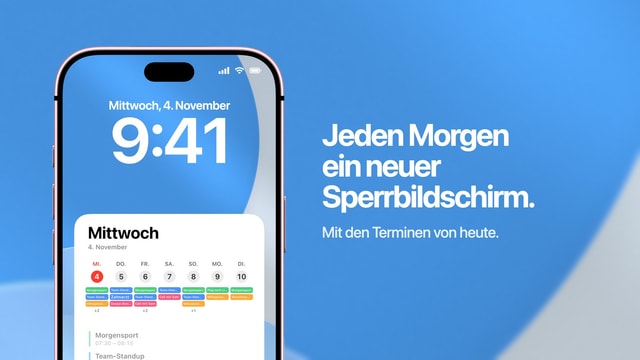
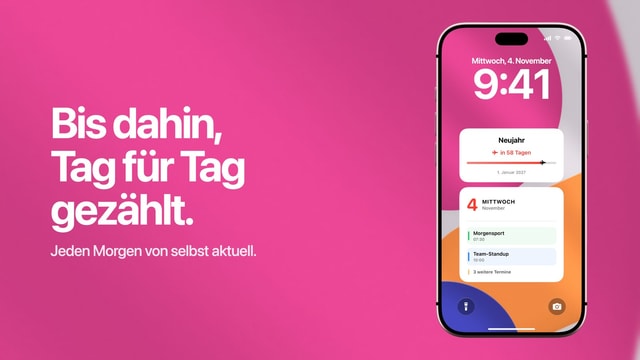
Kalender und Erinnerungen zusammen auf dem iPhone-Sperrbildschirm
Ein Widget ist gut für den schnellen Tipp. Ein größeres Hintergrundbild zeigt Termine und Erinnerungen zusammen in einer ruhigen Ansicht, nur zum Lesen.
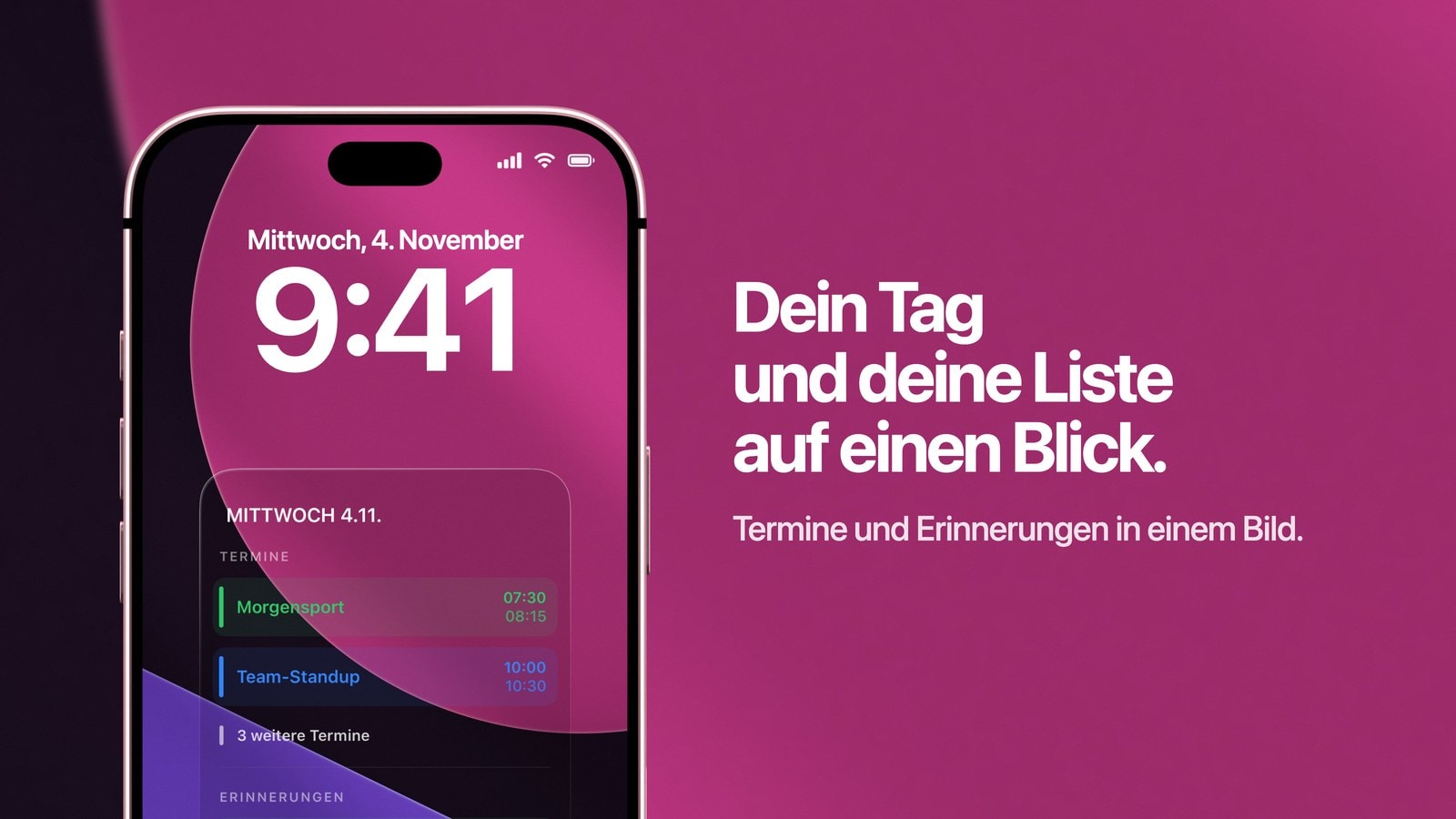
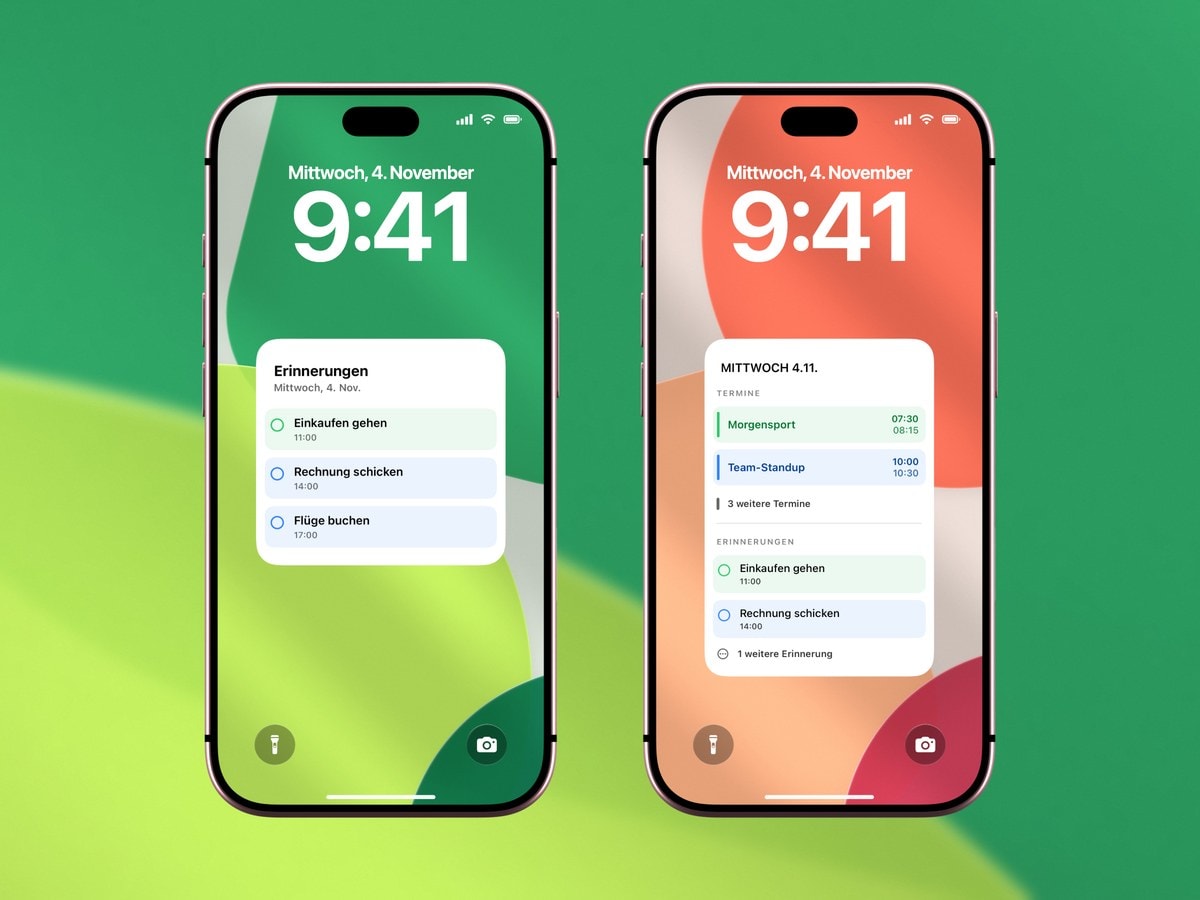
Kalender und Erinnerungen haben zusammen Platz auf einem iPhone-Sperrbildschirm. In die Widget-Reihe unter der Uhr passt aus jeder App ein Widget, und Calendarly zeichnet die Termine des Tages und eine kurze Liste deiner Erinnerungen gemeinsam in ein Hintergrundbild, das die viel größere Fläche hinter der Uhr nutzt. Eine Automation in Kurzbefehle legt jeden Morgen das neue Bild fest, damit beides zum heutigen Tag passt.
Der Wunsch danach hat einen einfachen Grund: Termine und Aufgaben sind meistens zwei Hälften desselben Tages. Das Meeting um zehn und das Dokument, das du vorher noch verschicken musst, gehören zusammen. Liegen sie in zwei Apps, musst du die Verbindung im Kopf behalten. Siehst du beides nebeneinander, ist das eine Kleinigkeit, die dir erstaunlich viel Hin und Her erspart.
Hier liest du, warum Apple Kalender und Erinnerungen überhaupt trennt, wie du beides auf einen Bildschirm bringst, ohne dass er überladen wirkt, und was passiert, wenn du etwas abhakst.
Der Unterschied zwischen Kalender und Erinnerungen: warum Apple zwei Apps hat
Ein Termin belegt Zeit. Er hat einen Anfang, ein Ende und meistens einen Ort, und wenn er einmal feststeht, kannst du kaum mehr tun, als hinzugehen. Eine Aufgabe hat nichts davon. An ihr hängt eine Entscheidung und höchstens ein Datum, bis zu dem sie fallen muss. Aufgeschrieben sehen sich beide ähnlich, im Alltag verhalten sie sich völlig verschieden. Deshalb wurde schon oft versucht, sie in einer einzigen Liste zusammenzuführen, und herausgekommen ist meistens etwas, das schlechter funktioniert als jede der beiden Apps für sich.
Der Sperrbildschirm übernimmt diese Trennung. Du kannst ein Kalender-Widget und ein Erinnerungen-Widget hinzufügen, und jedes bekommt seinen eigenen kleinen Platz, den das System vorgibt. Für den nächsten Termin und eine Aufgabe, die gerade ansteht, ist das wirklich praktisch. Sobald du aber sehen willst, was drumherum los ist, hilft es nicht mehr weiter, weil für diesen Zusammenhang schlicht kein Platz bleibt.
Gut, wenn dir Tippen wichtiger ist als Sehen. Du öffnest direkt vom Sperrbildschirm aus den Kalender oder hakst eine Erinnerung ab, und das ist viel wert.
Gut, wenn du mehrere Termine und mehrere Aufgaben auf einmal sehen willst und damit leben kannst, dass sich das Bild nach Zeitplan aktualisiert statt sofort.
Kalender und Erinnerungen in einem Bild verbinden: mit weniger Quellen, als du denkst
Zuerst willst du wahrscheinlich jeden Kalender und jede Liste aufnehmen, sie gehören ja alle dir und wirken alle wichtig. In der Praxis wird der Sperrbildschirm mit ein oder zwei Kalendern und einer einzigen Erinnerungsliste viel besser als mit allen zusammen. Denn den Bildschirm liest du in einer Sekunde, und jede zusätzliche Zeile nimmt den anderen Platz weg.
Wähle in Calendarly ein Layout, das beides kombiniert, lege die Quellen fest und sieh es dir dann mit deinen echten Terminen und Aufgaben an statt mit den Beispielterminen. In dieser Vorschau fällt die eigentliche Entscheidung: Haben deine Termine lange Titel, braucht der Kalender die größere Hälfte. Haben deine Aufgaben ein Datum oder Notizen, auf die es ankommt, gehört die größere Hälfte den Erinnerungen. Zusammengeführt oder umgeschrieben wird dabei nichts, deine Einträge bleiben in Kalender und Erinnerungen genauso, wie sie sind.
- 1Die Kalender wählen, die bestimmen, wo du sein musst
Meist sind das Arbeit und Privates. Abonnierte Kalender mit Feiertagen oder Spielplänen sind ihren Platz hier fast nie wert.
- 2Eine einzige Erinnerungsliste wählen
Etwa „Heute“, „Arbeit“ oder „Besorgungen“. Eine ungefilterte Sammelliste mischt den Papierkram der nächsten Woche mit der Entscheidung, die heute Morgen ansteht.
- 3Die sichtbaren Einträge begrenzen
Vier oder fünf Erinnerungen reichen völlig. Der Sperrbildschirm zeigt deinen Plan für heute. Für alles andere, was noch offen ist, gibt es die App.
- 4Die Aktualisierung am Morgen einrichten
Ein Durchlauf, bevor dein Tag beginnt, genügt. Tippe auf „Als Hintergrundbild“, dann führt dich Calendarly durch die Automation in Kurzbefehle. Das dauert etwa zwei Minuten.
Was passiert, wenn du eine Erinnerung abhakst
Hakst du eine Erinnerung in der App „Erinnerungen“ ab, ist sie dort sofort erledigt. Das Hintergrundbild zeigt sie trotzdem weiter, denn es ist ein Bild, das vorher entstanden ist. Sie verschwindet erst, wenn das Bild neu gezeichnet wird: nach Zeitplan oder wenn du den Kurzbefehl von Hand startest.
Für die meisten ist diese Verzögerung kein Problem, manchmal ist sie sogar angenehm: Eine erledigte Aufgabe, die bis zum Abend sichtbar bleibt, erinnert dich still daran, was du heute geschafft hast. Stört es dich, behalte zusätzlich ein Erinnerungen-Widget. Mit interaktiven Widgets hakst du eine Erinnerung direkt auf dem Sperrbildschirm ab, und die Änderung ist sofort zu sehen. Das Widget übernimmt das Tippen, das Hintergrundbild den Überblick, und keins von beiden muss das andere ersetzen.
Das Hintergrundbild weiß nicht, was du erledigt hast. Es zeigt den Stand von dem Moment, in dem es erstellt wurde. Starte den Kurzbefehl „Update Calendarly Wallpaper“ von Hand, wenn der Bildschirm sofort auf dem neuesten Stand sein soll.
Termine und Aufgaben übersichtlich halten
- Erinnerungen als Tätigkeit schreiben
„Folien schicken“ kannst du in zehn Sekunden angehen. „Folien fürs Meeting am Freitag“ ist nur eine Beschriftung, die du jedes Mal erst im Kopf übersetzen musst.
- Termine nicht doppelt als Aufgaben anlegen
Steht etwas schon mit Uhrzeit im Kalender, braucht es keine zusätzliche Erinnerung. Nichts füllt ein kombiniertes Layout so schnell mit Überflüssigem wie doppelte Einträge.
- Erledigtes gehen lassen
Hake Dinge ab oder räume sie weg, statt sie als Verlauf mitzuschleppen. Eine Liste, die nur wächst, liest irgendwann niemand mehr.
- Die Aktualisierung an deinen Rhythmus anpassen
Ein Durchlauf am Morgen passt zu einem Tag, an dem sich wenig ändert. Eine zweite Uhrzeit am Nachmittag lohnt sich nur, wenn sich Meetings und Aufgaben wirklich ständig verschieben.
Ein Bildschirm für zwei Dinge, sauber getrennt
Die gemeinsame Ansicht funktioniert gerade deshalb, weil sie beides nicht vermischt. Termine bleiben Termine, und Aufgaben bleiben Aufgaben. Es ändert sich nur, dass du nicht mehr zwei Apps öffnen musst, um zu sehen, wie sie zusammenhängen.
Fang in Calendarly mit dem einfachsten kombinierten Layout an. Wirkt es zu voll, nimm lieber eine Quelle heraus, als alles kleiner zu machen, bis es passt. Die App bekommst du kostenlos im App Store.
Quellen
Häufige Fragen
Ja. Nimm ein Widget aus jeder App oder lass Calendarly ein Hintergrundbild zeichnen, das ausgewählte Termine und Erinnerungslisten in einem einzigen Bild zusammenbringt.
Nein, ein Hintergrundbild ist ein Bild. Hake Einträge in der App „Erinnerungen“ oder in einem interaktiven Erinnerungen-Widget ab und aktualisiere danach das Hintergrundbild.
Ja, sobald das Bild das nächste Mal neu gezeichnet wird. Das aktuelle Bild ändert sich nicht von selbst, wenn du etwas erledigst.
Jeden Kalender und jede Erinnerungsliste auf deinem iPhone, sofern du Calendarly den Zugriff erlaubt und sie ausgewählt hast. Dazu gehören auch Google- und Outlook-Kalender, die mit der Kalender-App synchronisiert werden.
Nein. Calendarly liest die ausgewählten Quellen und zeichnet daraus eine Ansicht. Deine Termine und Erinnerungen bleiben genauso, wie sie sind.