Calendário e lembretes na mesma tela de bloqueio do iPhone
Mantenha um widget de cada app para as ações rápidas, ou use um papel de parede, maior e só para leitura, quando quiser ver eventos e lembretes juntos com calma.
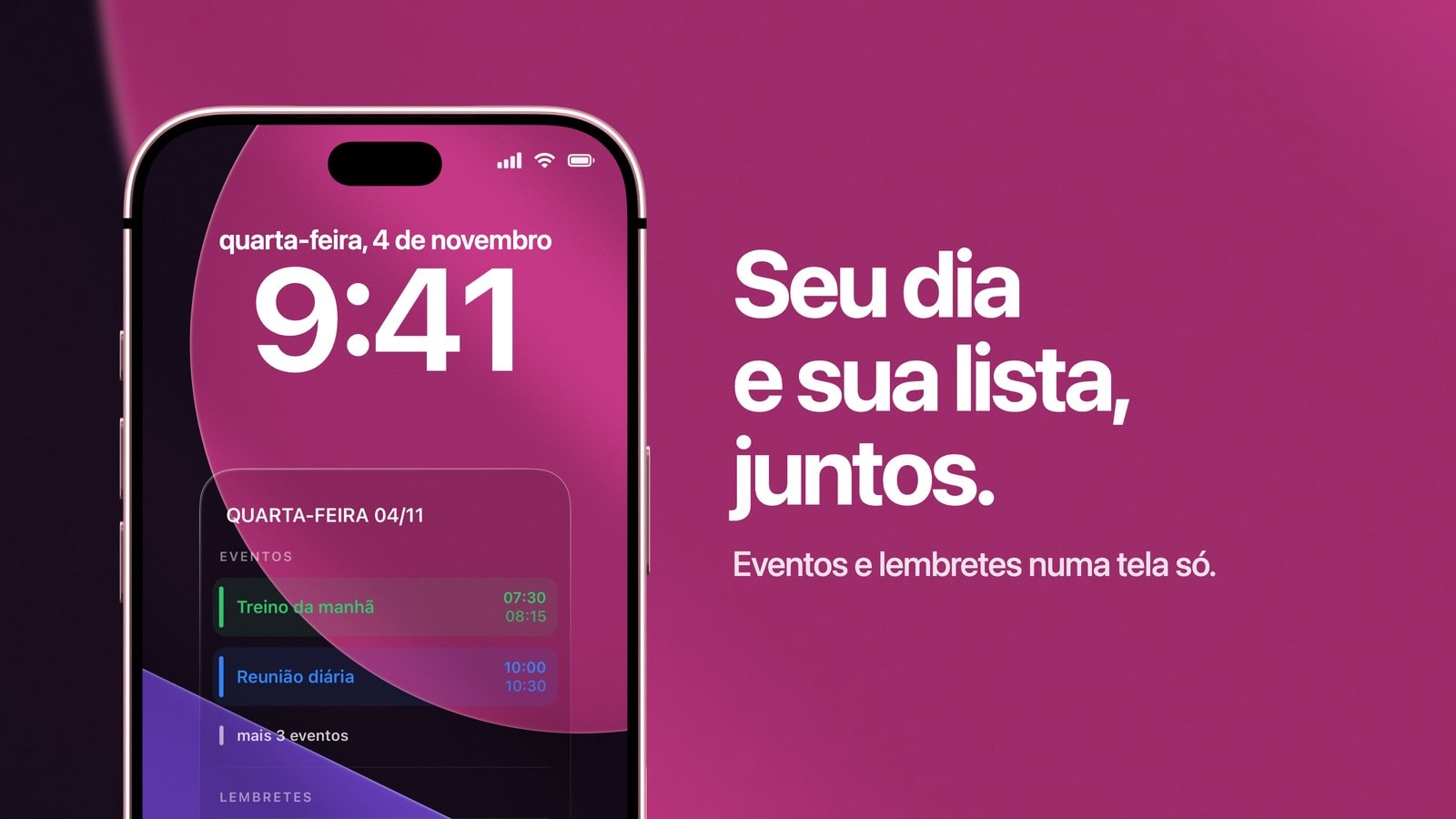
Dá para ter calendário e lembretes na tela de bloqueio do iPhone ao mesmo tempo. A fileira de widgets aceita um widget de cada app, e um papel de parede gerado pelo Calendarly junta os eventos do dia e uma lista curta de lembretes no espaço bem maior que fica atrás do relógio. Você escolhe os calendários e a lista, o app desenha tudo numa imagem só e uma automação do app Atalhos gera essa imagem de novo toda manhã.
Quem procura isso costuma ter o mesmo motivo: eventos e tarefas são duas metades do mesmo dia. A reunião das dez e o documento que você precisa mandar antes dela formam uma situação só, e mantê-los em apps separados obriga você a guardar essa ligação na cabeça. Ver os dois lado a lado é um detalhe pequeno, e mesmo assim tira do caminho um atrito surpreendente.
A seguir você vê por que a Apple separa os dois, como mostrar os lembretes junto com o calendário sem deixar a tela poluída e o que acontece quando você conclui um item.
Por que a Apple mantém calendário e lembretes em apps diferentes
Um evento ocupa tempo. Ele tem começo, fim e quase sempre um lugar, e depois de marcado não há muito o que fazer com ele além de ir. Uma tarefa não tem nada disso: ela vem com uma decisão e, no máximo, um prazo para tomá-la. No papel eles se parecem, mas funcionam de um jeito completamente diferente. Por isso juntar tudo numa lista só já foi tentado muitas vezes e sempre dá em algo pior do que cada um sozinho.
A tela de bloqueio herda essa divisão. Você pode adicionar um widget Calendário e um widget Lembretes, e cada um ganha um espacinho definido pelo sistema, o que ajuda de verdade quando você quer ver o próximo evento e uma tarefa para resolver. Deixa de ajudar no momento em que você quer o contexto em volta de um deles, porque não há onde colocar esse contexto.
Melhor quando tocar importa mais do que ver. Você abre o Calendário ou marca um lembrete sem desbloquear o iPhone, e isso vale muito.
Melhor quando você quer ver vários eventos e várias tarefas de uma vez e não se importa que a imagem seja atualizada em horários marcados, e não na hora.
Junte calendário e lembretes com menos fontes do que você imagina
A vontade é incluir todos os calendários e todas as listas, já que são todos seus e todos parecem importantes. Na prática, um ou dois calendários e uma lista de lembretes só deixam a tela de bloqueio muito melhor do que o conjunto inteiro, porque a tela é lida em um segundo e cada linha a mais tira espaço das outras.
No Calendarly, escolha um layout combinado, selecione as fontes e olhe o resultado com os seus eventos e tarefas de verdade, em vez dos eventos de exemplo. É nessa prévia que a decisão acontece: se os títulos dos eventos são longos, a agenda precisa da metade maior, e se as suas tarefas têm datas ou notas que importam, a metade maior fica com os lembretes. Nada é mesclado nem reescrito, então os itens originais continuam exatamente como estão no Calendário e nos Lembretes da Apple.
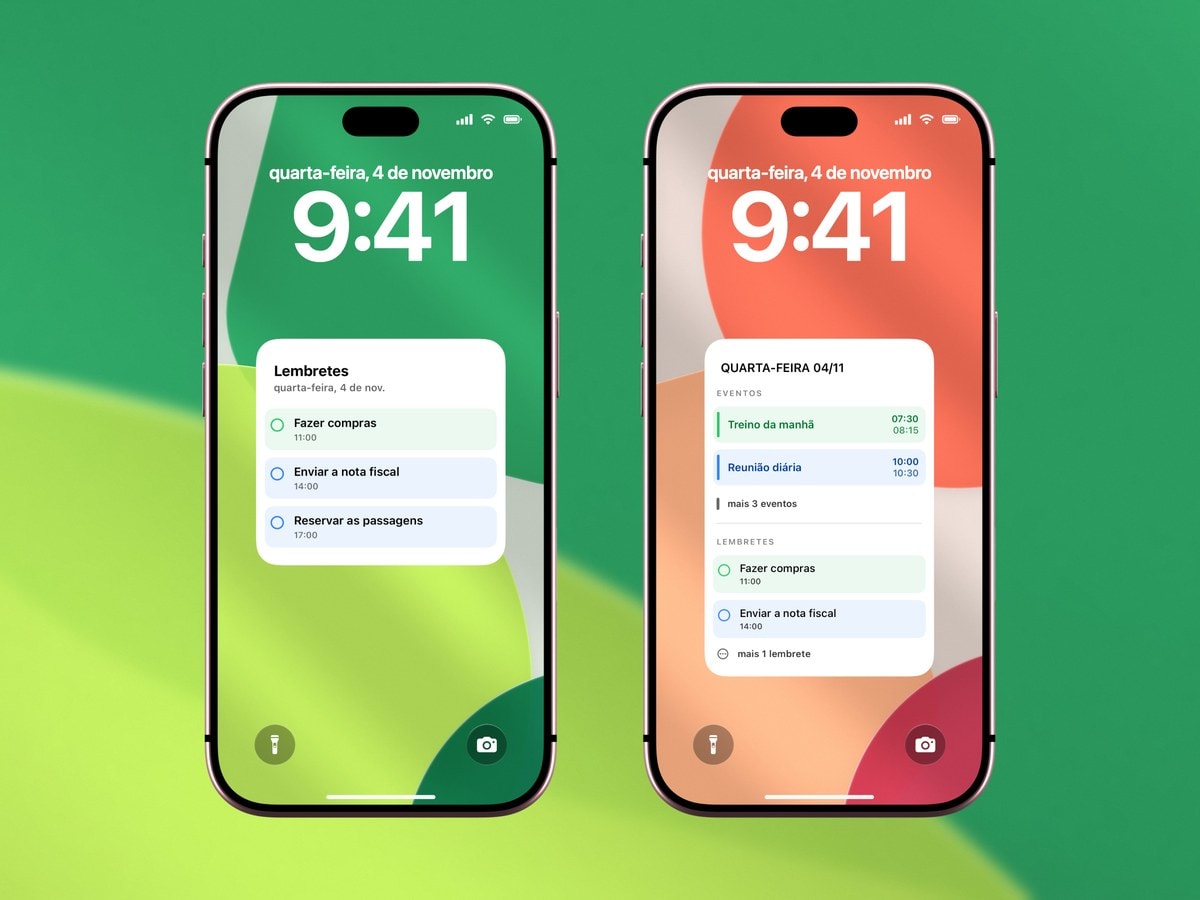
- 1Escolha os calendários que dizem onde você precisa estar
Em geral, o do trabalho e o pessoal. Calendários assinados de feriados e de esportes quase nunca merecem espaço aqui.
- 2Escolha uma lista de lembretes
Hoje, Trabalho ou Compras, por exemplo. Uma lista geral, sem filtro, mistura a burocracia da semana que vem com a decisão desta manhã.
- 3Deixe poucos itens à vista
Quatro ou cinco lembretes bastam. A tela de bloqueio é para o plano do dia; o acúmulo de pendências fica no app.
- 4Programe a atualização da manhã
Toque em “Usar como papel de parede”. Na primeira vez, o Calendarly instala o atalho “Update Calendarly Wallpaper” no app Atalhos e mostra, passo a passo, como criar uma automação que roda antes de o seu dia começar. Isso leva uns dois minutos.
O que acontece quando você conclui um lembrete
Quando você marca um lembrete como concluído no app Lembretes, a mudança vale ali na hora, mas o papel de parede continua mostrando o item, porque ele é uma imagem feita antes. O item some na próxima vez que a imagem for gerada, seja no horário marcado, seja quando você roda o atalho manualmente.
Para a maioria das pessoas esse atraso não incomoda e às vezes até agrada, já que um item concluído que fica na tela até a noite vira um pequeno registro do dia. Se isso incomoda você, mantenha também um widget Lembretes: os widgets interativos deixam você marcar um item direto da tela de bloqueio e mostram a mudança na hora. O widget cuida do toque e o papel de parede, da visão geral, e um não tenta substituir o outro.
O papel de parede não sabe o que você fez. Ele mostra como as coisas estavam no momento em que foi gerado. Rode o atalho manualmente quando quiser atualizar a tela na hora.
Como manter as duas metades fáceis de ler
- Comece os lembretes com um verbo
“Mandar os slides” é algo que você resolve em dez segundos. “Slides da reunião de sexta” é só um rótulo, e o seu olho precisa traduzir isso toda vez.
- Não transforme a agenda em tarefas
Se algo já é um evento com horário, não precisa virar lembrete também. Itens duplicados são o jeito mais rápido de encher um layout combinado de linhas que não dizem nada.
- Tire da lista o que já acabou
Conclua ou arquive as coisas em vez de carregá-las como histórico. Uma lista que só cresce deixa de ser lida.
- Ajuste a atualização ao seu ritmo
Uma atualização de manhã basta para um dia tranquilo. Acrescente outra à tarde só se as reuniões e as tarefas mudarem bastante ao longo do dia.
Uma tela, duas funções, cada uma no seu lugar
A visão combinada funciona justamente porque não mistura as duas coisas. O tempo continua sendo tempo e as tarefas continuam sendo tarefas; a única diferença é que você não precisa mais abrir dois apps para ver onde eles se cruzam.
Comece pelo layout combinado mais simples do Calendarly, que você baixa na App Store. Se a tela ficar carregada, tire uma fonte em vez de encolher tudo para caber.
Fontes
Perguntas frequentes
Use um widget de cada app ou gere um papel de parede que junta numa imagem só os eventos e as listas de lembretes que você escolher.
Não, o papel de parede é uma imagem. Para concluir itens, use o app Lembretes ou um widget Lembretes interativo e depois atualize o papel de parede.
Somem na próxima vez que a imagem for gerada. A imagem atual não muda sozinha quando você conclui algo.
Qualquer calendário do app Calendário e qualquer lista dos Lembretes que estejam no iPhone, desde que você tenha liberado o acesso e escolhido cada um.
Não. O Calendarly lê as fontes selecionadas e desenha uma visão delas. Os eventos e lembretes originais continuam exatamente como estão.