Calendario e promemoria di iPhone sulla stessa schermata di blocco
Un widget va bene per spuntare al volo. Se vuoi vedere eventi e promemoria insieme, con calma, serve uno sfondo più grande, da guardare e non da toccare.
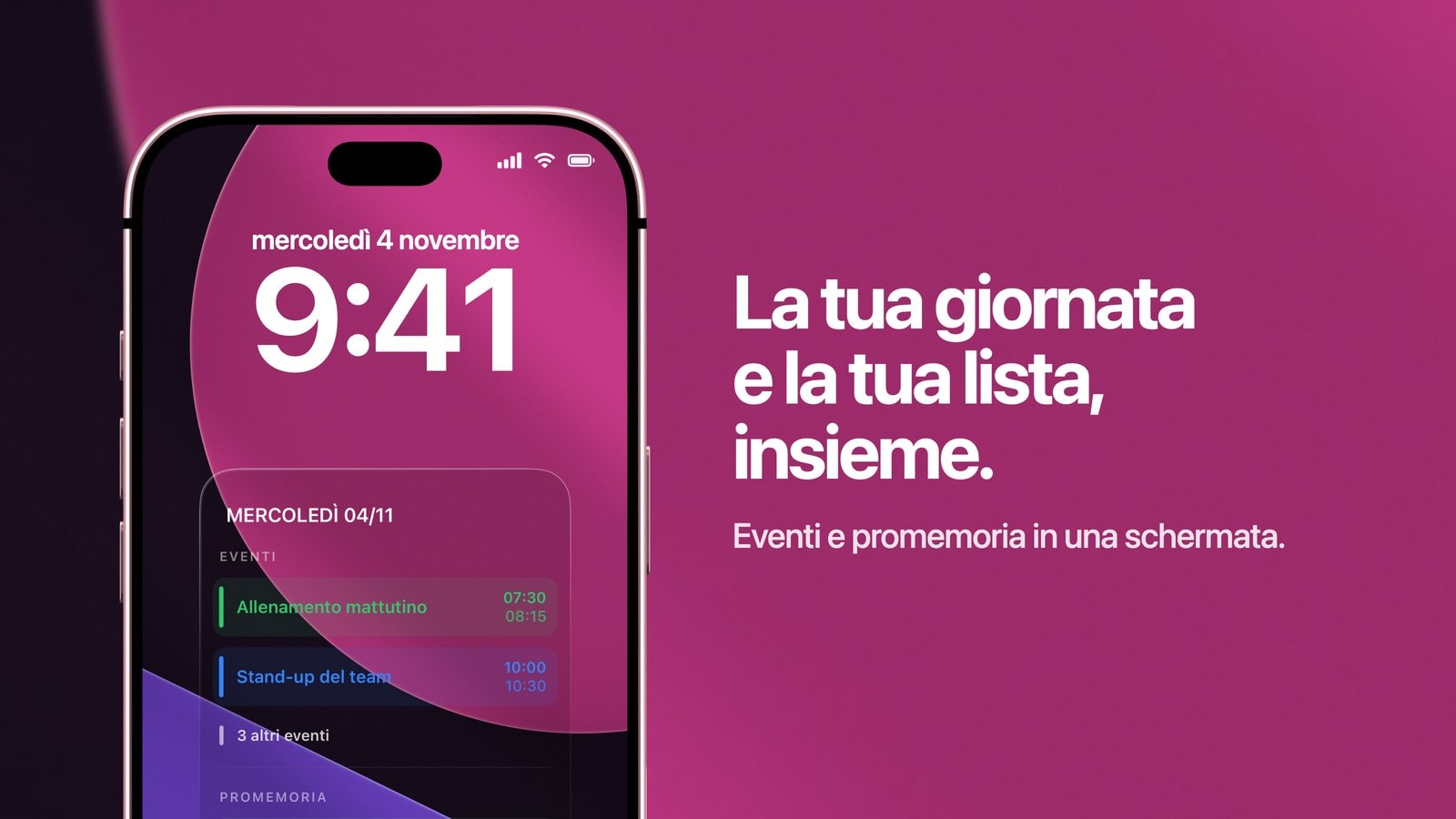
Calendario e promemoria di iPhone possono stare sulla stessa schermata di blocco. Nella riga dei widget puoi mettere un widget di ciascuna app, e con Calendarly puoi creare uno sfondo che riunisce gli eventi della giornata e un breve elenco di promemoria nello spazio, molto più ampio, che sta dietro l’orologio.
Li si vuole insieme perché eventi e cose da fare sono quasi sempre le due metà della stessa giornata. La riunione delle dieci e il documento da mandare prima fanno parte della stessa faccenda, e tenerli in due app diverse ti costringe a tenere il collegamento a mente. Vederli uno accanto all’altro è una piccolezza, ma ti risparmia più fatica di quanto pensi.
Qui sotto trovi perché Apple li tiene separati, come metterli insieme senza riempire lo schermo di righe e cosa succede quando spunti qualcosa.
Differenza tra Calendario e Promemoria: perché Apple li tiene separati
Un evento occupa del tempo. Ha un inizio, una fine e spesso un luogo, e una volta fissato puoi fare ben poco a parte presentarti. Un promemoria non ha niente di tutto questo: porta con sé una decisione e, al massimo, una data entro cui prenderla. Scritti su un foglio si somigliano, ma si comportano in modo del tutto diverso. Per questo chi ha provato a fonderli in un’unica lista, e ci hanno provato in tanti, ha quasi sempre ottenuto qualcosa di peggio di tutti e due.
La schermata di blocco eredita questa divisione. Puoi aggiungere un widget Calendario e un widget Promemoria, e ognuno ha il suo piccolo spazio deciso dal sistema: è davvero comodo per il prossimo evento e per una cosa da fare. Smette di bastare appena ti serve sapere cosa c’è intorno a uno dei due, perché per quel contesto non c’è posto.
Conviene quando ti importa più toccare che leggere. Puoi aprire Calendario o spuntare un promemoria senza sbloccare l’iPhone, e non è poco.
Conviene quando vuoi vedere più eventi e più promemoria insieme e ti va bene che si aggiorni a orari fissi, invece che all’istante.
Calendario e promemoria in un solo sfondo, con meno fonti di quanto pensi
Viene spontaneo includere tutti i calendari e tutti gli elenchi, visto che sono tuoi e sembrano tutti importanti. In pratica uno o due calendari e un solo elenco di promemoria danno una schermata di blocco molto migliore di tutti quanti insieme, perché la guardi per un secondo e ogni riga in più toglie spazio alle altre.
In Calendarly scegli un layout che combina eventi e promemoria, seleziona le fonti e poi guardalo con i tuoi eventi e i tuoi promemoria veri, invece che con quelli di esempio. È in quell’anteprima che decidi davvero: se i titoli degli eventi sono lunghi, la parte più grande va all’agenda; se i tuoi promemoria hanno date o note che contano, va a loro. Niente viene unito o riscritto, quindi gli elementi originali restano esattamente come sono in Calendario e Promemoria di Apple.
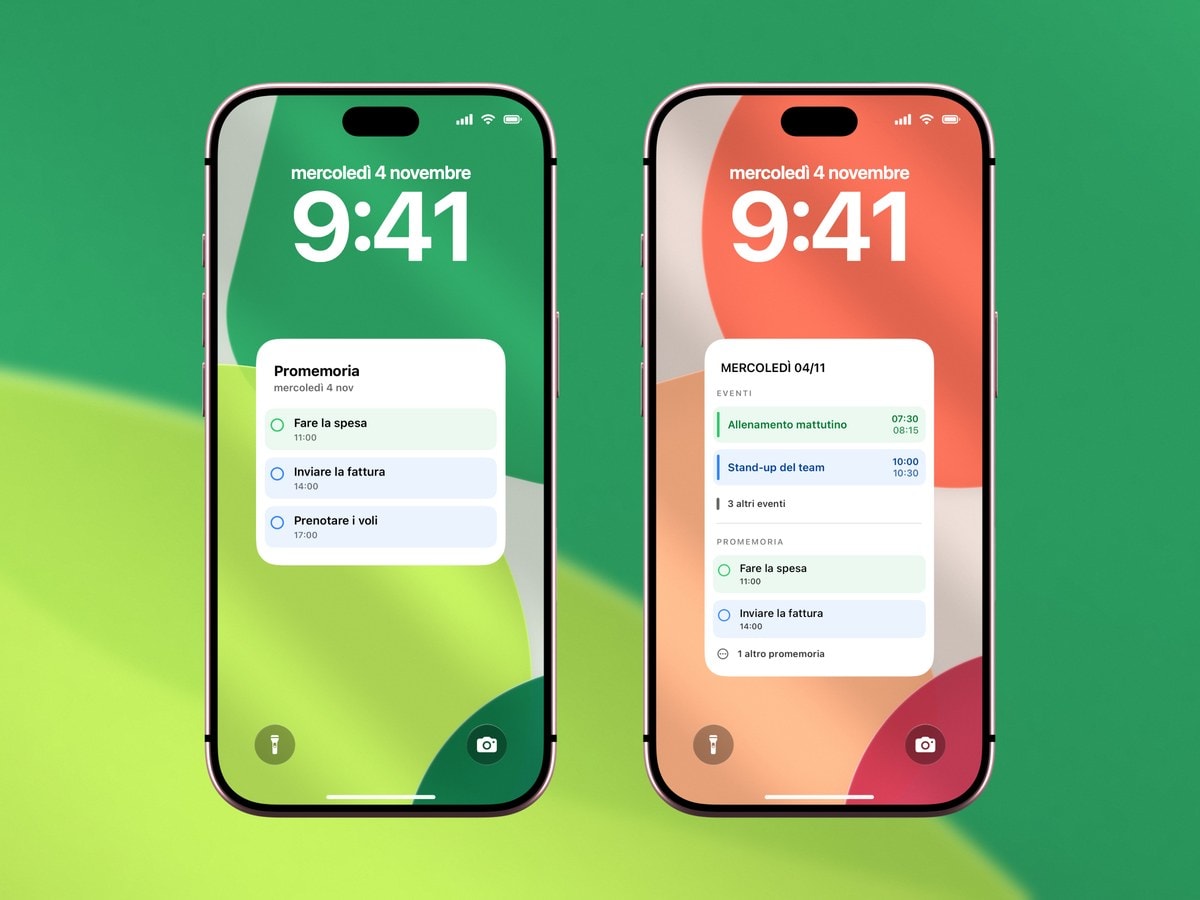
- 1Scegli i calendari che dicono dove devi essere
Di solito sono quello di lavoro e quello personale. I calendari di festività e sport a cui sei iscritto qui raramente meritano il posto.
- 2Scegli un solo elenco di promemoria
Per esempio «Oggi», oppure un tuo elenco per il lavoro o per le commissioni. Un elenco senza filtri mescola le pratiche della settimana prossima con la decisione da prendere stamattina.
- 3Metti un limite agli elementi visibili
Quattro o cinque promemoria bastano e avanzano. La schermata di blocco è il piano della giornata, e l’arretrato può restare nell’app.
- 4Aggiungi l’aggiornamento del mattino
Basta un aggiornamento prima che inizi la giornata. Quando tocchi «Usa come sfondo», Calendarly ti guida passo passo nell’automazione: per aggiungerla ci vogliono circa due minuti.
Cosa succede quando completi un promemoria
Quando spunti un promemoria nell’app Promemoria, risulta completato subito, ma lo sfondo continua a mostrarlo: è un’immagine creata prima. Sparisce la volta successiva che lo sfondo viene ridisegnato, all’orario programmato oppure quando avvii tu il comando rapido.
Per quasi tutti questo ritardo va bene, e a volte fa perfino piacere: un promemoria completato che resta lì fino a sera è un piccolo diario della giornata. Se invece ti dà fastidio, tieni anche un widget Promemoria. I widget interattivi ti permettono di spuntare un elemento direttamente dalla schermata di blocco e mostrano subito il cambiamento. Così al tocco pensa il widget e alla visione d’insieme lo sfondo, senza che uno provi a fare il lavoro dell’altro.
Lo sfondo non sa cosa hai fatto. Mostra le cose com’erano nel momento in cui è stato creato. Se vuoi che la schermata si aggiorni subito, avvia a mano il comando rapido Update Calendarly Wallpaper.
Come tenere leggibili eventi e promemoria
- Scrivi i promemoria come azioni
«Manda le slide» è una cosa che sbrighi in dieci secondi. «Slide per la riunione di venerdì» è un’etichetta, e l’occhio deve tradurla ogni volta.
- Non ricopiare l’agenda nei promemoria
Se qualcosa è già un evento con un orario, non gli serve anche un promemoria. I doppioni sono il modo più rapido per riempire un layout combinato di niente.
- Togli di mezzo quello che hai finito
Completa o archivia le cose invece di portartele dietro come storico. Un elenco che non fa che crescere, prima o poi, smetti di leggerlo.
- Regola l’aggiornamento sul tuo ritmo
Un aggiornamento al mattino basta per una giornata tranquilla. Aggiungine uno nel pomeriggio solo se sia le riunioni sia i promemoria cambiano davvero spesso.
Una schermata sola, due cose ben distinte
La vista combinata funziona proprio perché non mescola le due cose. Il tempo resta tempo e le cose da fare restano cose da fare; cambia soltanto che non devi più aprire due app per vedere dove si incontrano.
Parti dal layout combinato più semplice di Calendarly, che trovi sull’App Store. Se ti sembra troppo pieno, togli una fonte invece di rimpicciolire tutto per farcelo stare.
Fonti
Domande frequenti
Sì. Puoi usare un widget per ciascuna app, oppure creare uno sfondo che riunisce in un’unica immagine gli eventi e gli elenchi di promemoria che hai scelto.
No, lo sfondo è un’immagine. Per completare un promemoria usa l’app Promemoria o un widget Promemoria interattivo, poi aggiorna lo sfondo.
Sì, la volta successiva che lo sfondo viene ridisegnato. L’immagine attuale non cambia da sola quando completi qualcosa.
Qualsiasi calendario dell’app Calendario e qualsiasi elenco di Promemoria presente sull’iPhone, purché tu abbia dato l’accesso e l’abbia selezionato.
No. Calendarly legge le fonti che hai selezionato e ne disegna una vista. Gli eventi e i promemoria originali restano esattamente come sono.