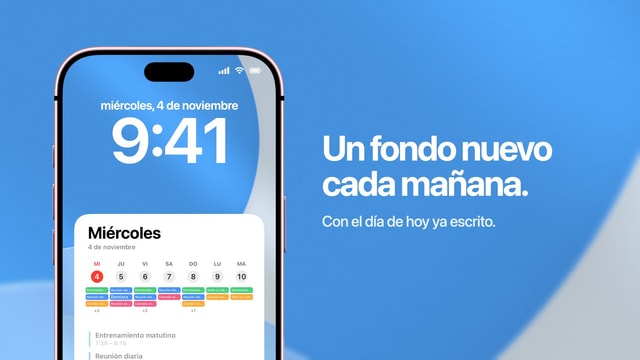
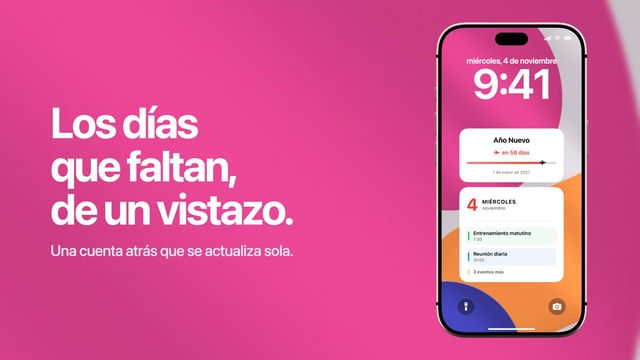
Calendario y recordatorios en la pantalla de bloqueo del iPhone
Deja un widget de cada app para las acciones rápidas, o usa un fondo de pantalla más grande, solo para leer, que reúne eventos y recordatorios en una vista despejada.
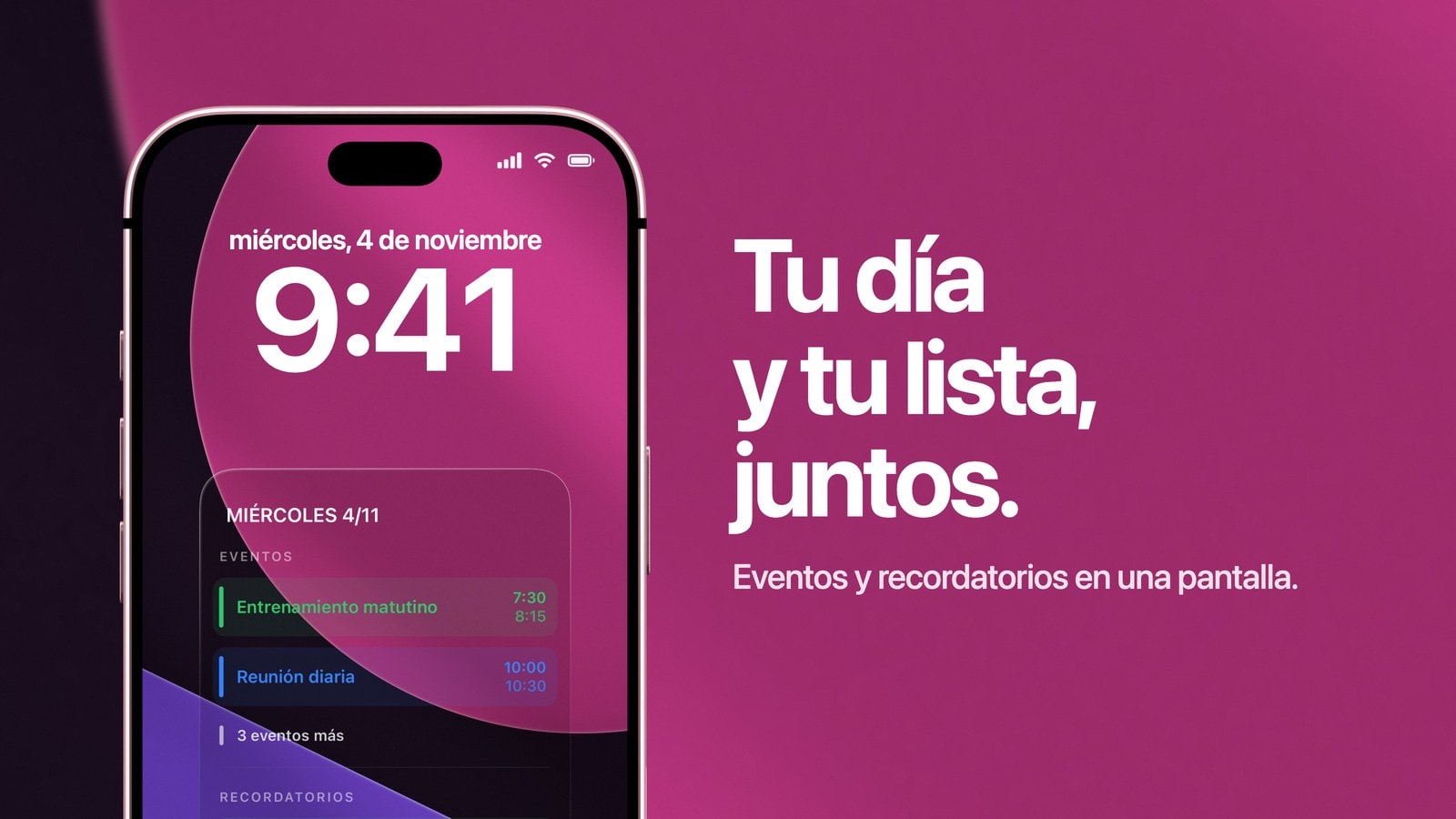
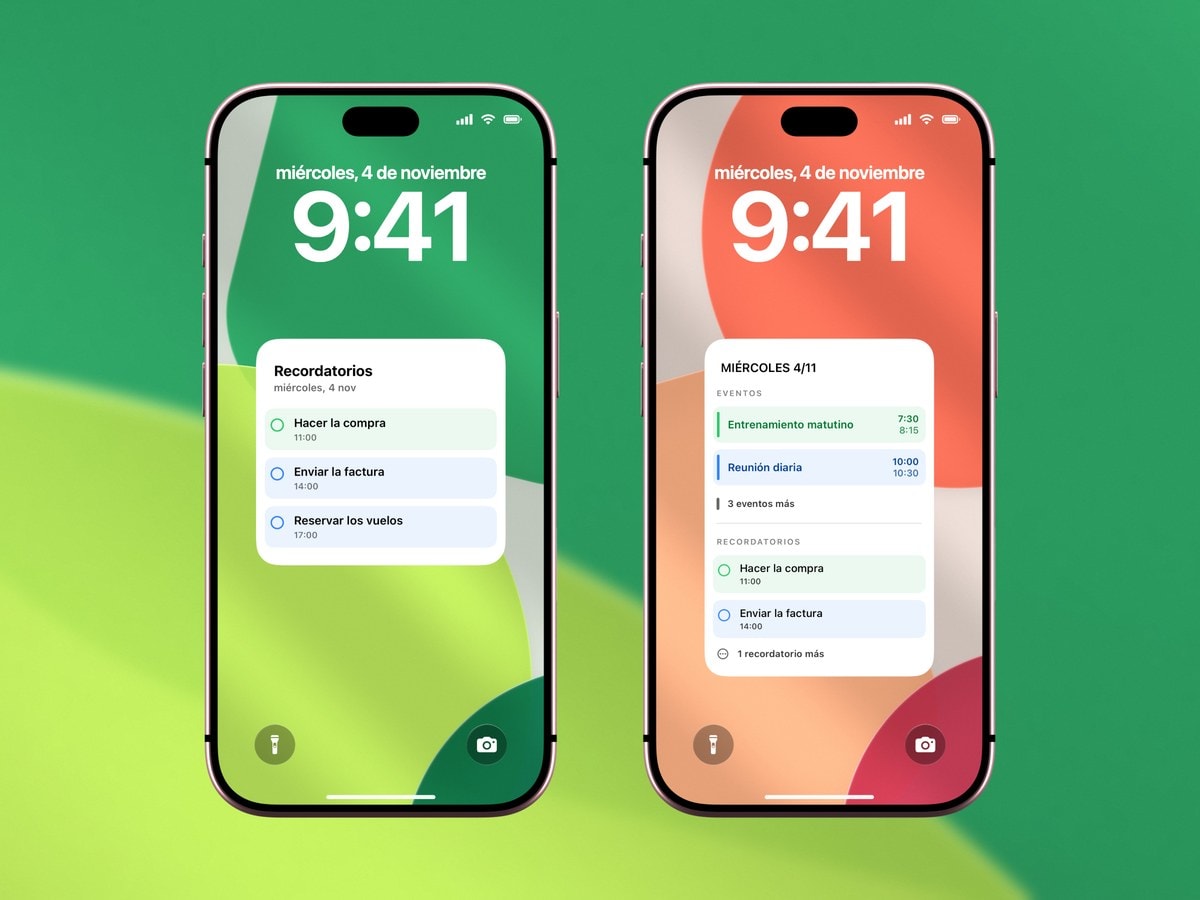
Puedes tener calendario y recordatorios en la pantalla de bloqueo del iPhone al mismo tiempo. La fila de widgets admite uno de cada app, y un fondo de pantalla generado con Calendarly junta los eventos del día y una lista corta de recordatorios en el espacio, mucho más grande, que queda detrás del reloj. Se vuelve a dibujar cada mañana, así que lo que ves es siempre lo de hoy.
Casi todo el que busca esto tiene el mismo motivo: los eventos y las tareas suelen ser dos mitades del mismo día. La reunión de las diez y el documento que tienes que enviar antes van juntos, y si cada uno vive en una app distinta, te toca a ti recordar qué tiene que ver una cosa con la otra. Verlos uno al lado del otro parece poca cosa, pero te ahorra más esfuerzo del que imaginas.
En esta guía verás por qué Apple los separa, cómo juntarlos sin recargar la pantalla y qué pasa cuando marcas algo como hecho.
La diferencia entre Calendario y Recordatorios del iPhone
Un evento ocupa tiempo. Tiene un inicio, un final y casi siempre un lugar, y una vez que está en la agenda poco puedes hacer con él salvo ir. Una tarea no tiene nada de eso: lleva una decisión pendiente y, como mucho, una fecha límite para tomarla. Sobre el papel se parecen, pero funcionan de forma muy distinta. Por eso se ha intentado muchas veces mezclarlos en una sola lista, y casi siempre sale algo peor que cada uno por separado.
La pantalla de bloqueo hereda esa separación. Puedes añadir un widget de Calendario y otro de Recordatorios, y cada uno ocupa el pequeño hueco que le da el sistema. Para ver el próximo evento y una tarea pendiente, eso funciona de verdad. Deja de servir en cuanto quieres ver lo que hay alrededor de cualquiera de los dos, porque no queda sitio para ello.
Ideal cuando te importa más tocar que leer. Puedes abrir Calendario o marcar un recordatorio sin desbloquear el iPhone, y eso vale mucho.
Ideal cuando quieres ver varios eventos y varias tareas a la vez y no te importa que se actualice a horas fijas en vez de al momento.
Cómo juntar calendario y recordatorios en Calendarly
La tentación es meter todos los calendarios y todas las listas, porque todos son tuyos y todos parecen importantes. En la práctica, uno o dos calendarios y una sola lista de recordatorios dan una pantalla de bloqueo mucho mejor que todo junto, porque la pantalla se lee en un segundo y cada fila de más le quita espacio a las demás.
En Calendarly, elige un diseño combinado, selecciona las fuentes y míralo con tus eventos y tareas reales, no con los eventos de ejemplo. Es en esa vista previa donde de verdad se decide: si los títulos de tus eventos son largos, la agenda necesita la mitad más grande; si tus tareas llevan fechas o notas importantes, la necesitan los recordatorios. No se fusiona ni se reescribe nada, así que todo sigue exactamente igual en las apps Calendario y Recordatorios de Apple.
- 1Elige los calendarios que marcan dónde tienes que estar
Suelen ser el del trabajo y el personal. Los calendarios suscritos de festivos o de deportes casi nunca merecen el espacio.
- 2Elige una sola lista de recordatorios
«Hoy», «Trabajo» o «Recados». Una lista sin filtrar, donde cae todo, mezcla el papeleo de la semana que viene con lo que tienes que decidir esta mañana.
- 3Muestra pocos elementos
Con cuatro o cinco recordatorios basta. La pantalla de bloqueo es para el plan del día; para repasar todo lo pendiente ya está la app.
- 4Añade la actualización de la mañana
Que se ejecute una vez antes de que empiece tu día. Calendarly te guía para crear la automatización en Atajos, y tardas unos dos minutos.
Qué pasa cuando marcas un recordatorio como hecho
Cuando marcas un recordatorio en la app Recordatorios, el cambio se guarda al momento, pero el fondo de pantalla lo sigue mostrando, porque es una imagen hecha antes. Desaparece la próxima vez que se dibuja el fondo, ya sea a la hora programada o cuando ejecutas el atajo a mano.
A la mayoría ese retraso no le molesta, y a veces hasta se agradece: una tarea terminada que sigue a la vista hasta la noche es un pequeño registro del día. Si a ti te molesta, añade también un widget de Recordatorios. Los widgets interactivos te dejan marcar un elemento desde la pantalla de bloqueo y muestran el cambio enseguida. Así, el widget se encarga de marcar y el fondo, de darte la vista general.
El fondo de pantalla no sabe lo que has hecho. Muestra cómo estaba todo cuando se generó. Si quieres que la pantalla se ponga al día ahora mismo, ejecuta a mano el atajo «Update Calendarly Wallpaper».
Cómo hacer que las dos partes se lean bien
- Escribe los recordatorios con un verbo
«Enviar las diapositivas» es algo que decides y haces en diez segundos. «Diapositivas reunión viernes» es solo una etiqueta, y cada vez que la lees tienes que traducirla.
- No repitas la agenda en forma de tareas
Si algo ya es un evento con hora, no necesita además un recordatorio. Nada llena tan rápido un diseño combinado como los duplicados, y no aportan nada nuevo.
- Deja que lo terminado desaparezca
Completa o archiva las cosas en vez de arrastrarlas como historial. Una lista que solo crece acabas por no leerla.
- Ajusta la actualización a tu ritmo
Si tu día es estable, basta con una ejecución por la mañana. Añade otra por la tarde solo si tanto las reuniones como las tareas cambian de verdad a lo largo del día.
Una pantalla para dos cosas distintas
La vista combinada funciona justo porque no mezcla una cosa con la otra. Los eventos siguen siendo tiempo y las tareas siguen siendo tareas; lo único que cambia es que ya no abres dos apps para ver dónde se cruzan.
Empieza con el diseño combinado más sencillo de Calendarly y, si lo ves recargado, quita una fuente en lugar de encogerlo todo para que quepa. La app se descarga gratis desde el App Store, y la actualización automática de cada mañana también es gratis.
Fuentes
Preguntas frecuentes
Sí. Usa un widget de cada app, o genera un fondo de pantalla que reúna en una sola imagen los eventos y las listas de recordatorios que elijas.
No, el fondo es una imagen. Para completarlos usa la app Recordatorios o un widget interactivo de Recordatorios, y después actualiza el fondo.
Sí, la próxima vez que se dibuja el fondo. La imagen actual no cambia sola cuando completas algo.
Cualquier calendario de la app Calendario y cualquier lista de Recordatorios del iPhone a los que hayas dado acceso y que hayas seleccionado. Eso incluye las cuentas de Google u Outlook que ya se sincronizan con Calendario.
No. Calendarly lee las fuentes que eliges y dibuja una vista de ellas. Los eventos y los recordatorios originales se quedan exactamente como estaban.