Agenda en herinneringen samen op het vergrendelscherm van je iPhone
Gebruik een live widget om snel iets af te vinken, of een grotere achtergrond om alleen te lezen, als je afspraken en herinneringen in één rustig overzicht wilt.
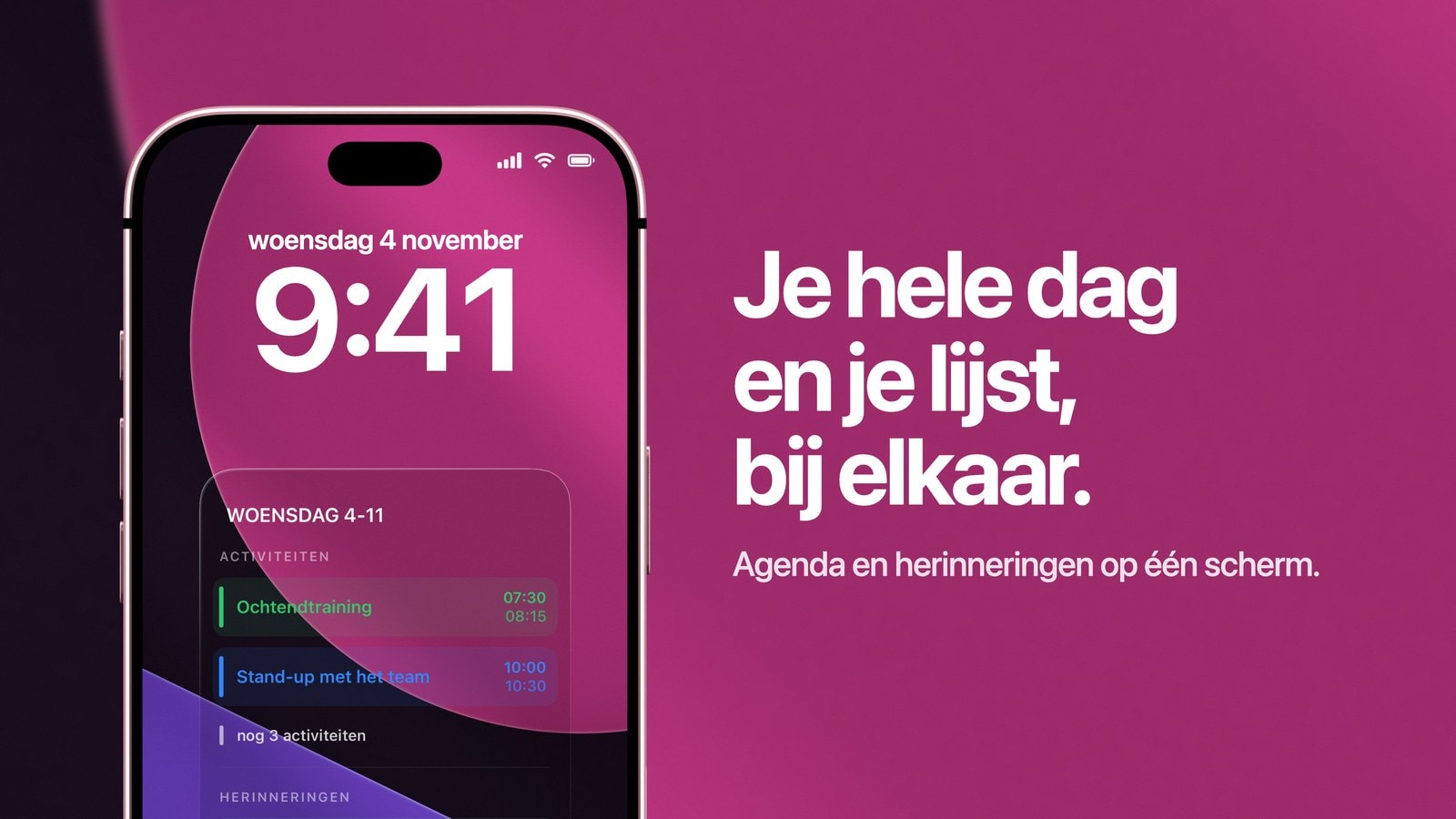
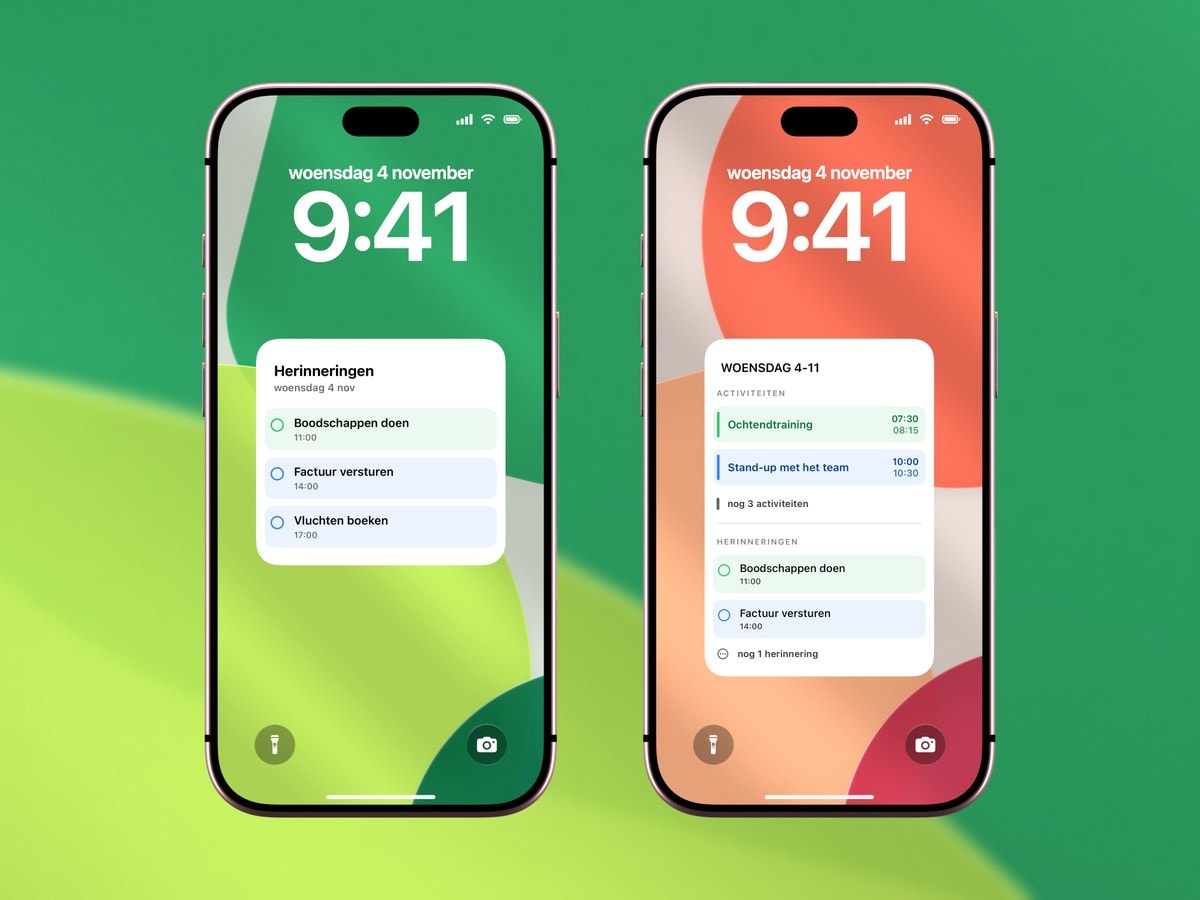
Je kunt je agenda en herinneringen gewoon samen op het vergrendelscherm van je iPhone zetten. In de widgetrij onder de klok past van elke app een widget, en een achtergrond van Calendarly zet de afspraken van vandaag en een korte lijst herinneringen bij elkaar op het veel grotere vlak achter de klok. In iOS heet dat scherm het toegangsscherm.
Afspraken en taken zijn meestal twee helften van dezelfde dag. De vergadering van tien uur en het document dat je daarvoor nog moet sturen, horen bij elkaar. Staan ze in twee aparte apps, dan moet je dat verband zelf onthouden. Zie je ze naast elkaar, dan scheelt dat verrassend veel gedoe, hoe klein het ook lijkt.
Hieronder lees je waarom Apple die twee uit elkaar houdt, hoe je ze combineert zonder dat je scherm rommelig wordt, en wat er gebeurt als je iets afvinkt.
Waarom Apple agenda en herinneringen in aparte apps houdt
Een afspraak neemt tijd in beslag. Hij heeft een begin, een eind en meestal een plek, en als hij eenmaal in je agenda staat, kun je er weinig anders mee dan erheen gaan. Een taak heeft dat allemaal niet. Er hoort een beslissing bij, en hooguit een datum waarop je die beslissing genomen moet hebben. Op papier lijken ze op elkaar, maar ze gedragen zich totaal anders. Daarom zijn ze al vaak in één lijst samengevoegd, en elke keer werkte het resultaat slechter dan de twee apart.
Op het vergrendelscherm zie je die scheiding terug. Via “Pas aan” op het toegangsscherm kun je een widget van Agenda en een widget van Herinneringen toevoegen, elk in een eigen klein vak waarvan iOS de maat bepaalt. Voor één volgende afspraak en één taak die je nu kunt doen, is dat echt handig. Wil je ook zien wat eromheen gebeurt, dan houdt het op, want daar is geen ruimte voor.
Het beste als tikken belangrijker is dan overzicht. Je opent Agenda of vinkt een herinnering af zonder te ontgrendelen, en dat is veel waard.
Het beste als je meerdere afspraken en meerdere taken tegelijk wilt zien, en het niet erg vindt dat de achtergrond op vaste tijden wordt bijgewerkt en niet meteen.
Zo stel je het in, met minder bronnen dan je denkt
Je bent geneigd om elke agenda en elke lijst mee te nemen, want ze zijn allemaal van jou en lijken allemaal belangrijk. In de praktijk geven een of twee agenda's en één lijst herinneringen een veel beter vergrendelscherm dan alles bij elkaar. Je leest het scherm in een seconde, en elke extra regel gaat ten koste van de rest.
Kies in Calendarly een lay-out met afspraken en herinneringen, kies je bronnen en bekijk hem dan met je echte afspraken en taken in plaats van de voorbeeldactiviteiten. Op dat voorbeeld neem je de echte beslissing. Zijn de titels van je afspraken lang, dan heeft de planning de grootste helft nodig. Hebben je taken datums of notities die ertoe doen, dan verdienen de herinneringen die helft. Er wordt niets samengevoegd of herschreven: alles blijft precies zoals het in Agenda en Herinneringen van Apple staat.
- 1Kies de agenda's die bepalen waar je moet zijn
Meestal zijn dat werk en privé. Geabonneerde agenda's met feestdagen of sportwedstrijden verdienen hier bijna nooit een plek.
- 2Kies één lijst met herinneringen
Bijvoorbeeld Vandaag, Werk of Boodschappen. Een ongefilterde inbox gooit de administratie van volgende week op één hoop met wat je vanochtend moet beslissen.
- 3Beperk het aantal zichtbare items
Vier of vijf herinneringen is ruim genoeg. Het vergrendelscherm is je plan voor vandaag. Alles wat verder nog openstaat, bekijk je in de app.
- 4Voeg de ochtendupdate toe
Eén keer, voordat je dag begint, is genoeg. Calendarly helpt je stap voor stap met de automatisering in Opdrachten, en dat kost ongeveer twee minuten.
Wat er gebeurt als je iets afvinkt
Vink je een herinnering af in de app Herinneringen, dan is dat in de app meteen verwerkt. De achtergrond laat de herinnering nog gewoon zien, want dat is een afbeelding die eerder is gemaakt. Pas als de achtergrond opnieuw wordt getekend, is ze weg: op het geplande tijdstip of als je de opdracht zelf uitvoert.
Voor de meeste mensen is die vertraging geen probleem, en soms is het zelfs prettig: een afgevinkte taak die tot de avond zichtbaar blijft, is een klein verslag van je dag. Stoort het je wel, zet dan ook een widget van Herinneringen op het scherm. Met interactieve widgets vink je een item af op het vergrendelscherm zelf, en dat zie je meteen terug. De widget is er om te tikken en de achtergrond voor het overzicht, dus geen van de twee hoeft de rol van de ander over te nemen.
De achtergrond weet niet wat je hebt gedaan. Hij laat zien hoe alles ervoor stond op het moment dat hij werd gemaakt. Wil je dat het scherm nu al bij is, voer dan in Opdrachten zelf de opdracht “Update Calendarly Wallpaper” uit.
Zo blijven je agenda en je takenlijst allebei leesbaar
- Zet in elke herinnering een werkwoord
“Slides sturen” is een beslissing waar je in tien seconden mee aan de slag kunt. “Slides voor de vergadering van vrijdag” is een label, en dat moet je elke keer opnieuw vertalen naar wat je moet doen.
- Zet je planning niet nog eens als taken in je lijst
Staat iets al als afspraak met een tijd in je agenda, dan heeft het geen herinnering meer nodig. Met dubbele items staat een gecombineerde lay-out het snelst vol met niets.
- Laat afgerond werk verdwijnen
Vink dingen af of archiveer ze, en sleep ze niet mee als geschiedenis. Een lijst die alleen maar groeit, lees je op een gegeven moment niet meer.
- Stem de update af op je ritme
Eén update 's ochtends past bij een voorspelbare dag. Voeg alleen een tweede in de middag toe als je afspraken én je taken echt vaak veranderen.
Eén scherm met twee rollen die gescheiden blijven
Het gecombineerde overzicht werkt juist omdat het de twee niet door elkaar haalt. Afspraken blijven afspraken en taken blijven taken. Het enige wat verandert, is dat je geen twee apps meer hoeft te openen om te zien waar ze elkaar raken.
Begin met de eenvoudigste lay-out met afspraken en herinneringen in Calendarly. Voelt het scherm te vol, haal dan een bron weg in plaats van alles kleiner te maken zodat het past.
Bronnen
Veelgestelde vragen
Ja. Zet van elke app een widget op het toegangsscherm, of maak een achtergrond die de afspraken en lijsten met herinneringen die je kiest in één afbeelding samenbrengt.
Nee, een achtergrond is een afbeelding. Vink items af in de app Herinneringen of met een interactieve widget van Herinneringen, en werk daarna de achtergrond bij.
Ja, zodra de achtergrond opnieuw wordt getekend. De afbeelding die er nu staat, verandert niet vanzelf als je iets afrondt.
Alle agenda's uit de Agenda-app en alle lijsten uit Herinneringen op je iPhone, als je Calendarly er toegang toe hebt gegeven en ze hebt gekozen.
Nee. Calendarly leest de bronnen die je kiest en tekent er een overzicht van. Je afspraken en herinneringen blijven precies zoals ze zijn.