Un compte à rebours d’anniversaire sur l’écran verrouillé de l’iPhone
Les jours qui restent avant un anniversaire, dessinés dans le fond d’écran et justes chaque matin. Le vôtre, ou celui d’un proche dont le cadeau n’est pas encore acheté.

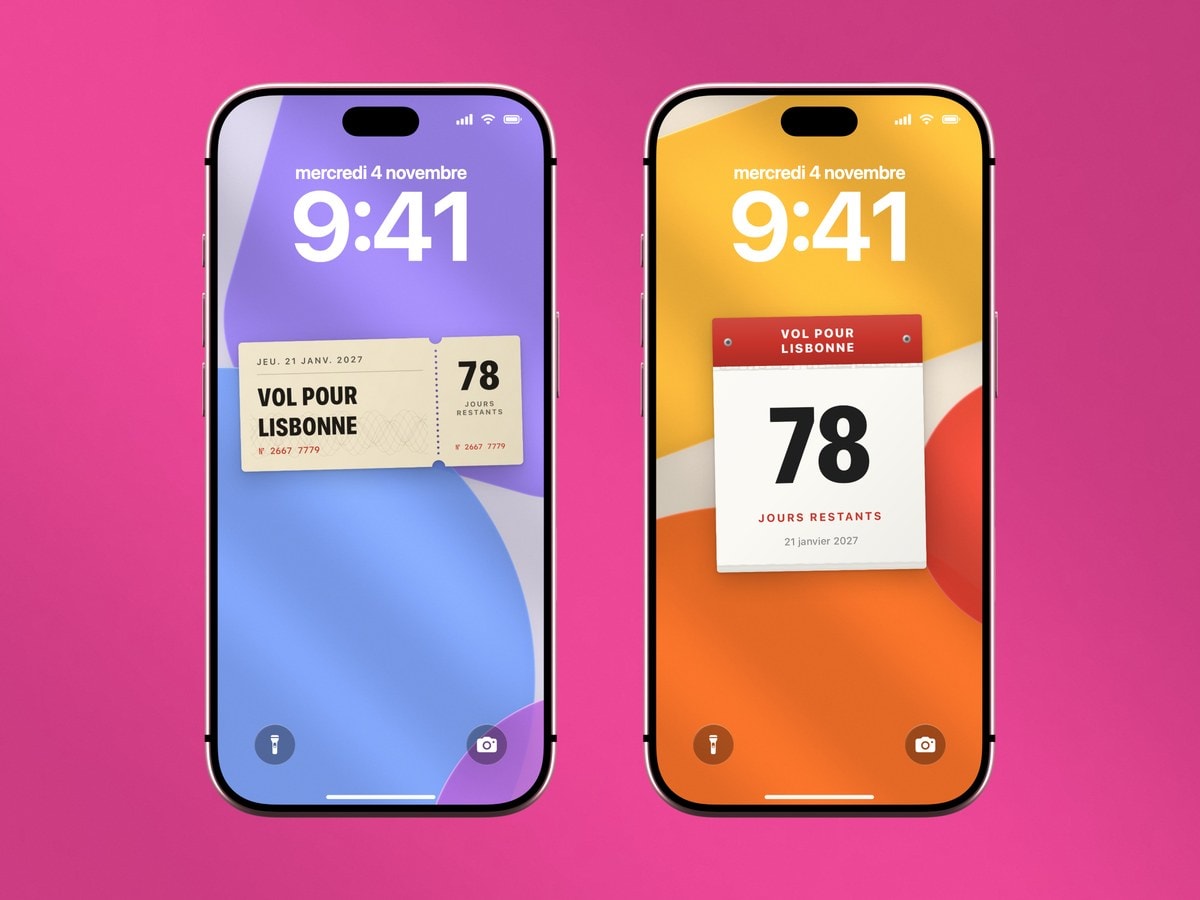
Pour afficher un compte à rebours d’anniversaire sur l’écran verrouillé de l’iPhone, le plus simple est d’en faire le fond d’écran. Calendarly dessine le nombre de jours qui restent avant la date, avec le prénom de la personne, et une automatisation dans Raccourcis, l’app d’Apple, redessine l’image chaque matin. Vous voyez ainsi d’un coup d’œil dans combien de jours tombe votre anniversaire, ou celui d’un proche dont le cadeau n’est pas encore acheté. Un anniversaire s’y prête très bien : la date ne bouge pas, l’attente est agréable, et voir le chiffre baisser ne gâche la journée de personne.
Le seul vrai choix au départ concerne la suite. Un anniversaire qui revient chaque année se garde d’une année sur l’autre : le lendemain, vous avancez simplement la date d’un an. Un cap comme les trente ans, ou une fête prévue à une date précise, n’arrive qu’une fois, et on le remplace ensuite. Le reste est affaire de goût, et le goût qui fonctionne est sobre : un prénom, une date, un nombre, et rien qui leur fasse concurrence.
Chaque année ou une seule fois
Le compte à rebours vise une date précise. Pour un anniversaire que vous voulez garder sous les yeux tous les ans, choisissez le prochain. Une fois le jour passé, le nombre se met à compter les jours écoulés depuis. Ouvrez alors la disposition dans Calendarly, avancez la date d’un an dans « Date » et touchez « Utiliser en fond d’écran » : le décompte repart vers l’anniversaire suivant, et c’est fait en quelques secondes.
Une date unique convient quand l’événement n’arrive qu’une fois : un âge qui compte, une fête, un voyage organisé autour d’un anniversaire. Quand c’est passé, remplacez le compte à rebours au lieu de le laisser en place. Arrivé au bout, il ne vous apprend plus rien, et il occupe un écran que vous regardez des dizaines de fois par jour.
Si vous voyagez autour de la date, le décompte se fait en jours entiers du calendrier local, donc changer de fuseau horaire ne fait pas sauter le nombre. Le jour de l’anniversaire reste le jour de l’anniversaire, où que vous soyez.
Les anniversaires sont sans doute déjà dans le calendrier de votre iPhone
Avant de régler quoi que ce soit, sachez qu’iOS tient déjà un calendrier « Anniversaires », rempli automatiquement à partir des dates d’anniversaire de vos contacts. Ouvrez l’app Calendrier, touchez « Calendriers » et activez « Anniversaires » : chaque anniversaire enregistré dans une fiche contact apparaît au bon jour, sans que vous tapiez une seule date. Pour en ajouter un, il suffit de renseigner la date d’anniversaire dans la fiche de la personne.
Ce calendrier est parfait pour ne rien oublier, mais il ne vous aide pas à attendre, puisqu’il vous prévient le matin même. Le compte à rebours fait l’inverse : il sert pour les un ou deux anniversaires dont les semaines d’avant comptent, parce que vous préparez quelque chose. Utilisez les deux. Le calendrier Anniversaires s’occupe de tous les autres, et votre compte à rebours n’a plus qu’à porter celui qui demande de l’organisation.
Personnel, sans surcharge
Devant un fond d’écran d’anniversaire, on a envie de décorer, et la version qu’on garde est presque toujours plus sobre que le premier essai. La raison est simple : le sens est déjà dans le prénom et la date. Tout ce que vous ajoutez entre en concurrence avec un contenu qui se suffisait à lui-même.
- Écrivez le prénom
« L’anniversaire de Léa » est plus chaleureux et bien plus clair que « Le grand jour », et ne prend pas plus de place.
- Une seule photo, pas un collage
Un portrait ou un lieu que vous partagez laisse de la place au texte. Six petites images derrière un nombre, et l’écran devient illisible à bout de bras.
- Le nombre au second plan
La personne est la raison de tout ça. Le nombre n’est que la distance, et lui donner une taille en conséquence rend souvent l’ensemble plus beau.
Créer un compte à rebours d’anniversaire avec Calendarly
- 1Choisissez une disposition de compte à rebours
Ouvrez Calendarly et choisissez, parmi les dispositions « Compte à rebours », une carte discrète, une ligne de progression, une case par jour ou un grand nombre.
- 2Indiquez la date d’anniversaire
Dans « Compte jusqu’à », choisissez « Date », puis réglez le jour dans « Date » : le prochain anniversaire, ou le jour exact d’un cap comme les trente ans. Dans « Titre », écrivez le prénom de la personne.
- 3Ajoutez un fond si vous le souhaitez
Prenez une photo seulement si le prénom et le nombre restent lisibles dans l’aperçu de l’écran verrouillé, avec l’horloge visible.
- 4Ajoutez la mise à jour du matin
Touchez « Utiliser en fond d’écran ». Calendarly installe le raccourci « Update Calendarly Wallpaper » et vous guide pour créer une automatisation « Heure de la journée » dans Raccourcis, réglée sur « Tous les jours » et « Exécuter immédiatement ». iOS ne laisse aucune app changer l’écran verrouillé toute seule, d’où ce passage par Raccourcis. Comptez environ deux minutes, puis le nombre reste juste sans que vous y touchiez.
Ensuite, laissez l’écran passer à autre chose. Avancez la date d’un an pour l’anniversaire suivant, laissez un cap compter les jours écoulés depuis, ou revenez à votre disposition habituelle dès le lendemain matin.
Sources
Questions fréquentes
Utilisez le widget d’une app de compte à rebours, ou créez dans Calendarly un fond d’écran qui compte les jours jusqu’à la date, puis ajoutez la mise à jour quotidienne dans Raccourcis.
Créez dans Calendarly un compte à rebours vers votre date : le nombre de jours restants s’affiche sur l’écran verrouillé et se recalcule chaque matin. Le calendrier Anniversaires de l’app Calendrier, lui, montre la date sans compter les jours.
Non, il vise une date précise. Une fois l’anniversaire passé, il compte les jours écoulés depuis. Avancez la date d’un an dans « Date », et il repart vers l’anniversaire suivant.
Oui. Entrez n’importe quelle date, puis choisissez un prénom et une photo que vous acceptez de voir affichés sur un écran verrouillé.
L’image reste sur votre téléphone, mais toute personne qui regarde l’écran verrouillé peut la voir.
Non. La version Calendarly est dessinée dans le fond d’écran et se met à jour quand son raccourci s’exécute, chaque matin.