Conto alla rovescia del compleanno sulla schermata di blocco di iPhone
I giorni che mancano al compleanno, disegnati nello sfondo e aggiornati ogni mattina. Il tuo o quello di una persona a cui tieni.
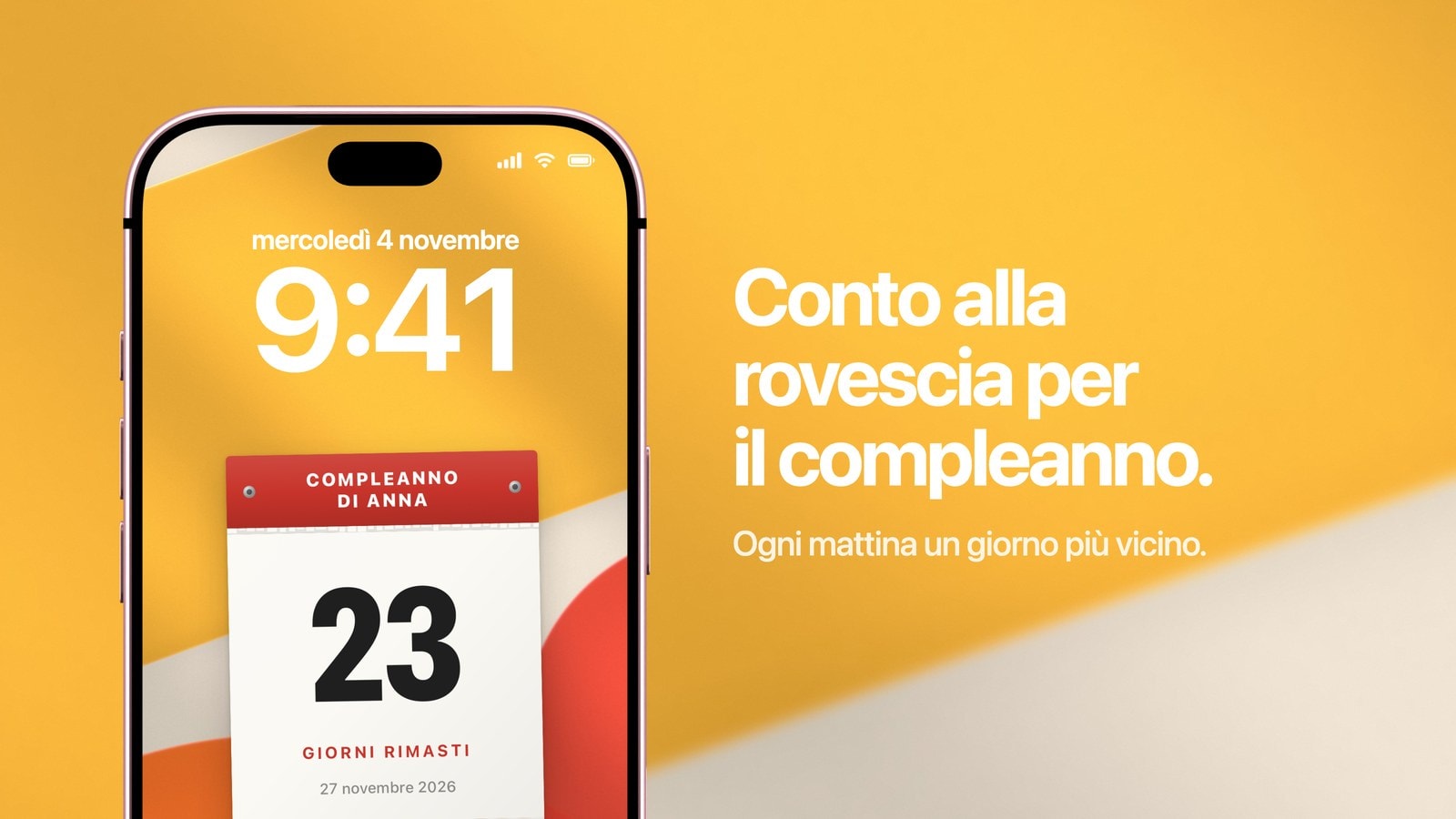
Il modo più semplice per avere un conto alla rovescia del compleanno sulla schermata di blocco di iPhone è farlo diventare lo sfondo. Calendarly disegna i giorni che mancano in un’immagine e ogni mattina un’automazione di Comandi Rapidi la ridisegna, così il numero è sempre giusto. Funziona per il tuo compleanno e per quello di qualcun altro, magari proprio della persona per cui il regalo è ancora da comprare. Del resto il compleanno è una delle date più belle da contare: il giorno è fisso, l’attesa è piacevole e vedere il numero scendere non mette ansia a nessuno.
Quando lo imposti, la scelta che conta davvero è se il conto alla rovescia deve ripetersi. Per un compleanno che torna ogni anno, il giorno dopo la festa il conto deve ripartire verso l’anno successivo. Un traguardo come i trent’anni, o una festa con una data precisa, resta invece legato a quell’anno e poi va sostituito.
Il resto è questione di gusto, e quello che funziona è sobrio: un nome, una data, un numero e niente intorno che rubi la scena. Poi, per sapere quanti giorni mancano al compleanno, ti basta guardare il telefono.
Countdown del compleanno: ogni anno o una volta sola
Il conto alla rovescia annuale è quello giusto per i compleanni che vuoi tenere d’occhio anno dopo anno. L’alternativa è ricordarti di cambiare la data ogni dodici mesi, ed è proprio il genere di manutenzione che a marzo ti fa cancellare il conto alla rovescia. Passato il giorno, la data si sposta da sola al compleanno dell’anno dopo.
L’anno fisso va bene quando l’occasione capita una volta sola: un compleanno importante, una festa, un viaggio organizzato attorno a quella data. Quando è passata, sostituisci il conto alla rovescia invece di lasciarlo lì. Uno arrivato a zero non ti dice più niente.
Se sei in viaggio a ridosso della data, il conto ragiona per giorni interi del calendario locale, quindi cambiare fuso orario non fa saltare il numero. Il giorno del compleanno resta quello, ovunque tu sia.
I compleanni probabilmente ce li hai già
Prima di impostare qualsiasi cosa, sappi che iOS ha già un calendario Compleanni, creato da solo con le date di nascita salvate nei tuoi contatti. Apri l’app Calendario, tocca Calendari e attivalo: ogni compleanno che hai salvato in un contatto compare nel giorno giusto, senza che tu debba inserire una sola data. Se usi più account, la guida di Apple su come configurare più calendari spiega come mostrarli e nasconderli.
Quel calendario è ottimo per non dimenticare, ma per l’attesa non serve, perché ti avvisa del compleanno solo la mattina stessa. Un conto alla rovescia fa il contrario: è per quel compleanno, o quei due, in cui contano i giorni prima, perché stai preparando qualcosa. Tienili tutti e due: lascia al calendario Compleanni tutti gli altri, così il conto alla rovescia si occupa solo di quello da organizzare.
Personale, senza esagerare
Con un compleanno viene voglia di decorare, eppure lo sfondo che poi si tiene davvero è quasi sempre più semplice della prima bozza. Il motivo è semplice: il significato sta già nel nome e nella data. Tutto quello che aggiungi toglie spazio a qualcosa che funzionava già da solo.
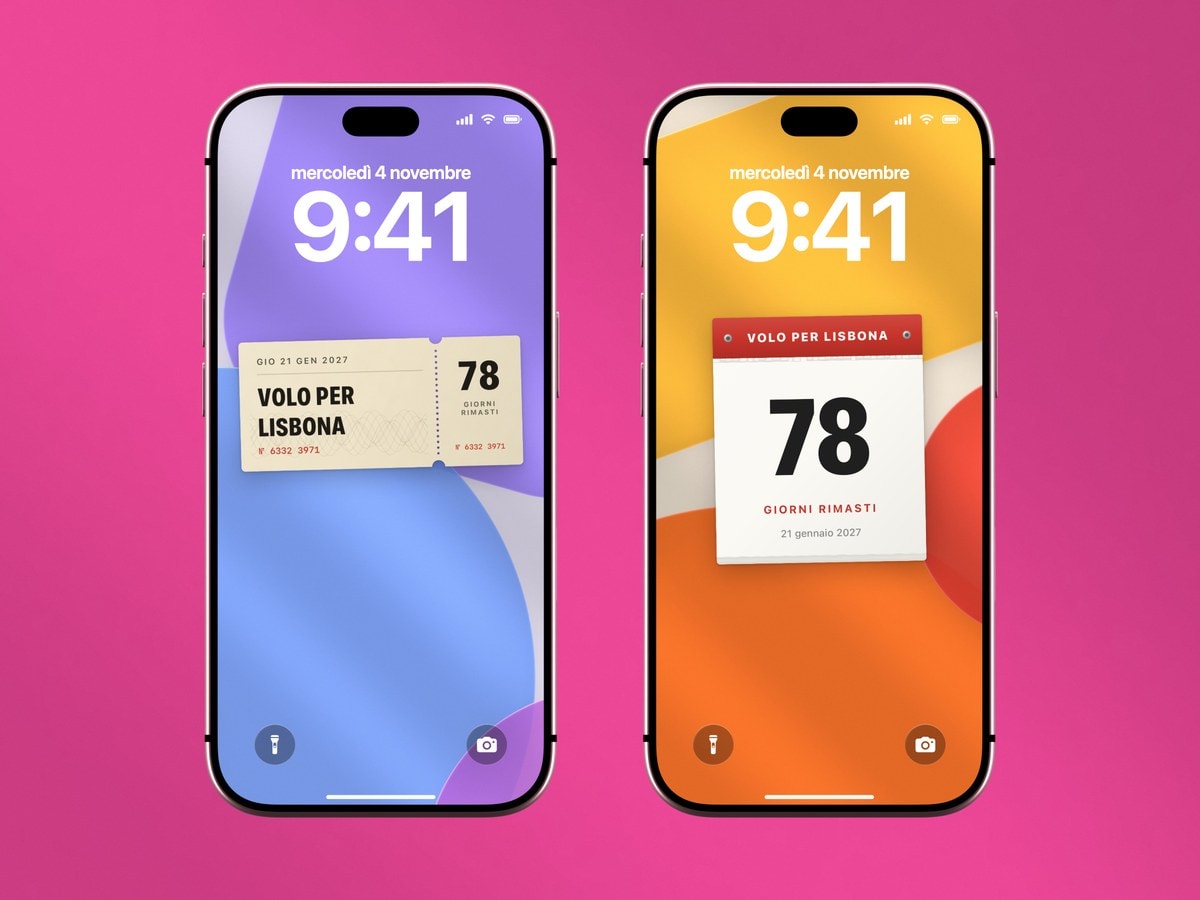
- Usa il nome della persona
«Il compleanno di Giulia» è più affettuoso e più chiaro di «Il grande giorno», e non occupa più spazio.
- Una foto sola, niente collage
Un ritratto o un posto a cui siete legati lascia spazio al testo. Sei foto piccole dietro un numero diventano una schermata che a un braccio di distanza non si legge.
- Il numero viene dopo
Al centro c’è la persona. Il numero è solo la distanza: tienilo più piccolo e di solito tutto lo sfondo ci guadagna.
Come mettere il conto alla rovescia del compleanno sulla schermata di blocco
- 1Scegli un layout Conto alla rovescia
Apri Calendarly e scegli un conto alla rovescia: una scheda sobria, una barra di avanzamento, una casella per ogni giorno o un numero grande. Se non hai ancora l’app, la trovi gratis sull’App Store.
- 2Inserisci il compleanno
Metti la data e, come titolo, il nome della persona. Scegli che si ripeta ogni anno, oppure fissa l’anno se è un compleanno importante.
- 3Aggiungi uno sfondo, se lo vuoi
Usa una foto solo se nell’anteprima della schermata di blocco nome e numero restano chiari, con l’orologio ben visibile. Le foto personali come sfondo fanno parte di Calendarly Pro.
- 4Attiva l’aggiornamento del mattino
Tocca «Usa come sfondo». La prima volta Calendarly aggiunge il comando rapido «Update Calendarly Wallpaper» e ti guida a creare in Comandi Rapidi un’automazione «Ora del giorno», impostata su «Ogni giorno» ed «Esegui immediatamente». Ci vogliono circa due minuti e da lì il numero resta aggiornato senza che tu tocchi niente.
Dopo la festa, volta pagina. Lascia ripartire il conto alla rovescia annuale, trasforma un traguardo nel conto dei giorni passati da quella data oppure, la mattina dopo, torna al tuo layout di sempre.
Fonti
Domande frequenti
Puoi usare il widget di un’app per il conto alla rovescia, oppure creare in Calendarly uno sfondo basato su una data e aggiungere un aggiornamento giornaliero con Comandi Rapidi.
Metti un conto alla rovescia di Calendarly come sfondo della schermata di blocco. Il numero dei giorni che mancano lo vedi ogni volta che guardi il telefono, e si aggiorna da solo ogni mattina.
Sì. Scegli la ripetizione ogni anno e, passata la data, il conto alla rovescia riparte verso il compleanno dell’anno dopo.
Sì. Inserisci qualsiasi data e scegli un nome e una foto che non ti dispiace far vedere sulla schermata di blocco.
L’immagine resta sul tuo telefono, ma chiunque guardi la schermata di blocco può vederla.
No. La versione di Calendarly è disegnata nello sfondo e si aggiorna quando parte il suo comando rapido, di solito una volta ogni mattina.