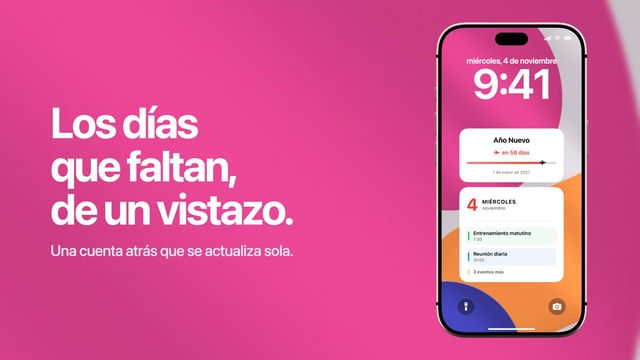
Cuenta atrás para mi cumpleaños en la pantalla de bloqueo del iPhone
Cuántos días faltan para tu cumpleaños, o para el de otra persona, dibujados en el fondo de pantalla y al día cada mañana.

Una «cuenta atrás para mi cumpleaños» (o cuenta regresiva, como se dice en buena parte de Latinoamérica) luce más donde miras más veces al día: la pantalla de bloqueo del iPhone. Calendarly la dibuja en el fondo de pantalla y la vuelve a dibujar cada mañana con una automatización de Atajos, así que cada vez que miras la hora ves cuántos días faltan, con el número de hoy. Sirve para tu cumpleaños y para el de otra persona, por ejemplo esa cuyo regalo llevas semanas dejando para mañana. Pocas fechas se prestan tanto a una cuenta atrás: el día no cambia, la espera es agradable y a nadie le sienta mal ver cómo baja el número.
Lo único que de verdad hay que decidir al principio es si la cuenta se repite. Un cumpleaños de todos los años debería pasar al año siguiente en cuanto pasa el día. Un cumpleaños señalado, como los treinta, o una fiesta con fecha concreta, debería quedarse en ese año exacto y luego dejar paso a otra cosa.
Todo lo demás es cuestión de gusto, y el gusto que funciona es el sobrio: un nombre, una fecha y un número, sin nada que les quite protagonismo. Más abajo verás cómo elegir entre una cuenta anual y una de una sola vez, qué hace ya el iPhone con los cumpleaños de tus contactos y cómo configurarlo todo en Calendarly.
Cuenta regresiva anual o de una sola vez
La cuenta anual es la adecuada para los cumpleaños que quieres tener presentes año tras año. La alternativa es acordarte de cambiar la fecha cada doce meses, y ese tipo de mantenimiento suele acabar con la cuenta atrás borrada en marzo. Cuando pasa el día, la cuenta salta sola al cumpleaños del año siguiente y vuelve a empezar.
Un año fijo conviene cuando lo que cuentas solo ocurre una vez: un cumpleaños redondo, una fiesta o un viaje pensado en torno a la fecha. Cuando haya pasado, cámbialo por otra cosa en vez de dejarlo ahí. Una cuenta atrás que ya ha llegado a su día no te dice nada nuevo.
Si viajas cerca de la fecha, ten en cuenta que la cuenta se hace por días enteros del calendario local, así que cambiar de zona horaria no hace saltar el número. El cumpleaños cae el día que cae, estés donde estés.
Los cumpleaños ya están en el calendario del iPhone
Antes de configurar nada, conviene saber que iOS ya tiene un calendario de cumpleaños, que se crea solo con las fechas de cumpleaños de tus contactos. Abre la app Calendario, toca «Calendarios» y activa «Cumpleaños». Cada cumpleaños que hayas guardado en un contacto aparecerá en su día sin que tengas que escribir ni una fecha.
Ese calendario es estupendo para no olvidarte de ningún cumpleaños, pero no te ayuda a esperarlo, porque te lo recuerda la misma mañana. Una cuenta atrás es justo lo contrario: sirve para ese cumpleaños, o esos dos, en los que cuentan los días previos porque estás preparando algo. Usa las dos cosas: deja que el calendario de cumpleaños se ocupe de todos los demás y reserva la cuenta atrás para el que hay que preparar.
Personal, sin recargar la pantalla
Con un diseño de cumpleaños, lo primero que apetece es decorarlo, pero la versión que la gente acaba conservando casi siempre es más sencilla que el primer borrador. La razón es simple: el sentido ya está en el nombre y en la fecha. Todo lo que añadas compite con un contenido que se bastaba por sí solo.
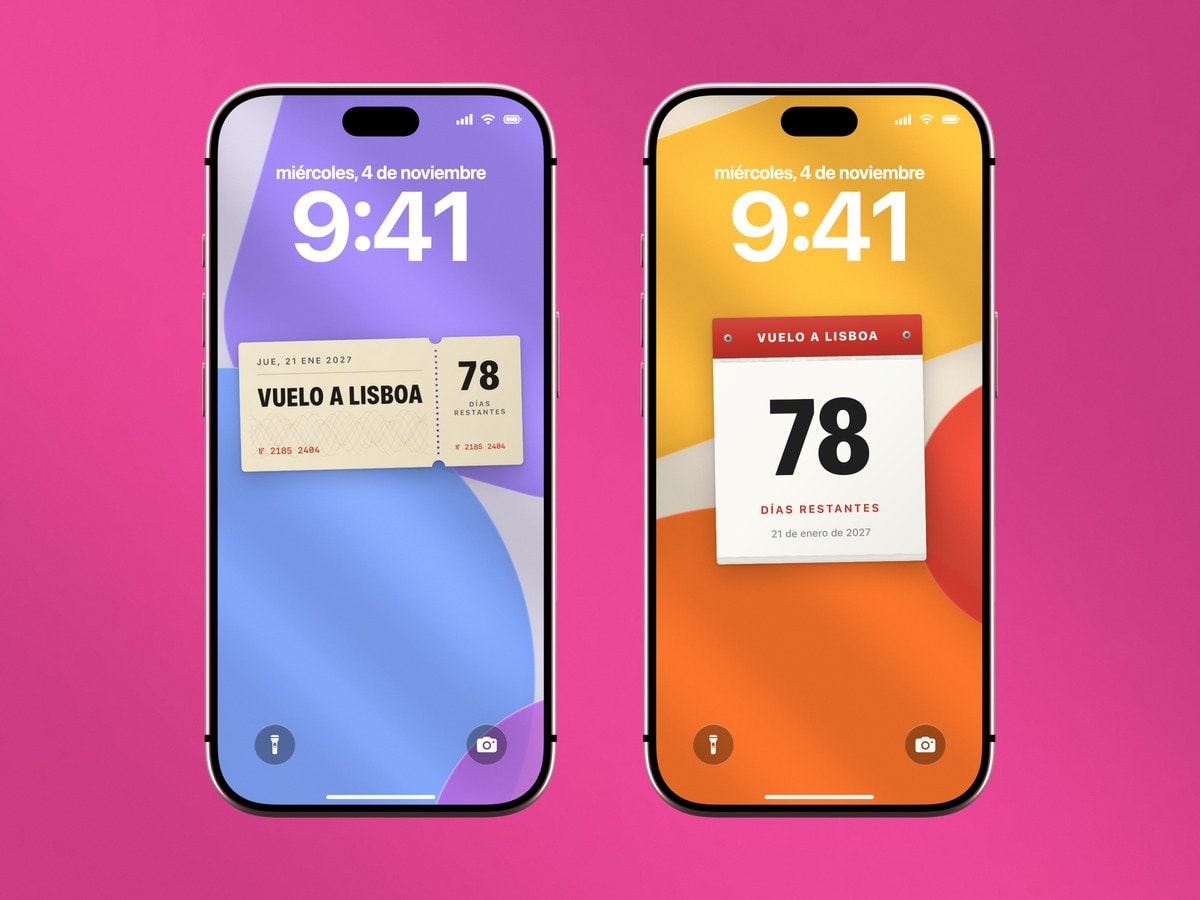
- Usa el nombre de la persona
«El cumpleaños de Maya» es más cálido y se entiende a la primera, mucho mejor que «El gran día». Y no ocupa más sitio.
- Una sola foto, nada de collages
Un solo retrato, o un lugar especial para los dos, deja sitio al texto. Seis fotos pequeñas detrás de un número dan una pantalla que no hay quien lea con el brazo estirado.
- Que el número quede en segundo plano
La persona es el motivo; el número solo marca la distancia. Si le das el tamaño justo, todo suele quedar mejor.
Cómo poner la cuenta atrás para tu cumpleaños con Calendarly
- 1Elige un diseño de cuenta atrás
Abre Calendarly y elige un diseño de «Cuenta atrás»: una tarjeta discreta, una barra de progreso, una casilla por cada día o un número grande. Si aún no tienes la app, Calendarly está en el App Store.
- 2Escribe el cumpleaños
Pon el nombre en «Título» y el día en «Fecha». Elige que se repita cada año o, si es un cumpleaños señalado, fija el año exacto.
- 3Añade un fondo si quieres
Usa una foto solo si el nombre y el número se siguen leyendo bien en la vista previa de la pantalla de bloqueo, con el reloj visible.
- 4Activa la actualización de cada mañana
Toca «Usar como fondo de pantalla». La automatización guiada de Atajos lleva unos dos minutos y mantiene el número al día sin que tengas que hacer nada.
Cuando llegue el día, pasa página. Deja que la cuenta anual pase al año siguiente, convierte un cumpleaños señalado en un recuerdo que cuente los días desde entonces o vuelve a tu diseño de siempre a la mañana siguiente.
Fuentes
Preguntas frecuentes
Puedes usar el widget de una app de cuenta atrás, o crear en Calendarly un fondo de pantalla con la fecha y añadirle una actualización diaria con Atajos.
Sí. Elige que se repita cada año y, cuando pase la fecha, la cuenta atrás saltará sola al cumpleaños del año siguiente.
Sí. Escribe cualquier fecha y elige un nombre y una foto que no te importe que se vean con el iPhone bloqueado.
La imagen se queda en tu iPhone, pero cualquiera que mire la pantalla bloqueada puede verla.
No. En Calendarly la cuenta atrás va dibujada en el fondo de pantalla y se actualiza cada vez que se ejecuta su atajo, «Update Calendarly Wallpaper».