Geburtstags-Countdown auf dem iPhone-Sperrbildschirm
Die Tage bis zum Geburtstag als Hintergrundbild, jeden Morgen richtig gezählt. Für deinen eigenen Geburtstag oder den von jemand anderem.
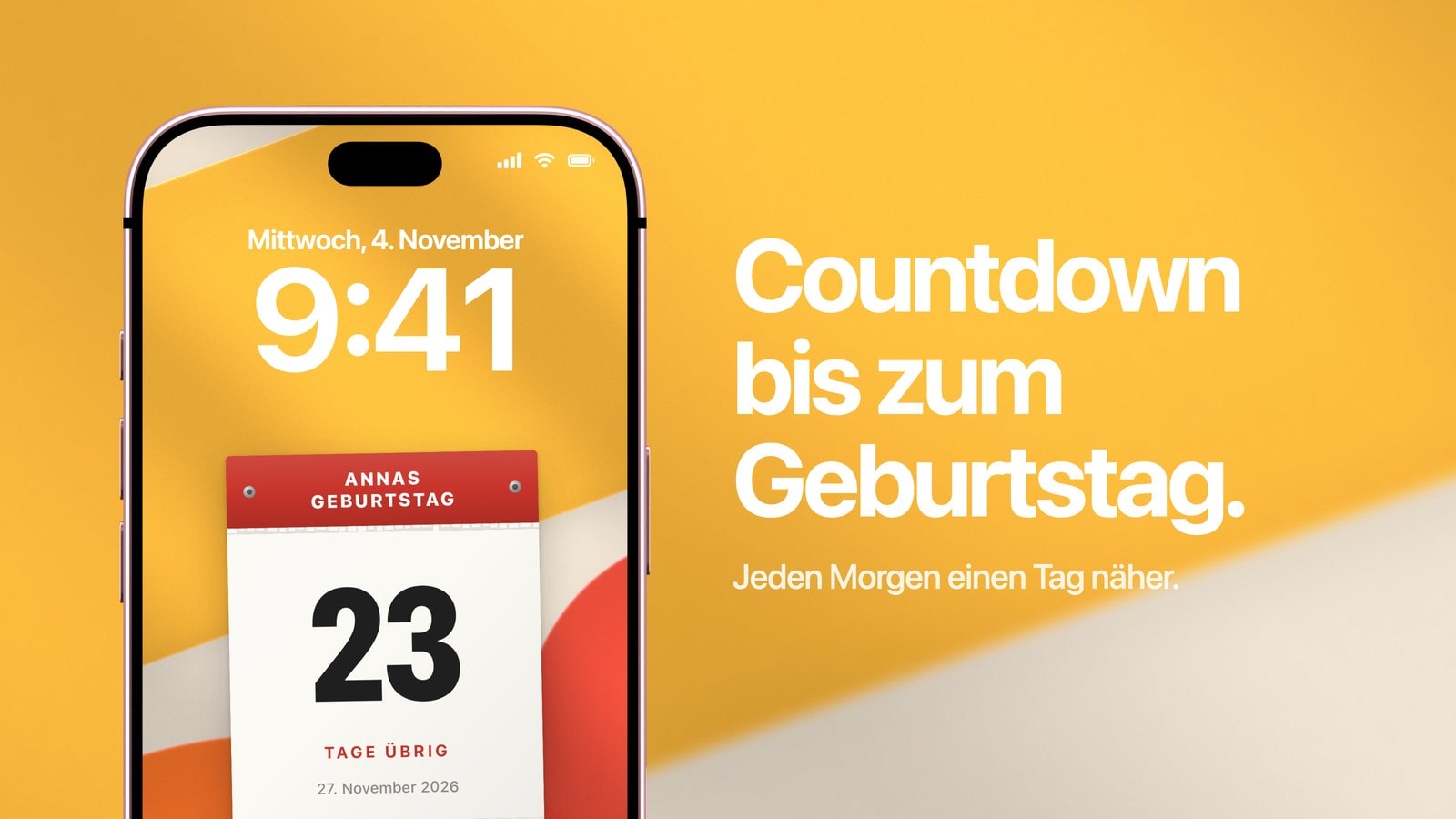
Ein Geburtstags-Countdown auf dem iPhone-Sperrbildschirm zeigt dir bei jedem Blick aufs Handy, wie viele Tage es noch bis zum Geburtstag sind. Calendarly zeichnet ihn dir als Hintergrundbild, jeden Morgen neu und mit der richtigen Zahl. Kaum ein Datum eignet sich so gut für einen Countdown: Es steht fest, die Vorfreude ist schön, und keiner fühlt sich schlechter, wenn die Zahl schrumpft.
Beim Einrichten kommt es eigentlich nur auf eine Frage an: Soll sich der Countdown jedes Jahr wiederholen? Ein normaler Geburtstag sollte am Tag danach von selbst aufs nächste Jahr springen. Bei einem runden Geburtstag wie dem Dreißigsten oder einer Feier mit festem Termin zählst du dagegen auf genau dieses eine Jahr hin und ersetzt den Countdown danach.
Alles andere ist Geschmackssache, und was auf Dauer gefällt, ist meistens schlicht: ein Name, ein Datum, eine Zahl und nichts, was ihnen die Aufmerksamkeit streitig macht. Ein Foto kann dazukommen, solange Name und Zahl gut lesbar bleiben.
Jedes Jahr oder nur einmal?
Ein Countdown, der sich jedes Jahr wiederholt, passt zu den Geburtstagen, die du Jahr für Jahr im Blick behalten willst. Sonst musst du alle zwölf Monate daran denken, das Datum zu ändern, und so etwas endet meistens damit, dass du den Countdown irgendwann im März löschst. Ist der Tag vorbei, zählt er von selbst auf den Geburtstag im nächsten Jahr.
Ein festes Jahr passt, wenn das, worauf du hinfieberst, nur einmal kommt: ein besonderes Alter, eine Party, eine Reise zum Geburtstag. Ist es vorbei, ersetz den Countdown, statt ihn stehen zu lassen. Ein Countdown, der sein Ziel erreicht hat, sagt dir nichts mehr.
Bist du rund um das Datum auf Reisen, zählt der Countdown in ganzen Kalendertagen nach deiner Ortszeit. Wenn du Zeitzonen wechselst, springt die Zahl also nicht. Der Geburtstag bleibt auf seinem Tag, egal wo auf der Welt du gerade bist.
Geburtstage im iPhone-Kalender anzeigen: Die hast du wahrscheinlich schon
Bevor du etwas einrichtest, lohnt sich ein Blick in den Kalender. iOS hat schon einen eigenen Kalender „Geburtstage“, der sich von selbst aus den Geburtstagen in deinen Kontakten füllt. Öffne die App „Kalender“, tippe auf „Kalender“ und schalte „Geburtstage“ ein. Dann steht jeder Geburtstag, den du je bei einem Kontakt eingetragen hast, am richtigen Tag im Kalender, ohne dass du ein einziges Datum eingeben musst.
Gegen das Vergessen ist dieser Kalender ideal, für Vorfreude taugt er nicht: Er meldet sich erst am Morgen des Geburtstags. Ein Countdown macht das Gegenteil. Er ist für die ein, zwei Geburtstage da, bei denen die Zeit davor zählt, weil du etwas planst. Nutze beides: Der Kalender „Geburtstage“ kümmert sich um alle anderen, und dein Countdown zeigt nur den einen, für den du etwas vorbereitest.
Persönlich, ohne überladen zu wirken
Bei einem Geburtstag will man das Layout gern schmücken, doch was die meisten am Ende behalten, ist fast immer schlichter als der erste Entwurf. Der Grund ist einfach: Die Bedeutung steckt schon im Namen und im Datum. Alles, was du dazunimmst, lenkt von dem ab, was auch allein schon reicht.
- Nimm den Namen der Person
„Mayas Geburtstag“ ist herzlicher und sofort klarer als „Der große Tag“, und es braucht keinen Millimeter mehr Platz.
- Ein Foto, keine Collage
Ein einzelnes Porträt oder ein Foto von einem Ort, der euch verbindet, lässt der Schrift Platz. Sechs kleine Bilder hinter einer Zahl ergeben einen Bildschirm, den du mit ausgestrecktem Arm nicht mehr lesen kannst.
- Die Zahl darf zweitrangig sein
Um den Menschen geht es, die Zahl zeigt nur, wie weit es noch ist. Hältst du sie entsprechend kleiner, wirkt meistens das ganze Bild besser.
So richtest du den Geburtstags-Countdown ein
- 1Countdown-Layout wählen
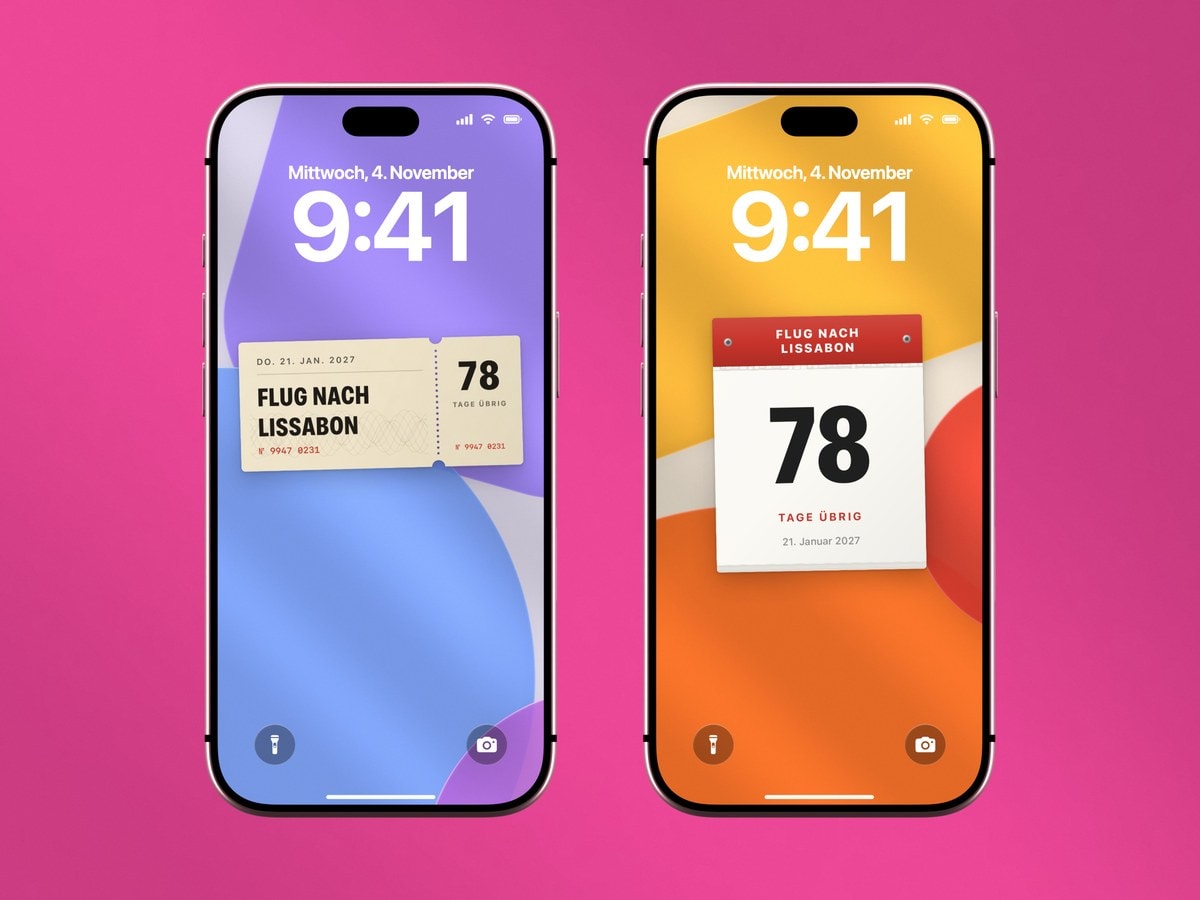
Öffne Calendarly (kostenlos im App Store) und such dir ein Countdown-Layout aus: eine ruhige Karte, einen Fortschrittsbalken, eine Kachel pro Tag oder eine große Zahl.
- 2Geburtstag eintragen
Gib das Datum ein und wähle, ob sich der Countdown jedes Jahr wiederholt oder bei einem runden Geburtstag nur auf dieses eine Jahr hinzählt.
- 3Hintergrund hinzufügen, wenn du magst
Nimm ein Foto nur, wenn Name und Zahl in der Vorschau des Sperrbildschirms gut lesbar bleiben und die Uhr frei steht.
- 4Aktualisierung am Morgen einrichten
Tippe auf „Als Hintergrundbild“. Calendarly führt dich in etwa zwei Minuten durch die Automation in der App „Kurzbefehle“, danach bleibt die Zahl aktuell, ohne dass du etwas tun musst.
Nach dem Geburtstag darf der Bildschirm weiterziehen. Lass einen jährlichen Countdown aufs nächste Jahr springen, mach aus einem runden Geburtstag eine Erinnerung, die die Tage seitdem zählt, oder geh am Morgen danach zurück zu deinem gewohnten Layout.
Quellen
- iPhone-Benutzerhandbuch: Eigenen iPhone-Sperrbildschirm erstellen
- iPhone-Benutzerhandbuch: Mehrere Kalender auf dem iPhone einrichten
- Kurzbefehle-Benutzerhandbuch: Erstellen einer neuen persönlichen Automation in der App „Kurzbefehle“ auf iPhone oder iPad
- Apple Support: Widgets auf dem iPhone hinzufügen und bearbeiten
Häufige Fragen
Entweder über das Widget einer Countdown-App oder mit einem Hintergrundbild aus Calendarly, das die Tage bis zu einem Datum zählt. Dafür richtest du einmal eine tägliche Aktualisierung in der App „Kurzbefehle“ ein, damit die Zahl jeden Morgen stimmt.
Das hängt von deinem Datum ab, und genau das zählt ein Countdown für dich, ohne dass du nachrechnen musst. In Calendarly trägst du deinen Geburtstag einmal ein, und jeden Morgen steht die Zahl der verbleibenden Tage neu auf deinem Sperrbildschirm.
Ja. Lass ihn jedes Jahr wiederholen, dann springt er nach dem Geburtstag von selbst aufs nächste Jahr.
Ja, du kannst jedes Datum eingeben. Nimm nur einen Namen und ein Foto, mit denen du kein Problem hast, wenn andere sie auf deinem Sperrbildschirm sehen.
Das Bild bleibt auf deinem iPhone. Sehen kann es aber jeder, der auf deinen Sperrbildschirm schaut.
Nein. Bei Calendarly ist der Countdown ins Hintergrundbild gezeichnet und wird aktualisiert, wenn der zugehörige Kurzbefehl läuft.