Aftellen tot een verjaardag op het vergrendelscherm van je iPhone
Elke ochtend op je vergrendelscherm hoeveel dagen het nog is tot een verjaardag. Voor je eigen verjaardag, die van je kind of van wie dan ook.
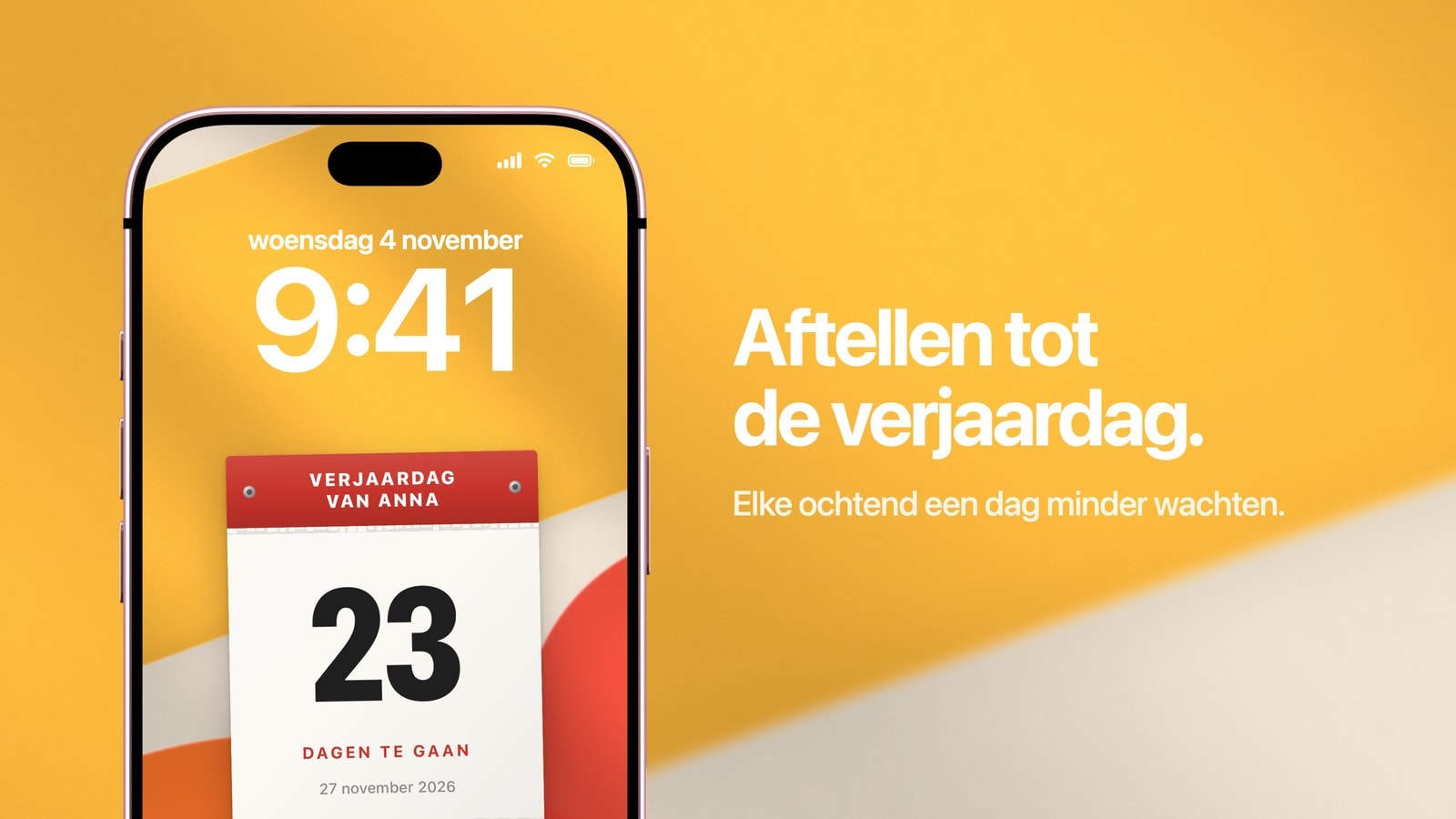
Aftellen tot een verjaardag op je iPhone gaat het mooist met een achtergrond op je vergrendelscherm die elke ochtend laat zien hoeveel dagen het nog is. Calendarly tekent die aftelling in de achtergrond van je toegangsscherm, zoals het vergrendelscherm in iOS heet, en een automatisering in de app Opdrachten werkt hem elke ochtend bij. Een verjaardag leent zich daar ook goed voor. De datum staat vast, het wachten is leuk, en niemand wordt er somber van dat het getal kleiner wordt.
Eén ding is goed om vooraf te weten: een aftelling in Calendarly loopt naar één vaste datum. Na een gewone verjaardag zet je de datum zelf een jaar verder, en dat is zo gebeurd. Bij een mijlpaal zoals een dertigste verjaardag, of een feest op een vaste dag, laat je de datum gewoon staan en kies je daarna iets nieuws.
De rest is smaak, en wat werkt is ingetogen: een naam, een datum en een getal, met niets eromheen dat om aandacht vraagt. Dat geldt voor je eigen verjaardag net zo goed als voor die van iemand anders, ook als dat degene is voor wie je het cadeau al weken voor je uit schuift.
Elk jaar of één keer?
Voor een verjaardag die elk jaar terugkomt, kies je de eerstvolgende datum. Is de dag voorbij, dan telt de aftelling verder hoeveel dagen het geleden is. Dat is je seintje: open de Studio, zet de datum een jaar verder en je telt weer af naar de volgende. Het zijn een paar tikken per jaar, en je doet ze het best de dag erna, nu je er nog aan denkt. Wacht je ermee, dan is de kans groot dat de aftelling ergens in maart van je scherm verdwijnt.
Bij iets wat maar één keer gebeurt, zoals een leeftijd die je groots viert, een feest of een reis rond iemands verjaardag, hoort de datum juist precies op dat jaar te staan. Is het zover geweest, vervang de aftelling dan, of laat hem bewust staan als herinnering die telt hoeveel dagen het geleden is. Een aftelling die al is aangekomen en waar je verder niets mee doet, vertelt je niets meer.
Ben je rond de datum op reis, dan hoef je je geen zorgen te maken. De aftelling rekent in hele kalenderdagen op de plek waar je bent, dus het getal springt niet heen en weer als je door tijdzones vliegt. De verjaardag valt op de dag waarop hij valt, waar je ook bent.
Verjaardagen in je iPhone-agenda: die heb je waarschijnlijk al
Goed om te weten voordat je iets instelt: iOS houdt al een agenda “Verjaardagen” bij, die vanzelf gevuld wordt met de verjaardagen uit je contacten. Open de app Agenda, tik op “Agenda's” en zet “Verjaardagen” aan. Elke verjaardag die je ooit bij een contact hebt ingevuld, staat dan op de juiste dag in je agenda, zonder dat je zelf één datum hoeft in te typen. Hoe je agenda's aan- en uitzet, lees je in Apples handleiding over meerdere agenda's op de iPhone.
Die agenda is ideaal om niemand te vergeten, maar voor de voorpret heb je er weinig aan, want de verjaardag staat er pas als de dag er is. Een aftelling werkt precies andersom. Die is voor de een of twee verjaardagen waarbij de aanloop telt, omdat je iets aan het regelen bent. Gebruik ze dus allebei. Laat de agenda “Verjaardagen” alle andere onthouden, dan hoeft je aftelling alleen die ene te dragen waarvoor je plannen maakt.
Persoonlijk, zonder dat het druk wordt
Bij een verjaardag wil je de achtergrond al snel gaan versieren, en de versie die mensen uiteindelijk laten staan, is bijna altijd soberder dan de eerste poging. Dat is ook logisch. De betekenis zit al in de naam en de datum, dus alles wat je toevoegt, concurreert met iets wat het prima alleen af kon.
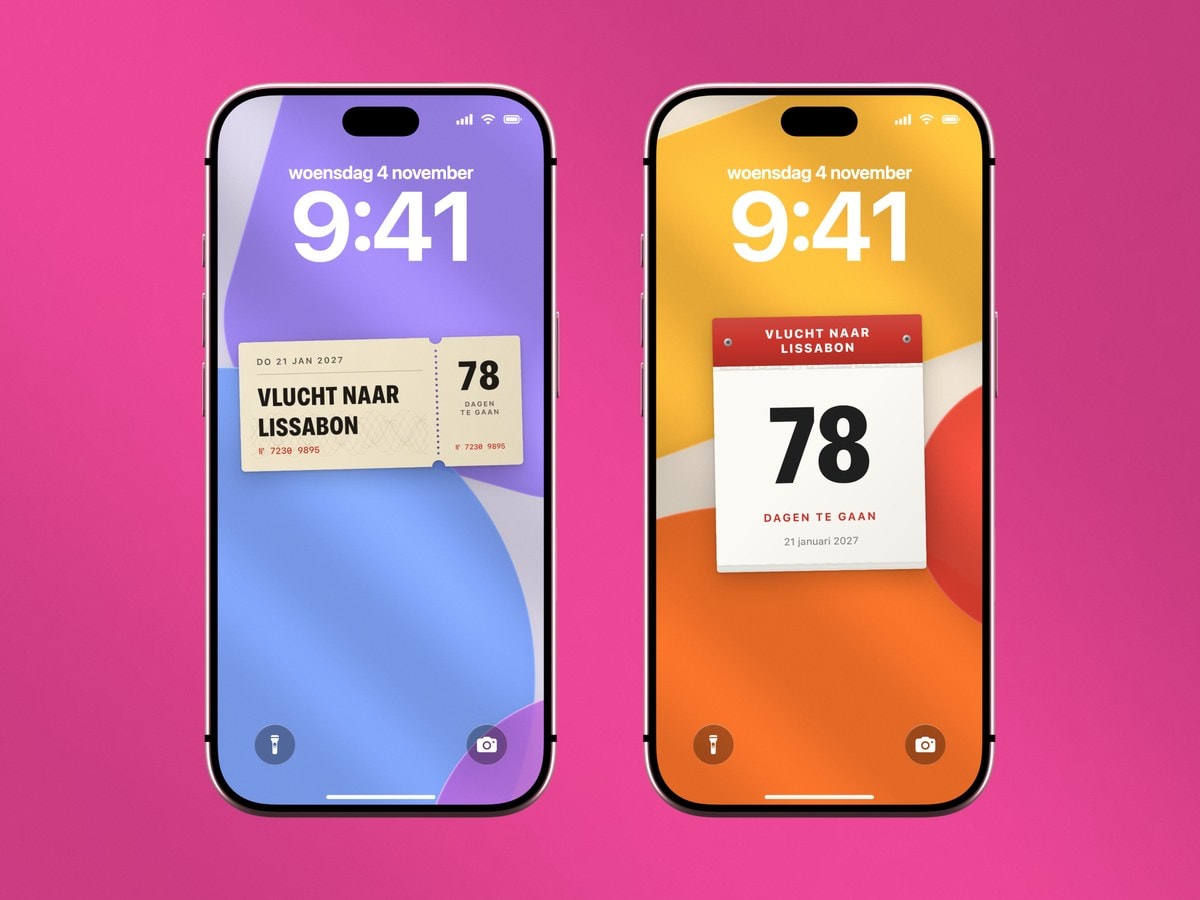
- Gebruik de naam
“Maya's verjaardag” is warmer en meteen duidelijker dan “De grote dag”, en het neemt geen extra ruimte in.
- Eén foto, geen collage
Eén portret of een plek die jullie allebei kennen, laat ruimte over voor de letters. Zes kleine foto's achter een getal kun je op armlengte niet meer lezen.
- Maak het getal niet de hoofdzaak
De persoon is de reden. Het getal is alleen de afstand ernaartoe, en als je het ook zo bescheiden houdt, ziet het geheel er meestal beter uit.
Zo zet je het aftellen tot een verjaardag op je iPhone
- 1Kies een lay-out om af te tellen
Open Calendarly en kies in de Galerij een stijl uit de rij “Aftellen”: een rustige kaart, een voortgangslijn, een vakje voor elke dag of één groot getal. Heb je de app nog niet, haal hem dan uit de App Store. Hij is gratis te downloaden en werkt vanaf iOS 16.6.
- 2Vul de verjaardag in
Zet in de Studio “Aftellen naar” op “Activiteit”, kies bij “Datum” de eerstvolgende verjaardag en typ bij “Titel” de naam van de jarige. Gaat het om een mijlpaal, kies dan precies die dag in dat jaar. Wil je dat de voortgangslijn bij de vorige verjaardag begint, zet dan “Startdatum” op die dag.
- 3Kies een achtergrond als je dat wilt
Neem alleen een foto als de naam en het getal goed leesbaar blijven in het voorbeeld in de Studio, met de klok erbij. Een eigen foto als achtergrond hoort bij Calendarly Pro.
- 4Zet de ochtendupdate aan
Tik op “Gebruik als achtergrond”. De eerste keer voegt Calendarly de opdracht “Update Calendarly Wallpaper” toe aan de app Opdrachten en helpt de app je stap voor stap met de ene automatisering die hem elke ochtend uitvoert. Dat kost ongeveer twee minuten, en daarna klopt het getal zonder dat je er nog naar hoeft om te kijken.
Laat het scherm na de verjaardag verder gaan. Zet een jaarlijkse verjaardag een jaar verder, laat een mijlpaal staan als herinnering die telt hoeveel dagen het geleden is, of zet de ochtend erna gewoon je vaste lay-out terug.
Bronnen
Veelgestelde vragen
Met de widget van een aftel-app, of met Calendarly: kies een lay-out uit de rij “Aftellen”, vul de datum in en laat een automatisering in Opdrachten de achtergrond elke ochtend bijwerken.
Vul je verjaardag in bij een aftelling in Calendarly. Dan staat het aantal dagen op je vergrendelscherm, gerekend in hele kalenderdagen, en de automatisering zet er elke ochtend het juiste getal neer.
Niet vanzelf. Een aftelling loopt naar één datum. Na de verjaardag telt hij de dagen sinds die dag, tot je de datum in de Studio een jaar verder zet. Dat zijn een paar tikken.
Ja, je kunt elke datum invullen. Voor jonge kinderen werkt de stijl met een vakje voor elke dag goed, omdat ze het wachten dan zien zonder een getal te hoeven lezen. Kies wel een naam en een foto die je zonder bezwaar laat zien op een vergrendeld scherm.
De foto blijft op je iPhone, maar iedereen die naar je vergrendelde scherm kijkt, kan hem zien.
Nee. Bij Calendarly zit de aftelling in de achtergrond zelf en wordt hij bijgewerkt zodra de opdracht draait, elke ochtend.