Contagem regressiva para aniversário na tela de bloqueio do iPhone
O papel de parede mostra quantos dias faltam para o aniversário e acerta o número toda manhã. Vale para o seu e para o de quem você ama.

Uma contagem regressiva para aniversário no iPhone fica melhor na tela de bloqueio, onde você bate o olho dezenas de vezes por dia. Com o Calendarly, a contagem vira o próprio papel de parede: você escolhe a data e o visual, e toda manhã uma automação do app Atalhos desenha a imagem de novo com o número do dia. Aniversário é das melhores coisas para contar, porque a data é fixa, a espera é gostosa e ninguém fica triste ao ver o número diminuir. Serve para saber quantos dias faltam para o seu aniversário e também para o de quem você ama.
A única decisão que realmente pesa na configuração é se a contagem se repete ou não. Um aniversário que volta todo ano deve passar sozinho para o ano seguinte no dia depois da festa. Já uma data marcante, como os 15 anos, os 30 ou uma festa com dia marcado, deve ficar naquele ano exato e depois ser trocada.
O resto é questão de gosto, e o gosto que funciona é contido: um nome, uma data, um número e nada disputando atenção com eles.
Contagem que se repete todo ano ou só uma vez
A contagem anual é a certa para os aniversários que você quer ver chegando ano após ano. A alternativa seria lembrar de trocar a data a cada doze meses, e esse tipo de manutenção quase sempre termina com a contagem apagada lá por março. Com a repetição anual, depois que o dia passa, a contagem já aponta sozinha para o aniversário do ano seguinte.
O ano fixo é o certo quando a data só acontece uma vez: uma idade marcante, uma festa, uma viagem pensada em volta do aniversário. Quando o dia passar, troque a contagem em vez de deixá-la parada ali, porque uma contagem que já chegou ao fim não diz mais nada.
Se você estiver viajando perto da data, a conta é feita em dias inteiros do calendário local, então cruzar fusos horários não faz o número pular. O dia do aniversário continua sendo o mesmo, onde quer que você esteja.
Os aniversários já estão no Calendário do iPhone
Antes de configurar qualquer coisa, vale saber que o iOS já mantém um calendário de aniversários, montado automaticamente a partir das datas de aniversário salvas nos seus contatos. Abra o app Calendário, toque em “Calendários” e ative “Aniversários”. Todo aniversário que você já anotou em algum contato aparece no dia certo, sem você digitar uma única data.
Esse calendário é ótimo para não esquecer e não serve para criar expectativa, porque só mostra o aniversário na manhã do próprio dia. A contagem regressiva faz o caminho contrário: ela é para um ou dois aniversários em que a espera importa e você está preparando alguma coisa. Use os dois juntos. Deixe o calendário “Aniversários” cuidar de todo o resto, e a contagem só precisa carregar a data que pede planejamento.
Um papel de parede de aniversário pessoal, sem exagero
Com um papel de parede de aniversário, a vontade é enfeitar. Só que a versão que as pessoas mantêm no celular quase sempre é mais simples que o primeiro rascunho. O motivo é fácil de entender: o significado já está no nome e na data, então tudo o que você acrescenta disputa espaço com um conteúdo que já estava ótimo sozinho.
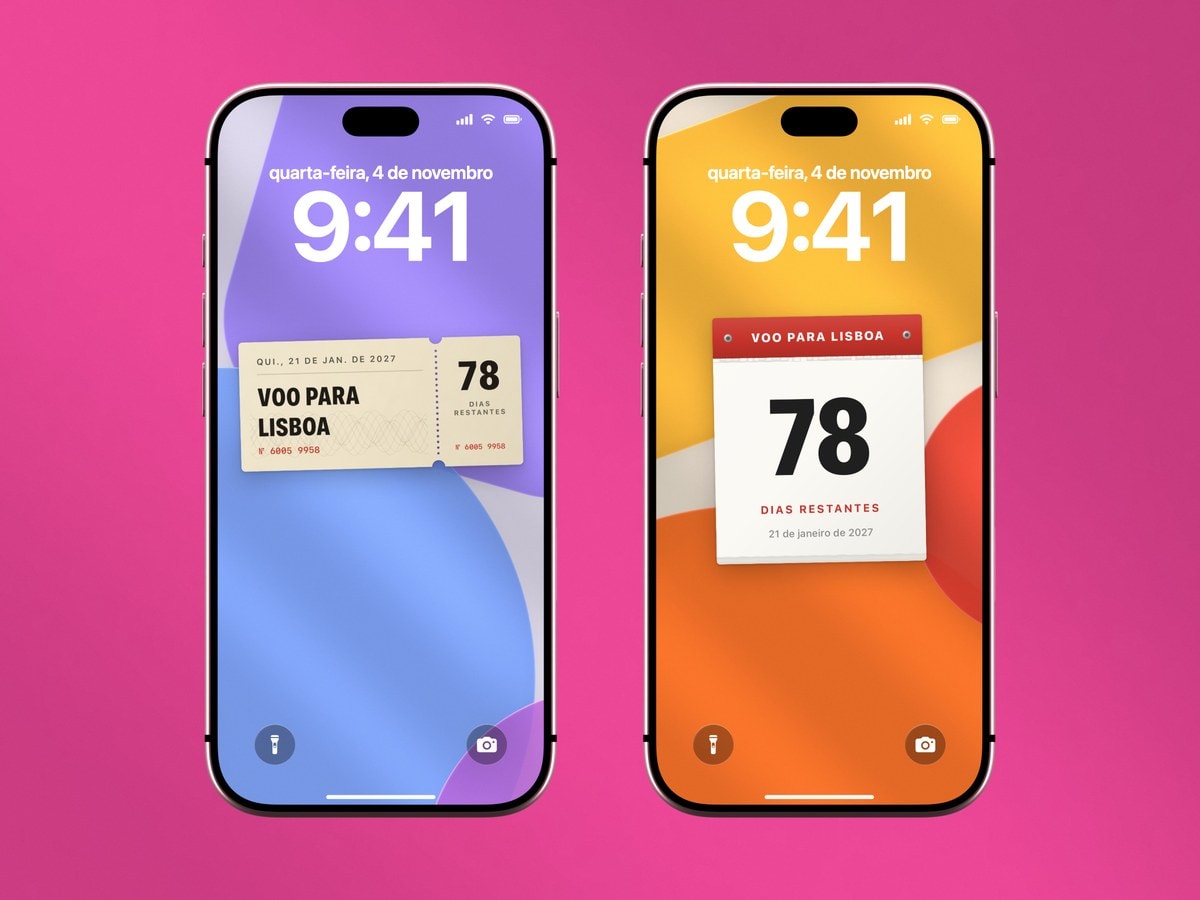
- Use o nome da pessoa
“Aniversário da Júlia” é mais carinhoso e muito mais claro que “Dia especial”, e não ocupa espaço a mais na tela.
- Uma foto só, sem colagem
Um retrato ou um lugar que vocês dividem deixa espaço para o texto. Seis fotinhos atrás de um número viram uma tela que não dá para ler com o celular na mão.
- Deixe o número em segundo plano
A pessoa é o motivo da contagem. O número é só a distância até o dia, e com ele num tamanho mais discreto o conjunto quase sempre fica mais bonito.
Como colocar a contagem regressiva para aniversário na tela de bloqueio
- 1Escolha um layout de contagem regressiva
Abra o Calendarly, que é gratuito na App Store, e escolha entre um cartão discreto, uma linha de progresso, um quadradinho para cada dia ou um número grande.
- 2Coloque a data do aniversário
Escolha a repetição anual ou, se for uma data marcante, deixe o ano exato.
- 3Adicione um fundo, se quiser
Use uma foto só se o nome e o número continuarem legíveis na prévia da tela de bloqueio, com o relógio à vista.
- 4Ative a atualização da manhã
Toque em “Usar como papel de parede”. A automação guiada no app Atalhos leva uns dois minutos e mantém o número em dia sem você precisar mexer em nada.
Passado o dia, deixe a tela seguir em frente. Passe a contagem anual para o próximo ano, transforme a data marcante numa contagem dos dias que já se passaram ou volte ao seu layout de sempre na manhã seguinte.
Fontes
Perguntas frequentes
Use o widget de um app de contagem regressiva ou crie no [Calendarly](/) um papel de parede com a data e ative a atualização diária pelo app Atalhos.
Coloque a data numa contagem regressiva do Calendarly e use como papel de parede. O número de dias que faltam aparece na tela de bloqueio e é atualizado toda manhã pela automação do Atalhos.
Pode. Escolha a repetição anual e, depois que a data passa, a contagem segue sozinha para o aniversário do ano seguinte.
Dá. Coloque qualquer data e escolha um nome e uma foto que você não se importe de deixar à vista com o celular bloqueado.
A imagem fica no seu celular, mas qualquer pessoa que olhar a tela de bloqueio consegue vê-la.
Não. A versão do Calendarly é desenhada no papel de parede e é atualizada quando o atalho roda.