Come mettere il conto alla rovescia su iPhone e sulla schermata di blocco
iOS non conta i giorni che mancano a una data. Ecco cosa sa fare l’iPhone da solo e come portare i giorni che mancano sulla schermata di blocco.

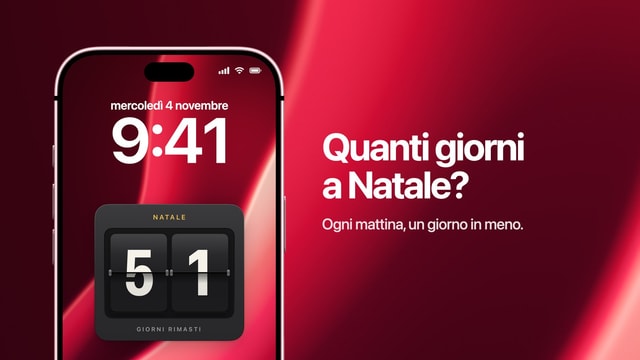
Per mettere il conto alla rovescia su iPhone, sulla schermata di blocco, hai tre strade, perché iOS da solo non conta i giorni che mancano a una data: il widget di un’app per il conto alla rovescia, una foto con il numero scritto sopra, oppure uno sfondo che ricalcola il numero ogni volta che viene generato. Quest’ultimo è quello che fa Calendarly ogni mattina, con un’automazione di Comandi Rapidi di Apple.
Di solito chi cerca un countdown sul blocco schermo dell’iPhone vuole proprio la terza, perché le altre due hanno un difetto evidente. Il widget si aggiorna da solo ma è minuscolo. Una foto, invece, è giusta per un giorno e sbagliata in tutti quelli dopo.
Prima di tutto, però, scegli un solo evento. Una schermata di blocco con sei conti alla rovescia trasforma l’attesa in rumore di fondo, e ogni numero pesa meno di quanto peserebbe da solo.
Cosa sa contare l’iPhone da solo
Quello che l’iPhone conta da solo si ferma alle ore. Il Timer dell’app Orologio arriva a 23 ore e 59 minuti e, mentre scorre, resta sulla schermata di blocco come Attività in tempo reale: perfetto per un treno, per il forno o per l’ultima sera prima di qualcosa. Siri ti risponde a voce se le chiedi quanti giorni mancano al 14 febbraio, e la data la segna l’app Calendario, ma né Siri né Calendario mettono sullo schermo il numero dei giorni.
Per questo ogni conto alla rovescia dei giorni sulla schermata di blocco dell’iPhone arriva da un’app. Nel resto della guida vediamo quale tipo scegliere e come impostarlo perché il numero resti giusto senza ritoccarlo ogni giorno. Per le feste ci sono due guide a parte: il conto alla rovescia di Natale e quello di Capodanno.
Widget, foto o sfondo: quale fa per te
Il widget di un’app per il conto alla rovescia è il più veloce da impostare e il più facile da cambiare, ma resterà sempre piccolo, perché la riga dei widget sulla schermata di blocco è piccola. Fa per te se il numero ti basta averlo a portata di mano, non in primo piano, e se ti piace toccarlo per aprire l’elenco delle prossime date.
Una foto con il numero scritto sopra viene spesso liquidata come una soluzione da dilettanti, e non se lo merita. Se la data è tra una settimana e vuoi qualcosa di bello, preparare un’immagine è un lavoro semplice e sai già cosa otterrai. Ha poco senso a quaranta giorni dall’evento, quando ti ritrovi a ritoccare la stessa foto ogni mattina.
Uno sfondo generato sta nel mezzo: ha le dimensioni e la libertà grafica della foto, e i conti li fa lui al posto tuo. In cambio chiede un paio di minuti di configurazione, e il numero cambia al prossimo aggiornamento dello sfondo anziché allo scoccare della mezzanotte.
Ideale se vuoi aprire l’app del conto alla rovescia con un tocco e ti basta un numero piccolo in un angolo.
Ideale quando l’evento merita tutto lo schermo e un aggiornamento al giorno per te vale quasi quanto il tempo reale.
Il giorno zero e perché a volte il numero sembra sbagliato
Ogni conto alla rovescia deve decidere se il giorno dell’evento vale zero o uno, e ogni app decide a modo suo. Ecco perché due conti alla rovescia per lo stesso matrimonio possono non coincidere di un giorno ed essere giusti tutti e due. Importa poco quale regola usi, purché resti sempre la stessa: un numero che cambia regola a metà strada smette di essere affidabile.
Poi ci sono i fusi orari. Calendarly conta giorni di calendario interi, nell’ora locale, quindi un viaggio a Tokyo non fa saltare il numero mentre sei in volo, e il cambio dell’ora non aggiunge né toglie un giorno di nascosto. È volutamente meno preciso di un conteggio in ore, ed è quello che serve davvero: se oggi mancano «nove giorni», devono restare nove per tutta la giornata.
Come impostare un conto alla rovescia che resti sempre giusto
- 1Scegli bene il traguardo
Il traguardo è il momento in cui la cosa comincia davvero per te: la partenza e non il check-in in albergo, l’esame e non i risultati, la cerimonia e non il ricevimento. Nello Studio imposta «Conta fino a» su «Evento» e scegli la «Data».
- 2Scegli un inizio onesto
Se il layout mostra l’avanzamento, come «Data di inizio» metti il giorno in cui hai cominciato davvero a prepararti. Retrodatarla al 1° gennaio ti dà una barra più piena, che però non dice niente.
- 3Scegli come raccontarlo
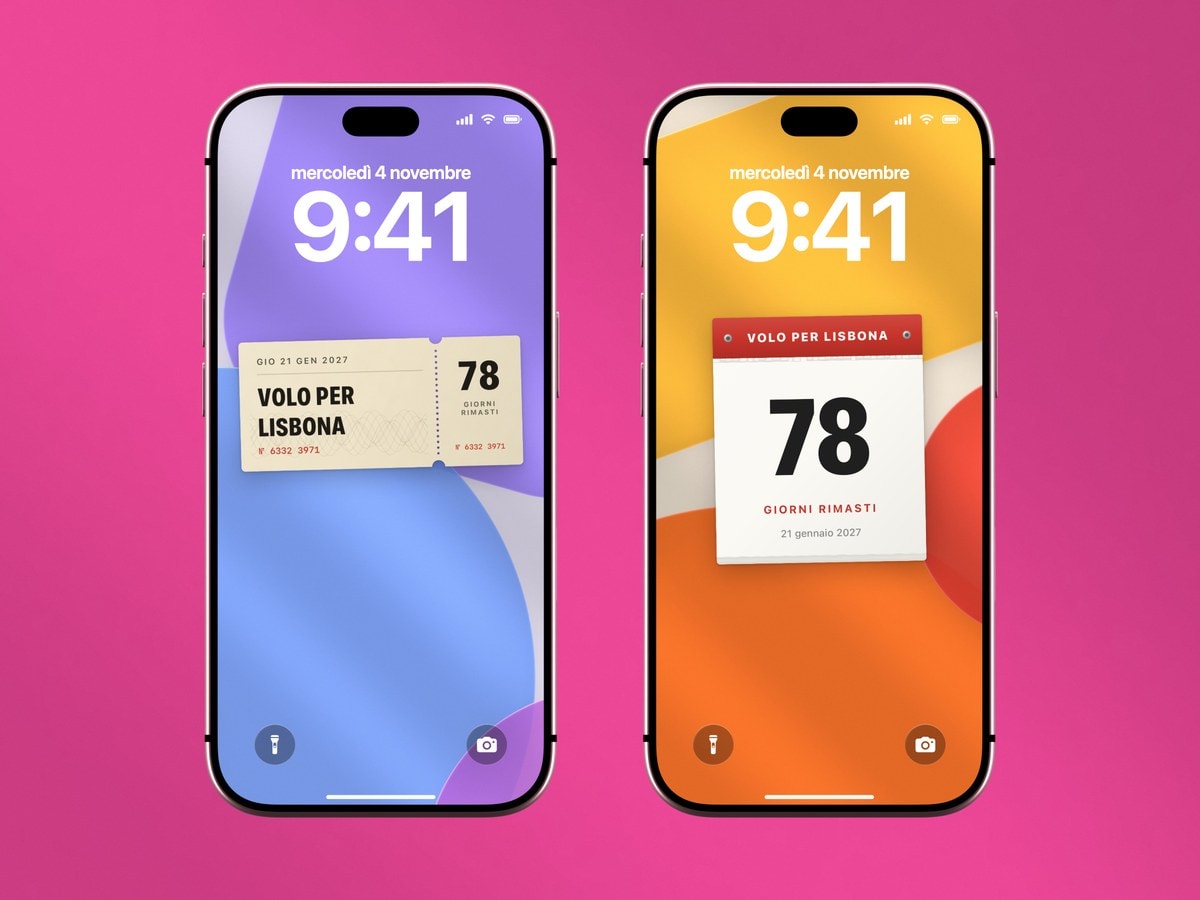
I giorni che mancano se vuoi sentire l’urgenza, una barra di avanzamento per vedere la forma del percorso, un riquadro per ogni giorno per dargli un ritmo, oppure solo la data, se vuoi sentire meno pressione possibile.
- 4Aggiungi l’aggiornamento quotidiano
Salva il layout in Calendarly, tocca «Usa come sfondo» e aggiungi la breve automazione del mattino. Ogni nuova immagine conta i giorni a partire da oggi.
Cosa può fare un numero e cosa no
Un conto alla rovescia rende concreta la distanza, ed è davvero utile quando una data è lì da mesi, lontana e un po’ vaga. Quello che non può fare è pianificare il lavoro che c’è tra oggi e quel giorno. Se accanto a una scadenza importante metti sulla schermata di blocco un’intera bacheca di progetto, di solito ottieni qualcosa che smetti di guardare nel giro di pochi giorni.
Accanto al numero ci sta al massimo una sola prossima cosa da fare. Oltre quella, il conto alla rovescia diventa un cruscotto e perde proprio ciò che lo rendeva efficace: lo leggevi con un’occhiata, senza pensarci.
Dai una fine al layout. Cambia traguardo, passa a una vista dei giorni trascorsi oppure torna al tuo sfondo di sempre. Un numero scaduto è il modo più rapido per abituarti a ignorare lo schermo.
Fonti
Domande frequenti
Per le ore usa il Timer dell’app Orologio, che resta sulla schermata di blocco mentre scorre. Per i giorni che mancano a una data, iOS non ha niente di suo, quindi ti serve il widget di un’app per il conto alla rovescia o uno sfondo che conta i giorni, come quelli di Calendarly.
Sì. Puoi usare il widget di un’app per il conto alla rovescia, preparare a mano una foto con il numero oppure generare uno sfondo con il conto alla rovescia che si ricalcola da solo.
Sì. Calendarly rifà il calcolo a partire dalla data dell’evento ogni volta che la sua automazione di Comandi Rapidi genera il nuovo sfondo.
No. Fa parte dello sfondo e cambia al prossimo aggiornamento, quello programmato o uno che avvii tu.
No. I giorni li calcola l’iPhone, e lo sfondo finito è una normale immagine.
Sì. Usa un layout che conta in avanti e metti una data di inizio nel passato.