Cómo poner una cuenta atrás en la pantalla de bloqueo del iPhone
iOS no cuenta los días hasta una fecha. Aquí verás qué hace el iPhone por sí solo y cómo poner los días que faltan en la pantalla de bloqueo.
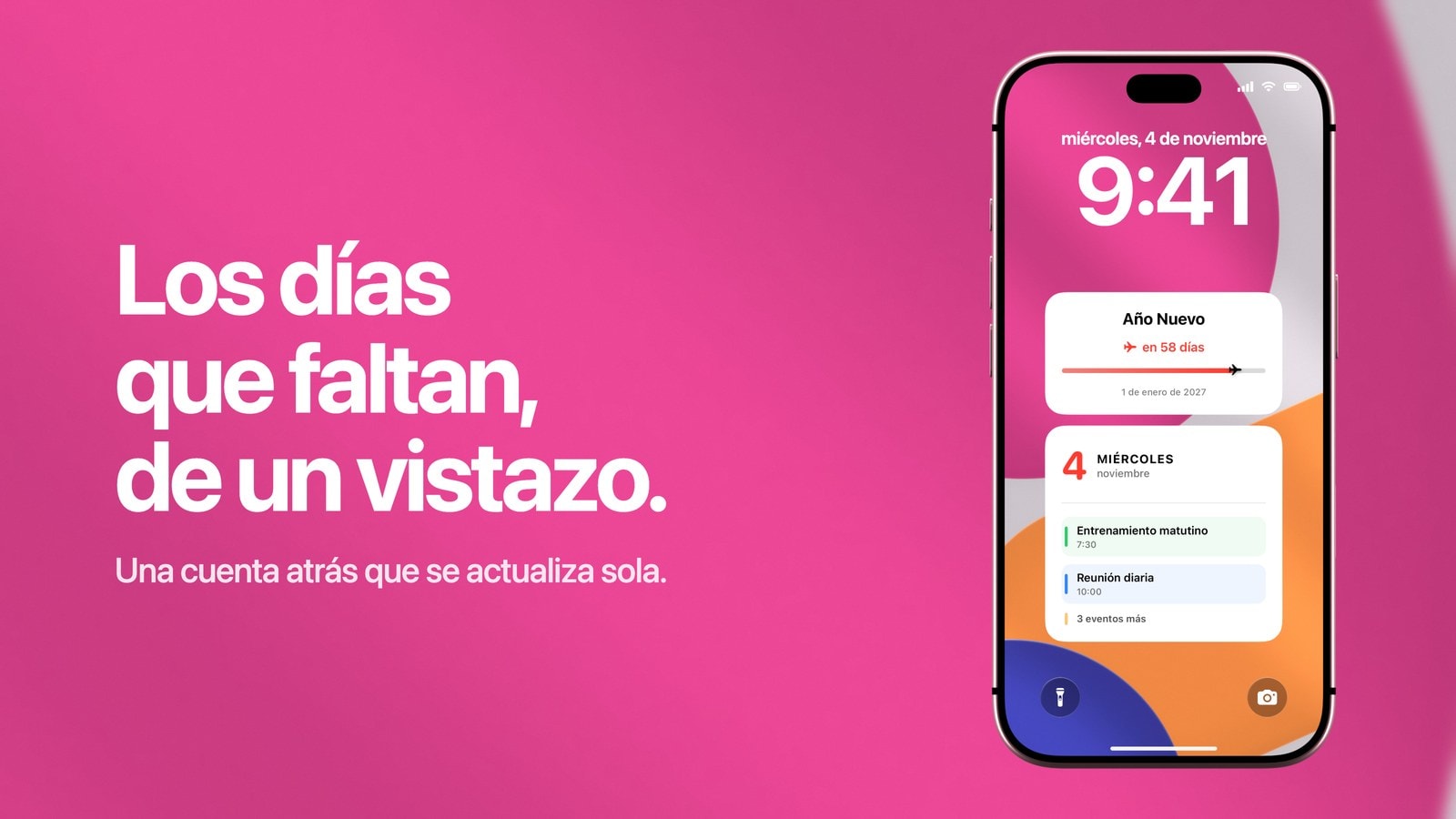
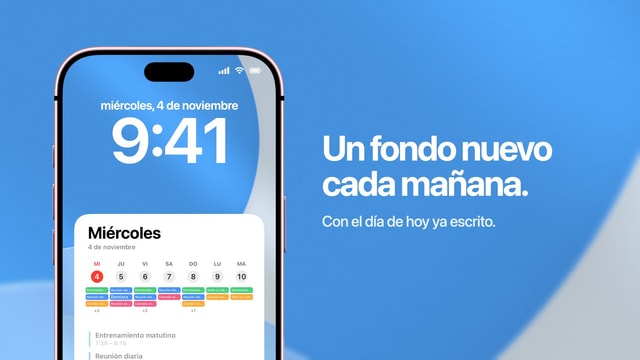
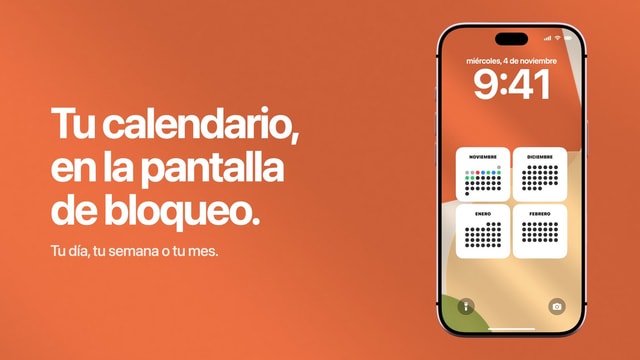
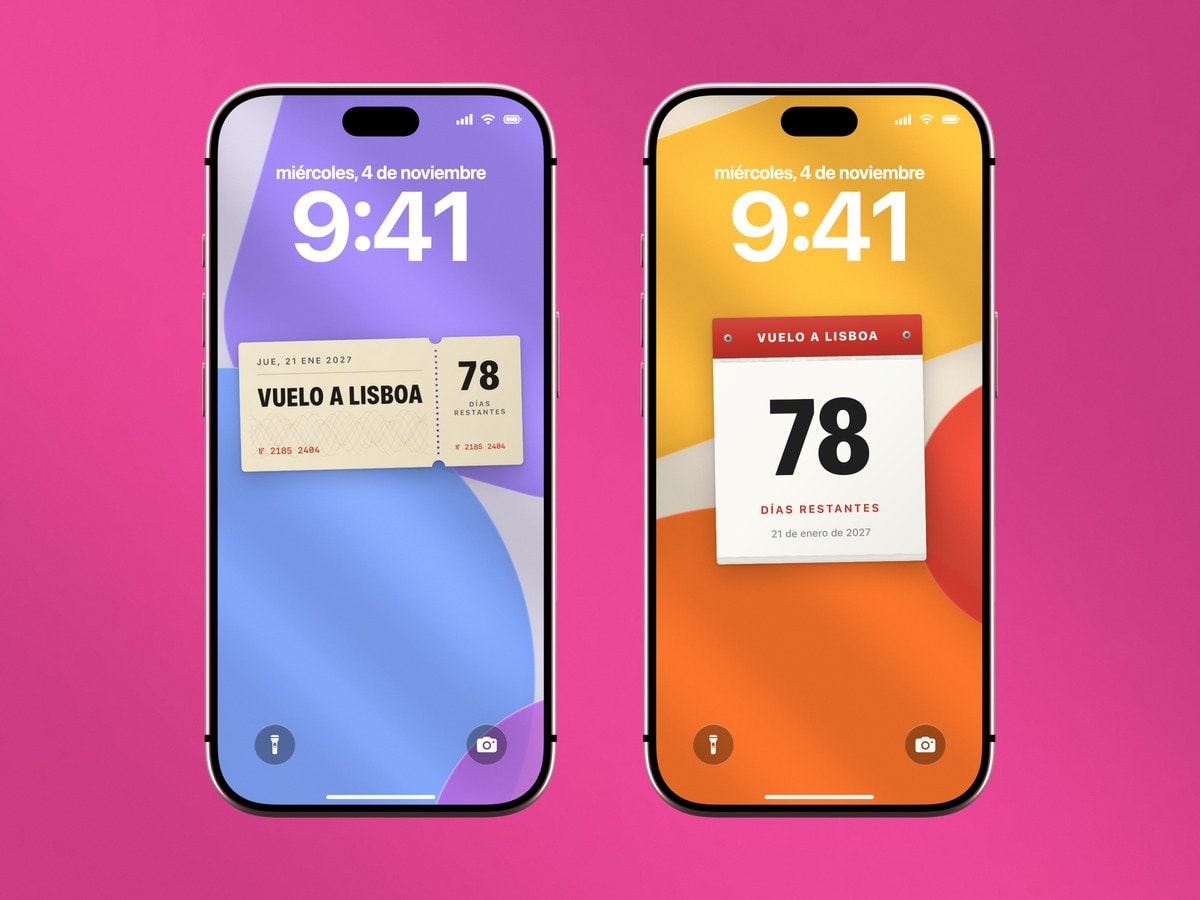
Para poner una cuenta atrás en el iPhone hasta una fecha necesitas una app, porque iOS no cuenta los días que faltan. En la pantalla de bloqueo, esa cuenta atrás puede ser el widget de una app de cuenta atrás, una imagen que haces tú con el número escrito o un fondo de pantalla que vuelve a calcular el número cada vez que se genera. Esto último es lo que hace Calendarly cada mañana con una automatización de la app Atajos de Apple.
La tercera opción suele ser la que busca la gente, porque las otras dos tienen un defecto evidente. El widget está siempre al día, pero es diminuto. La imagen fija, en cambio, es perfecta el día que la haces y marca un número equivocado todos los días siguientes.
Eso sí, antes de nada elige un solo evento. Una pantalla de bloqueo con seis cuentas atrás convierte la ilusión en ruido de fondo, y cada número dice menos de lo que diría si estuviera solo.
Qué cuenta atrás puede hacer el iPhone por sí solo
Lo que trae el iPhone de serie cuenta horas, no días. El temporizador de la app Reloj llega hasta 23 horas y 59 minutos y, mientras corre, se queda en la pantalla de bloqueo como Actividad en directo, algo ideal para un tren, el horno o la última tarde antes de algo. Siri te dice en voz alta cuántos días faltan para el 14 de febrero y la app Calendario guarda la fecha, pero ninguno de los dos pone un número de días en la pantalla.
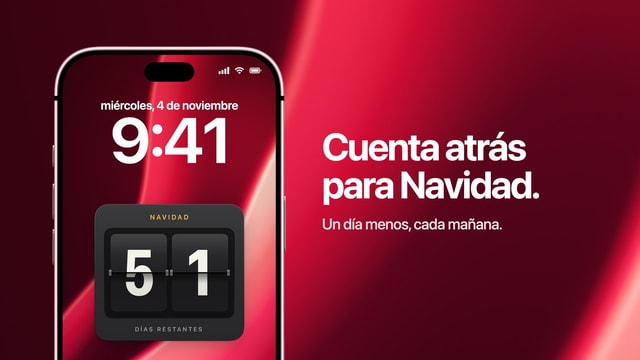
Por eso, cualquier cuenta atrás de días que veas en la pantalla de bloqueo de un iPhone sale de una app. El resto de esta guía te ayuda a elegir el tipo que te conviene y a configurarlo para que el número sea siempre el correcto sin retocarlo cada día. Para las fechas señaladas hay guías aparte: una cuenta atrás para Navidad y otra para Año Nuevo.
Widget, imagen o fondo de pantalla: cuál te conviene
El widget de una app de cuenta atrás es lo más rápido de configurar y lo más fácil de cambiar, aunque siempre será pequeño, porque la fila de widgets de la pantalla de bloqueo es pequeña. Le va bien a quien quiere tener el número a mano sin que acapare la pantalla y a quien le gusta tocarlo para abrir la lista de próximas fechas.
La imagen fija merece que la defendamos un poco, porque mucha gente la ve como cosa de aficionados. Si la fecha está a una semana y quieres algo bonito, hacer una imagen es una solución sensata y sabes de antemano cómo va a quedar. Deja de tener sentido cuando faltan cuarenta días y te toca editar la misma foto cada mañana.
El fondo de pantalla generado queda a medio camino: tiene el tamaño y la libertad de diseño de la imagen, y las cuentas las hace la app. A cambio, pide un par de minutos de configuración, y el número cambia cuando el fondo se vuelve a dibujar, no a medianoche.
Lo mejor si quieres abrir la app de cuenta atrás con un toque y te basta un número pequeño en una esquina.
Lo mejor si el evento merece toda la pantalla y te basta con que se actualice una vez al día.
El día cero y por qué el número a veces parece equivocado
Toda cuenta atrás tiene que decidir si el día del evento cuenta como cero o como uno, y cada app lo decide a su manera. Por eso dos cuentas atrás para la misma boda pueden no coincidir por un día y estar las dos bien hechas. Importa menos qué criterio sigas que mantenerlo siempre igual, porque un número que cambia de criterio a mitad de camino deja de ser de fiar.
La otra cuestión son las zonas horarias. Calendarly cuenta días enteros del calendario en tu hora local, así que en un viaje a Tokio el número no baila mientras vuelas, y un cambio de hora no te suma ni te quita un día sin avisar. Es menos preciso que contar horas, y lo es a propósito, porque es lo que la gente quiere de verdad: si hoy faltan «nueve días», tienen que seguir siendo nueve durante todo el día de hoy.
Cómo configurar una cuenta atrás que no se desfasa
- 1Elige bien la fecha de destino
El momento en que todo empieza de verdad para ti: la salida del vuelo y no la llegada al hotel, el examen y no las notas, la ceremonia y no el banquete.
- 2Elige un inicio realista
Si el diseño muestra el progreso, pon como «Fecha de inicio» el día en que de verdad empezaste a prepararte. Si la llevas atrás hasta el 1 de enero, la barra se ve más llena, pero ya no significa nada.
- 3Elige cómo se cuenta
Los días que faltan si quieres sentir la urgencia, una línea de progreso para ver el camino recorrido, una casilla por día para llevar el ritmo o solo la fecha si prefieres la menor presión posible.
- 4Añade la automatización diaria
Guarda el diseño en Calendarly y añade la pequeña automatización de la mañana. Cada imagen nueva se calcula con la fecha del día.
Lo que un número puede hacer y lo que no
Una cuenta atrás hace visible la distancia, y eso ayuda mucho cuando una fecha lleva meses flotando en el futuro, lejana y difusa. Lo que no puede hacer es organizar el trabajo que queda de aquí a ese día. Si juntas una gran fecha de entrega con todo el tablero del proyecto en la pantalla de bloqueo, lo normal es que a los pocos días dejes de mirarla.
Lo máximo que funciona es una sola tarea siguiente junto al número. Si añades más, la cuenta atrás se convierte en un panel de control y pierde lo que la hacía eficaz: que la entendías de un vistazo, sin pensar.
Decide qué hacer cuando llegue el día. Cambia la fecha de destino, pasa el diseño a contar los días que han pasado o vuelve a tu fondo de siempre. Un número que ya no vale es la forma más rápida de acostumbrarte a no mirar la pantalla.
Fuentes
Preguntas frecuentes
Para contar horas, usa el temporizador de la app Reloj, que aparece en la pantalla de bloqueo mientras corre. Para los días que faltan hasta una fecha, iOS no trae nada, así que necesitas una app de cuenta atrás con widget o un fondo de pantalla con cuenta atrás, como el de Calendarly.
Sí. Puedes usar el widget de una app de cuenta atrás, hacer a mano una imagen fija o generar un fondo de pantalla con cuenta atrás que se recalcula solo.
Sí. Calendarly vuelve a calcular los días a partir de la fecha de destino cada vez que su automatización de Atajos genera el siguiente fondo.
No. Forma parte del fondo de pantalla y cambia cuando el fondo se vuelve a generar, a la hora programada o cuando lo generes tú a mano.
No. Las cuentas con las fechas se hacen en el propio iPhone y el fondo terminado es una imagen normal.
Sí. Usa un diseño que cuente hacia delante y pon una fecha de inicio en el pasado.