So bekommst du einen Countdown auf den iPhone-Sperrbildschirm
iOS bringt keinen Countdown bis zu einem Datum mit. Hier erfährst du, was das iPhone selbst kann und wie du die verbleibenden Tage trotzdem auf den Sperrbildschirm holst.
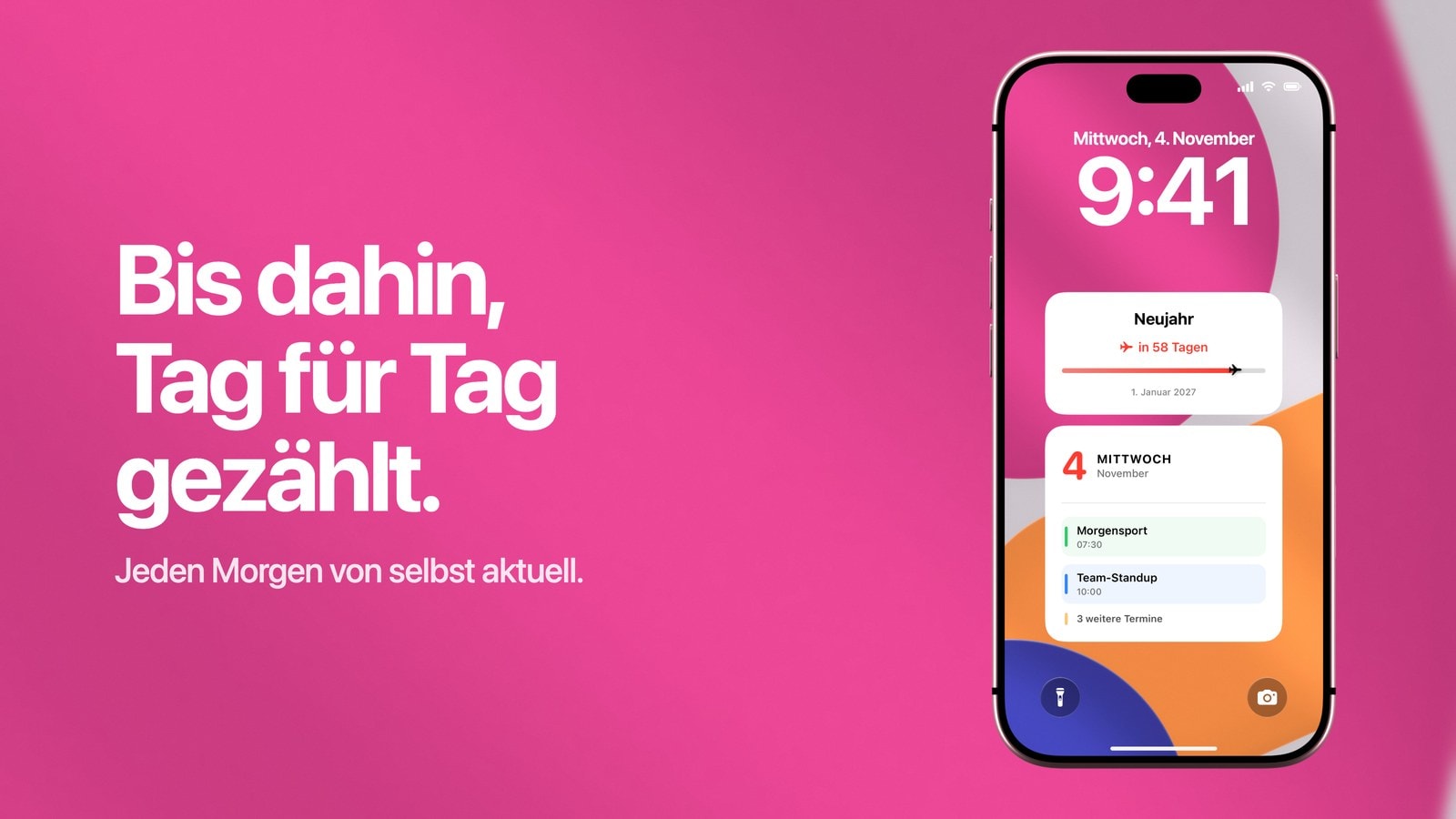
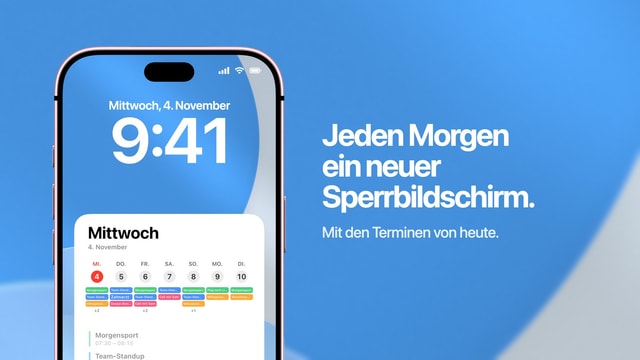
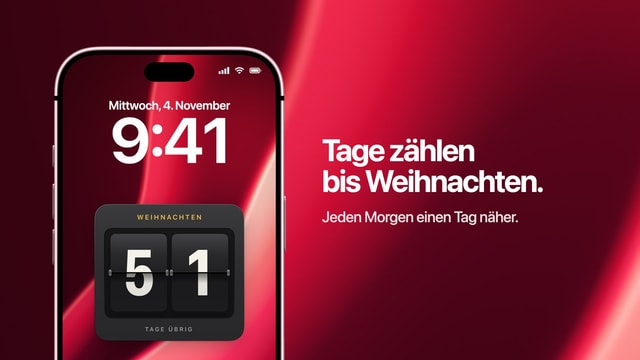
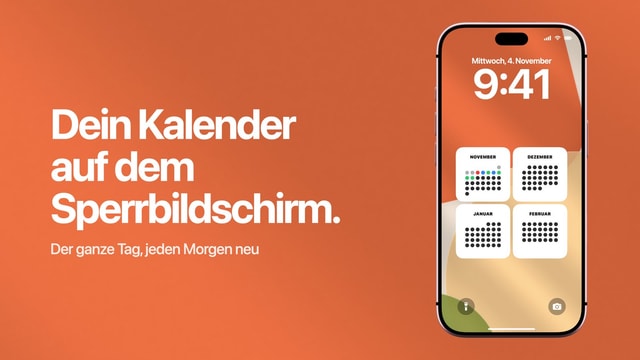
Für einen Countdown auf dem iPhone-Sperrbildschirm gibt es drei Wege, weil iOS selbst nicht bis zu einem Datum herunterzählt: das Widget einer Countdown-App, ein Bild, in das du die Zahl selbst geschrieben hast, oder ein Hintergrundbild, das die Zahl jedes Mal neu ausrechnet, wenn es erzeugt wird. So macht es Calendarly: Die App zeichnet die verbleibenden Tage jeden Morgen neu, angestoßen von einer Automation in Apples Kurzbefehle-App. Ob Urlaub, Prüfung oder Geburtstag, die Zahl stimmt an jedem Tag, ohne dass du sie anfasst.
Gesucht wird meistens die dritte Variante, denn die beiden anderen haben einen offensichtlichen Haken. Ein Widget ist zwar live, aber winzig. Ein festes Bild stimmt genau einen Tag lang und ist an jedem Tag danach falsch.
Bevor du loslegst, entscheide dich für ein einziges Ereignis. Ein Sperrbildschirm mit sechs Countdowns macht aus Vorfreude Hintergrundrauschen, und jede Zahl sagt weniger, als sie allein sagen würde.
Was das iPhone selbst herunterzählen kann
Die eingebauten Möglichkeiten reichen nur für Stunden. Der Timer in der App „Uhr“ läuft bis zu 23 Stunden und 59 Minuten und erscheint, solange er läuft, als Live-Aktivität auf dem Sperrbildschirm. Für den Zug, den Ofen oder den letzten Abend vor einem großen Tag passt das perfekt. Siri sagt dir auf Nachfrage, wie viele Tage es noch bis zum 14. Februar sind, und die Kalender-App speichert das Datum selbst. Aber keine der beiden zeigt dir die Zahl der Tage auf dem Bildschirm.
Deshalb stammt jeder Countdown auf dem iPhone-Sperrbildschirm aus einer App. Im Rest dieser Anleitung geht es darum, welche Art du nimmst und wie du sie so einrichtest, dass die Zahl stimmt, ohne dass du täglich nachbessern musst. Für Weihnachten und Silvester gibt es eigene Anleitungen: den Weihnachtscountdown und den Silvester-Countdown.
Drei Wege zum Countdown und für wen welcher passt
Das Widget einer Countdown-App ist am schnellsten eingerichtet und am leichtesten zu ändern. Es bleibt aber immer klein, weil die Widget-Reihe auf dem Sperrbildschirm nun mal klein ist. Es passt zu dir, wenn die Zahl da sein soll, ohne ins Auge zu springen, und du mit einem Tipp die Liste deiner nächsten Termine öffnen willst.
Ein selbst gestaltetes Bild wirkt auf viele laienhaft, zu Unrecht. Ist der Tag nur noch eine Woche entfernt und willst du etwas Schönes, ist ein einzelnes Bild ehrliche Arbeit, und du weißt genau, was du bekommst. Albern wird es erst bei vierzig Tagen, wenn du jeden Morgen dasselbe Bild bearbeitest.
Ein erzeugtes Hintergrundbild liegt dazwischen: so groß und frei gestaltbar wie das eigene Bild, nur das Rechnen übernimmt die App. Dafür brauchst du ein paar Minuten für die Einrichtung, und die Zahl springt erst beim nächsten neuen Bild um, nicht genau um Mitternacht.
Ideal, wenn du mit einem Tipp in die Countdown-App willst und dir eine kleine Zahl in der Ecke reicht.
Ideal, wenn das Ereignis den ganzen Bildschirm verdient und dir eine Aktualisierung pro Tag fast so gut wie live ist.
Tag null: Warum die Zahl manchmal falsch wirkt
Jeder Countdown muss festlegen, ob der Zieltag als null oder als eins zählt, und jede App entscheidet das anders. Deshalb können zwei Countdowns zur selben Hochzeit um einen Tag auseinanderliegen, und beide lassen sich begründen. Welche Zählweise du nimmst, ist weniger wichtig, als dass sie gleich bleibt. Einer Zahl, die mittendrin die Regel wechselt, traust du bald nicht mehr.
Dazu kommt die Frage der Zeitzonen. Calendarly zählt ganze Kalendertage nach deiner Ortszeit. Auf dem Flug nach Tokio springt die Zahl also nicht hin und her, und die Zeitumstellung schiebt nicht unbemerkt einen Tag dazu oder nimmt einen weg. Das ist bewusst ungenauer als eine Zählung in Stunden und genau das, was man eigentlich will: „Noch neun Tage“ soll heute den ganzen Tag über stimmen.
Countdown auf dem iPhone erstellen: So stimmt die Zahl jeden Tag
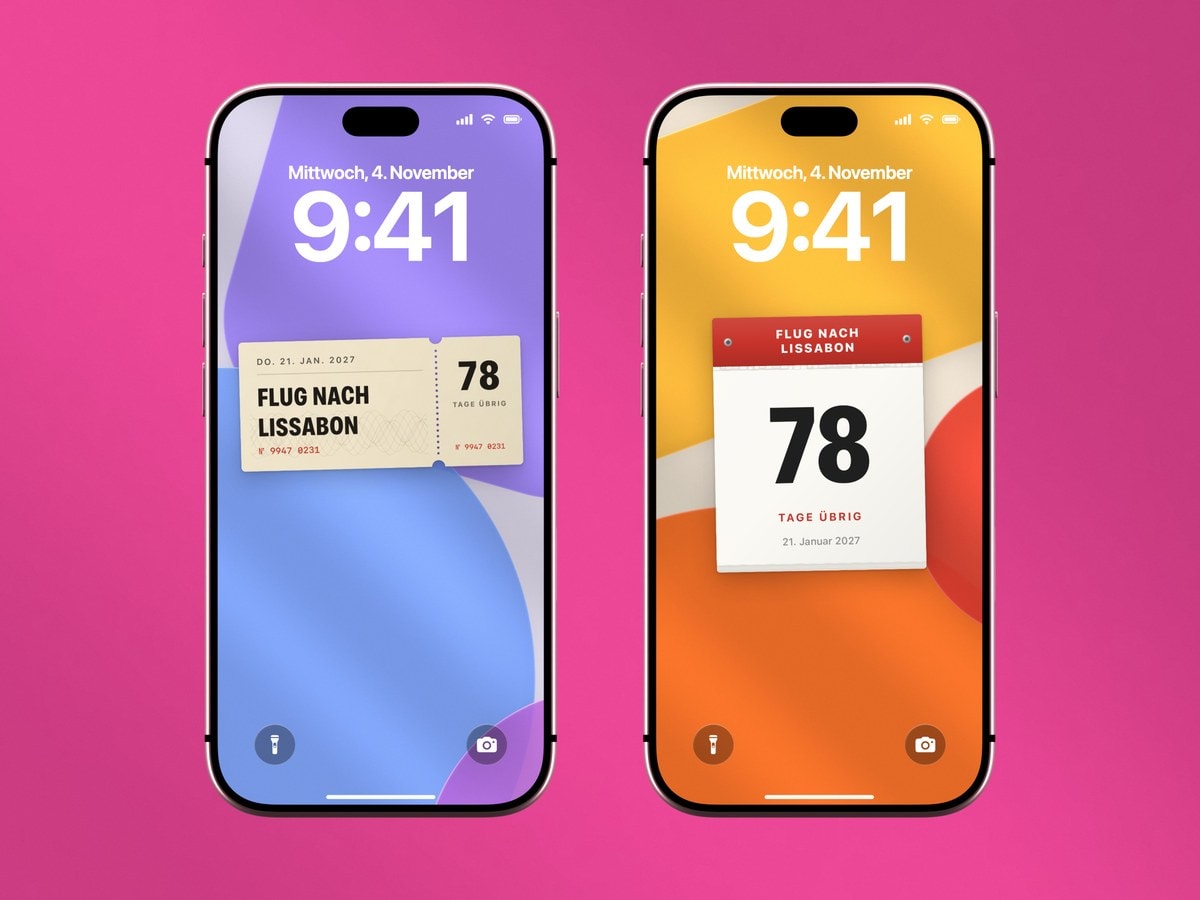
- 1Den richtigen Zieltag wählen
Nimm den Moment, in dem die Sache für dich wirklich beginnt: den Abflug statt des Check-ins im Hotel, die Prüfung statt der Ergebnisse, die Trauung statt der Feier danach. Diesen Tag trägst du im „Studio“ als „Datum“ ein.
- 2Einen ehrlichen Start wählen
Zeigt das Layout einen Fortschritt, dann setz das „Startdatum“ auf den Tag, an dem die Vorbereitung wirklich angefangen hat. Zurückdatiert auf den 1. Januar wird der Balken voller, sagt aber nichts mehr aus.
- 3Die Darstellung wählen
Die verbleibenden Tage zeigen, wie eilig es ist, eine Fortschrittslinie zeigt den Verlauf, eine Kachel pro Tag gibt einen Rhythmus vor. Das bloße Datum setzt dich am wenigsten unter Druck.
- 4Die tägliche Aktualisierung einrichten
Speichere das Layout in Calendarly und tippe auf „Als Hintergrundbild“. Beim ersten Mal legt die App den Kurzbefehl „Update Calendarly Wallpaper“ an und führt dich danach durch eine kurze Automation für den Morgen. Ab dann rechnet jedes neue Bild mit dem aktuellen Tag.
Was eine Zahl kann und was nicht
Ein Countdown macht greifbar, wie weit etwas noch weg ist. Das hilft wirklich, wenn ein Datum seit Monaten irgendwo vage in der Zukunft liegt. Die Arbeit bis dahin plant er dir allerdings nicht, und wer eine große Deadline zusammen mit einem kompletten Projektboard auf den Sperrbildschirm packt, schaut meist schon nach wenigen Tagen nicht mehr hin.
Mehr als ein nächster Schritt neben der Zahl funktioniert nicht. Eine Zahl und darunter eine Zeile wie „Folien fertig machen“ erfasst du mit einem Blick. Alles, was dazukommt, macht aus dem Countdown ein Dashboard, und damit verliert er, was ihn wirksam gemacht hat: Du hast ihn wahrgenommen, ohne nachzudenken.
Plane ein Ende für das Layout ein. Ist der Tag vorbei, stell ein neues Ziel ein, lass die Tage seitdem zählen oder geh zu deinem gewohnten Hintergrundbild zurück. Nichts gewöhnt dich so schnell daran, den Bildschirm zu übersehen, wie eine abgelaufene Zahl.
Quellen
Häufige Fragen
Für Stunden nimmst du den Timer in der App „Uhr“, der auf dem Sperrbildschirm zu sehen ist, solange er läuft. Für die Tage bis zu einem Datum hat iOS nichts eingebaut. Dafür brauchst du das Widget einer Countdown-App oder ein Countdown-Hintergrundbild wie das von Calendarly.
Ja. Du kannst das Widget einer Countdown-App nehmen, von Hand ein festes Bild gestalten oder ein Countdown-Hintergrundbild erzeugen lassen, das sich selbst neu berechnet.
Ja. Calendarly rechnet vom Zieldatum aus jedes Mal neu, wenn die Automation in der Kurzbefehle-App das nächste Hintergrundbild erzeugt.
Nein. Er ist Teil des Hintergrundbilds und ändert sich, wenn das Bild das nächste Mal neu gezeichnet wird, nach Plan oder von Hand gestartet.
Nein. Gerechnet wird auf dem iPhone, und das fertige Hintergrundbild ist ein ganz normales Bild.
Ja. Nimm ein Layout, das hochzählt, und gib ein „Startdatum“ in der Vergangenheit an.