Como colocar uma contagem regressiva na tela de bloqueio do iPhone
O iOS não tem contagem regressiva até uma data. Veja o que o iPhone consegue fazer sozinho e como deixar os dias que faltam na tela de bloqueio.
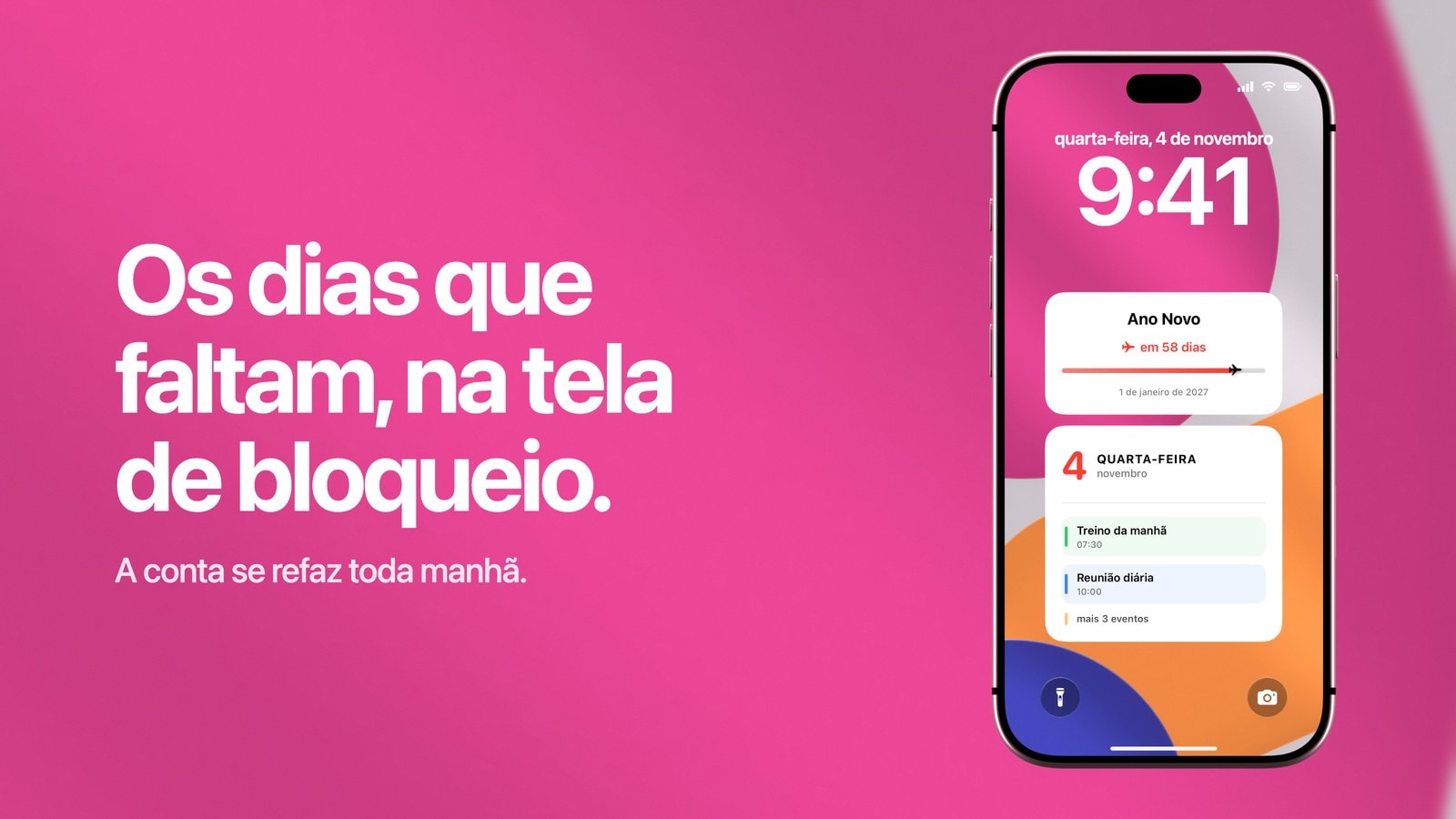
O iOS não conta os dias até uma data, então uma contagem regressiva na tela de bloqueio do iPhone vem de um destes três jeitos: o widget de um app de contagem regressiva, uma imagem que você mesmo fez com o número escrito nela ou um papel de parede que refaz a conta toda vez que é gerado. Esse último é o que o Calendarly faz toda manhã, com uma automação do app Atalhos, da Apple.
Quase sempre é o terceiro que as pessoas procuram, porque os outros dois têm um defeito óbvio. O widget está sempre atualizado, mas é minúsculo. A imagem estática fica certa no dia em que você a fez e errada em todos os dias seguintes.
Antes de tudo, porém, escolha um evento só. Com seis contagens na tela de bloqueio, a expectativa vira ruído de fundo, e cada número diz menos do que diria sozinho.
O iPhone tem contagem regressiva?
O que já vem no iPhone só conta horas. O Timer do app Relógio vai até 23 horas e 59 minutos e, enquanto está rodando, aparece na tela de bloqueio como uma Atividade ao Vivo, o que é ótimo para o horário do trem, o forno ou a última noite antes de algo importante. A Siri responde em voz alta perguntas como “quantos dias faltam para 14 de fevereiro?”, e o app Calendário guarda a data, mas nenhum dos dois coloca o número de dias na tela.
Por isso, toda contagem regressiva na tela de bloqueio do iPhone vem de um app. O resto deste guia mostra como escolher o tipo certo e configurar tudo para que o número continue certo sem você editar nada todo dia. Para as datas de fim de ano, há guias próprios de contagem regressiva para o Natal e de contagem regressiva para o Ano-Novo.
Os três caminhos e para quem serve cada um
O widget de um app de contagem regressiva é o mais rápido de configurar e o mais fácil de trocar, mas sempre vai ser pequeno, porque o espaço dos widgets na tela de bloqueio é pequeno. Ele serve para quem quer o número à mão, sem tomar conta da tela, e gosta de tocar nele para ver a lista das próximas datas.
A imagem estática não é coisa de amador, como muita gente pensa. Se a data é daqui a uma semana e você quer algo bonito, fazer uma imagem é um trabalho honesto e com resultado previsível. Ela só perde o sentido quando faltam quarenta dias e você precisa editar a mesma foto toda manhã.
O papel de parede gerado fica no meio do caminho: tem o tamanho e a liberdade de design da imagem, e o app faz a conta por você. Em troca, você gasta uns dois minutos na configuração, e o número muda na próxima vez que a imagem é gerada, não à meia-noite.
Melhor quando você quer abrir o app de contagem com um toque e só precisa de um número pequeno num canto.
Melhor quando o evento merece a tela inteira e uma atualização por dia já é quase o mesmo que ao vivo.
O dia zero e por que o número às vezes parece errado
Toda contagem regressiva precisa decidir se o próprio dia do evento conta como zero ou como um, e cada app decide de um jeito. Por isso, duas contagens para o mesmo casamento podem ter um dia de diferença, e as duas têm razão. A regra escolhida importa menos do que mantê-la até o fim, porque um número que muda de regra no meio do caminho deixa de ser confiável.
A outra questão é o fuso horário. O Calendarly conta dias inteiros do calendário local, então uma viagem para Tóquio não faz o número pular enquanto você está no avião, e uma mudança de horário não acrescenta nem tira um dia sem você perceber. É menos preciso do que contar horas, de propósito, e é isso que as pessoas querem: “nove dias” tem que continuar sendo nove dias durante o dia inteiro.
Como configurar uma contagem que fica sempre certa
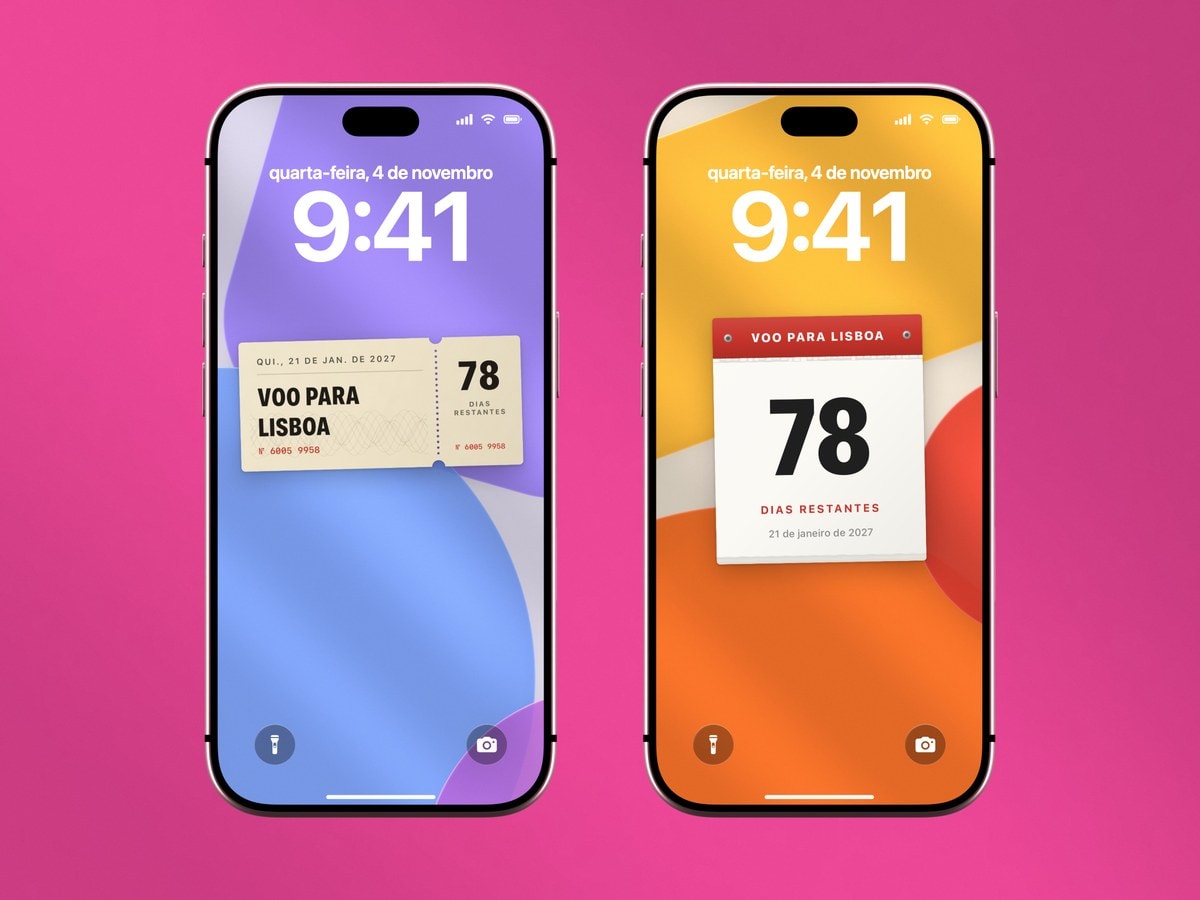
- 1Escolha bem o momento
Em “Contagem até”, coloque o momento em que a coisa começa de verdade para você: a hora do embarque em vez do check-in no hotel, a prova em vez do resultado, a cerimônia em vez da festa.
- 2Escolha um início honesto
Se o layout mostra o progresso, coloque em “Data de início” o dia em que a preparação começou de verdade. Jogar o início para 1º de janeiro deixa a barra mais cheia, mas sem sentido nenhum.
- 3Escolha o jeito de contar
Os dias que faltam, para dar urgência; uma linha de progresso, para ver o caminho todo; um quadradinho por dia, para sentir o ritmo; ou só a data, quando você quer o mínimo de pressão.
- 4Adicione a atualização diária
Salve o layout no Calendarly, toque em “Usar como papel de parede” e configure a automação curta da manhã quando o app pedir. Cada imagem nova já sai com o dia de hoje.
O que um número consegue fazer e o que não consegue
Uma contagem regressiva torna a distância concreta, e isso ajuda de verdade quando uma data passou meses vaga, lá no futuro. O que ela não faz é planejar o trabalho até lá, e juntar um prazo grande com o quadro inteiro de um projeto na tela de bloqueio costuma virar algo que você para de olhar em poucos dias.
O máximo que funciona é uma próxima tarefa ao lado do número. Mais do que isso, a contagem vira um painel e perde o que a tornava útil: dava para entender tudo de relance, sem pensar.
Dê um fim ao layout. Troque o evento, mude para a contagem de dias desde a data ou volte ao seu papel de parede de sempre. Um número vencido é o jeito mais rápido de aprender a ignorar a tela.
Fontes
Perguntas frequentes
Para contar horas, use o Timer do app Relógio, que aparece na tela de bloqueio enquanto está rodando. Para os dias até uma data, o iOS não tem nada pronto, então use o widget de um app de contagem regressiva ou um papel de parede de contagem regressiva, como o do Calendarly.
Use o widget de um app de contagem regressiva, faça uma imagem estática à mão ou gere um papel de parede de contagem regressiva que refaz a conta sozinho.
Sim. O Calendarly refaz a conta a partir da data do evento toda vez que a automação do Atalhos gera o próximo papel de parede.
Não. Ela faz parte do papel de parede e muda na próxima vez que a imagem é gerada, no horário programado ou quando você roda o atalho na hora.
Não. A conta das datas é feita no próprio iPhone, e o papel de parede pronto é uma imagem comum.
Sim. Use um layout de contagem progressiva, com uma data de início no passado.