Aftellen op je iPhone: zo zet je een countdown op je vergrendelscherm
iOS kan niet aftellen naar een datum. Lees wat je iPhone zelf kan en hoe je de dagen die nog over zijn op je vergrendelscherm zet.
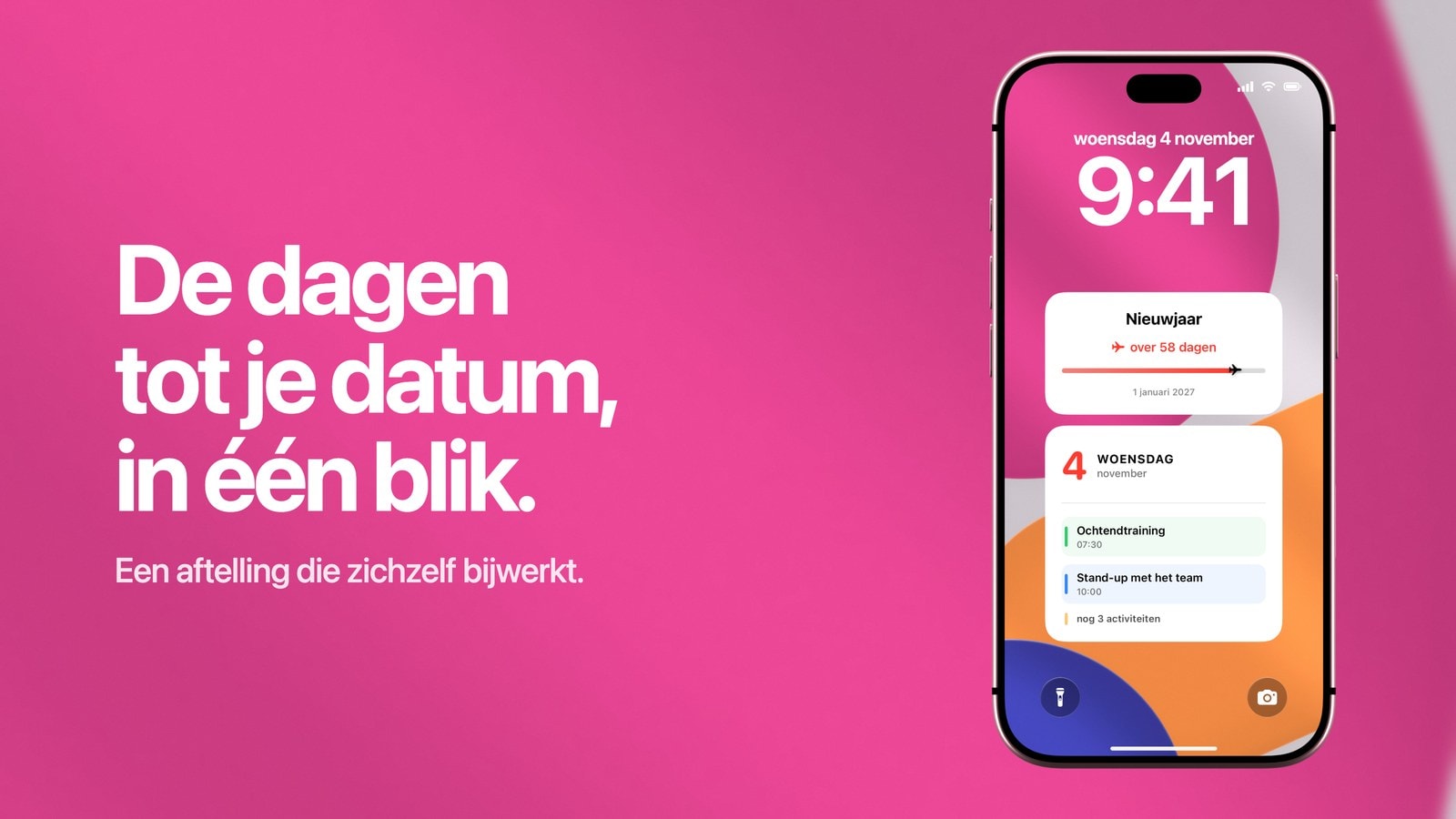
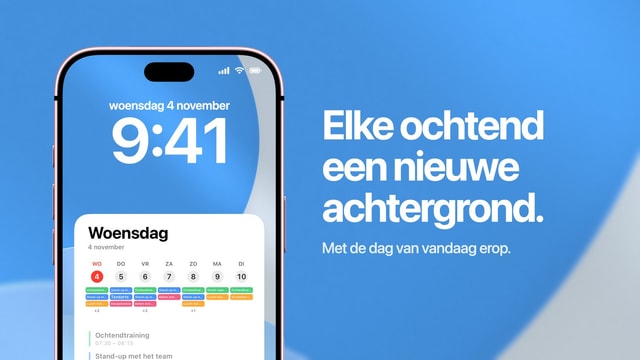
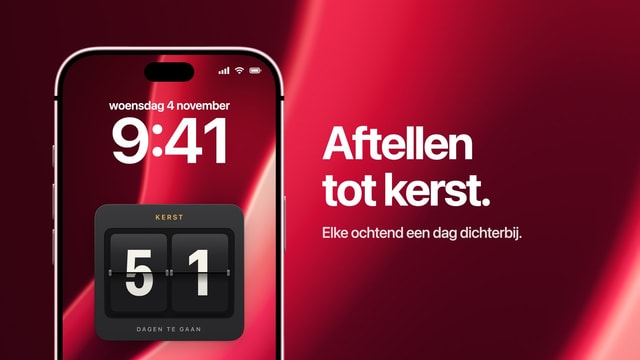
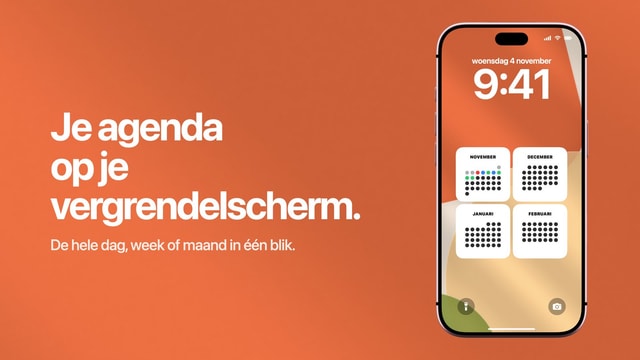
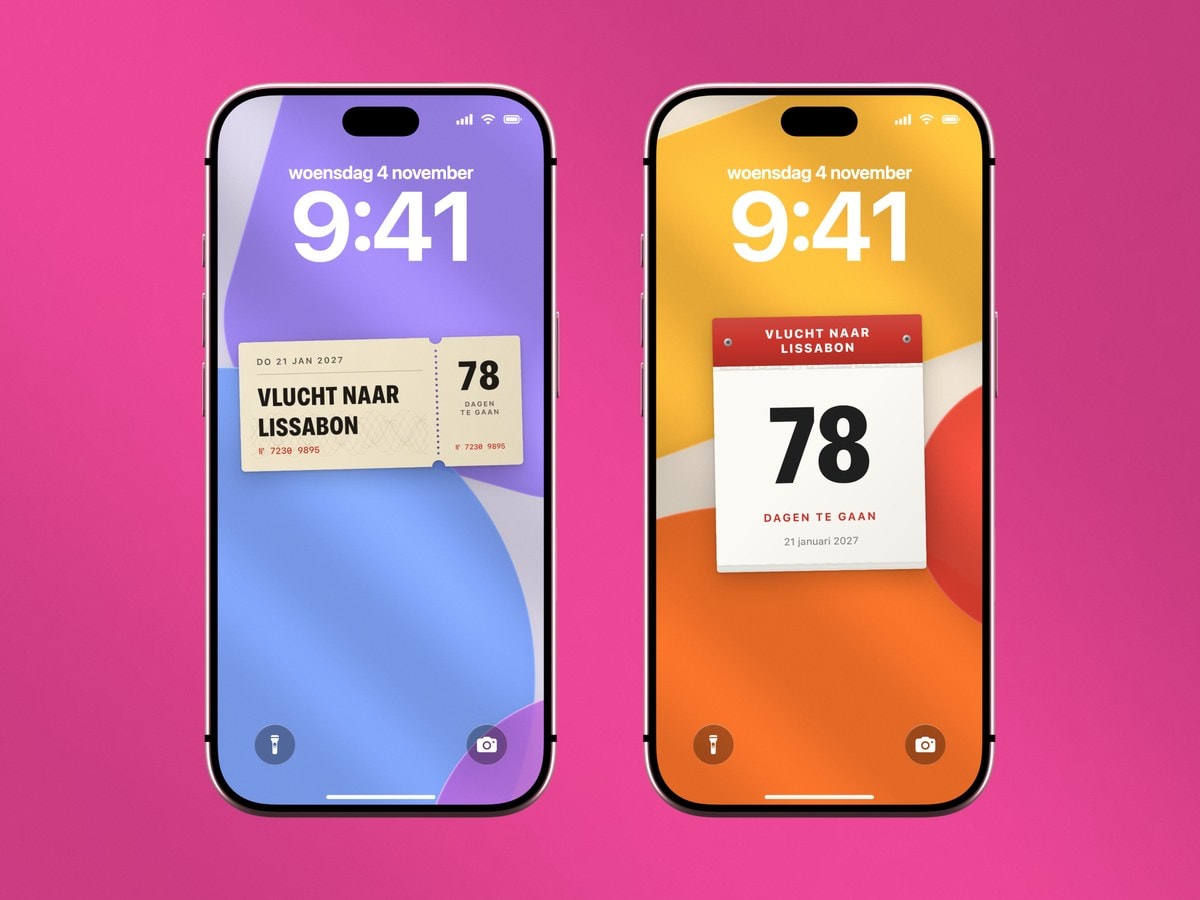
Wil je op je iPhone aftellen naar een datum, dan merk je al snel dat iOS daar zelf niets voor heeft. Een countdown op je vergrendelscherm komt daarom altijd in een van drie vormen: de widget van een aftel-app, een afbeelding waarin je het getal zelf hebt gezet, of een achtergrond die het getal opnieuw uitrekent telkens als hij wordt gemaakt. Dat laatste doet Calendarly elke ochtend, met een automatisering in de app Opdrachten van Apple.
Meestal zoeken mensen die derde vorm, want de andere twee hebben elk een duidelijk nadeel. Een widget is live, maar piepklein. Een vaste afbeelding klopt op de dag dat je hem maakt en is daarna elke dag fout.
Kies wel eerst één gebeurtenis. Met zes aftellingen op je vergrendelscherm wordt de voorpret achtergrondruis, en zegt elk getal minder dan wanneer het alleen had gestaan.
Wat je iPhone zelf kan aftellen
Wat er in iOS zit, telt af in uren. De timer in de app Klok gaat tot 23 uur en 59 minuten, en zolang hij loopt, staat hij als Live activiteit op je toegangsscherm. Handig voor een trein, de oven of de laatste avond voor iets groots. Siri zegt je hardop hoeveel dagen het nog is tot 14 februari, en de Agenda-app bewaart de datum zelf, maar geen van beide zet een aantal dagen op je scherm.
Daarom komt elke aftelling op het vergrendelscherm van een iPhone uit een app. In de rest van deze gids lees je welke soort bij je past en hoe je die zo instelt dat het getal klopt zonder dat je er elke dag iets aan hoeft te doen. Voor de feestdagen zijn er aparte gidsen over aftellen tot kerst en aftellen naar nieuwjaar.
Aftellen met een widget, een foto of een achtergrond
De widget van een aftel-app heb je het snelst ingesteld en pas je het makkelijkst aan. Hij blijft wel altijd klein, want de rij voor widgets op het toegangsscherm is klein. Hij past bij wie het getal bij de hand wil hebben zonder dat het opvalt, en graag doortikt naar een lijst met datums die eraan komen.
Een vaste afbeelding is minder amateuristisch dan veel mensen denken. Is de datum over een week en wil je iets moois, dan maak je één afbeelding en weet je precies wat je krijgt. Pas bij veertig dagen wordt het gek, want dan zit je elke ochtend dezelfde foto te bewerken.
Een gegenereerde achtergrond zit daartussenin. Je krijgt het formaat en de ontwerpvrijheid van een afbeelding, en het rekenwerk wordt voor je gedaan. Daar staat tegenover dat je een paar minuten kwijt bent aan het instellen, en dat het getal verandert zodra de achtergrond opnieuw wordt gemaakt, niet precies om middernacht.
Het beste als je vanaf je vergrendelscherm de aftel-app wilt openen en een klein getal in de hoek genoeg is.
Het beste als de gebeurtenis het hele scherm verdient en één update per dag voor jou bijna net zo goed is als live.
Dag nul, en waarom het getal soms niet lijkt te kloppen
Elke aftelling moet kiezen of de dag zelf als nul of als één telt. Apps doen dat niet allemaal hetzelfde, dus twee aftellingen naar dezelfde bruiloft kunnen een dag verschillen en toch allebei gelijk hebben. Welke telwijze je volgt, maakt minder uit dan dat ze hetzelfde blijft. Een getal dat halverwege anders gaat tellen, vertrouw je niet meer.
Dan zijn er nog de tijdzones. Calendarly telt hele kalenderdagen in je eigen tijdzone. Op een vlucht naar Tokio springt het getal dus niet heen en weer terwijl je in de lucht zit, en de overgang naar zomer- of wintertijd haalt er niet ongemerkt een dag bij of af. Dat is bewust minder precies dan tellen in uren, en het is wat mensen eigenlijk willen: “nog negen dagen” moet de hele dag negen dagen blijven.
Zo stel je een aftelling in die blijft kloppen
- 1Kies het juiste moment
Tel af naar het moment waarop het voor jou echt begint: de vertrektijd en niet het inchecken in het hotel, het examen en niet de uitslag, de ceremonie en niet de receptie.
- 2Kies een eerlijk begin
Toont de lay-out voortgang, zet de “Startdatum” dan op de dag waarop je echt met de voorbereiding begon. Met 1 januari als begin krijg je een vollere balk die niets meer zegt.
- 3Kies de stijl
Het aantal dagen dat nog over is als je de druk wilt voelen, een voortgangslijn om het verloop te zien, een vakje per dag voor het ritme, of alleen de datum als je zo min mogelijk druk wilt.
- 4Laat hem elke ochtend bijwerken
Bewaar de lay-out in Calendarly, tik op “Gebruik als achtergrond” en voeg de korte automatisering voor de ochtend toe. Elke nieuwe afbeelding gaat uit van de dag waarop hij wordt gemaakt.
Wat een aftelling wel en niet doet
Een aftelling maakt de afstand tot een datum tastbaar, en dat helpt echt als die datum al maanden vaag in de toekomst ligt. Het werk tussen nu en dan plannen doet ze niet. Zet je naast een grote deadline ook een heel projectbord op je vergrendelscherm, dan kijk je er meestal binnen een paar dagen niet meer naar.
Meer dan één volgende stap naast het getal werkt niet. Zet je er meer bij, dan wordt de aftelling een dashboard en verliest ze wat haar sterk maakte: dat je haar in één blik ziet zonder erover na te denken.
Geef de lay-out een einde. Kies een nieuwe datum, laat hem de dagen sinds de datum tellen of ga terug naar je gewone achtergrond. Niets leert je zo snel je scherm te negeren als een getal dat al voorbij is.
Bronnen
Veelgestelde vragen
Voor uren gebruik je de timer in de app Klok, die op je toegangsscherm staat zolang hij loopt. Voor dagen tot een datum heeft iOS niets ingebouwd. Dan gebruik je een aftel-app met een widget of een achtergrond die aftelt, zoals die van Calendarly.
Ja. Gebruik de widget van een aftel-app, maak zelf een vaste afbeelding, of laat een achtergrond maken die het aantal dagen steeds opnieuw uitrekent.
Ja. Calendarly rekent vanaf de doeldatum opnieuw uit telkens als de automatisering in Opdrachten de volgende achtergrond maakt.
Nee. Ze hoort bij de achtergrond en verandert zodra die opnieuw wordt gemaakt, volgens schema of als je de opdracht zelf uitvoert.
Nee. Het rekenen met datums gebeurt op je iPhone zelf, en de achtergrond die eruit komt is een gewone afbeelding.
Ja. Kies een lay-out die optelt en geef een begindatum in het verleden op.