Comment mettre son emploi du temps sur l’écran verrouillé de l’iPhone
Saisissez vos cours une fois en septembre dans Calendrier, et votre semaine reste sur le fond d’écran jusqu’à la fin du semestre.
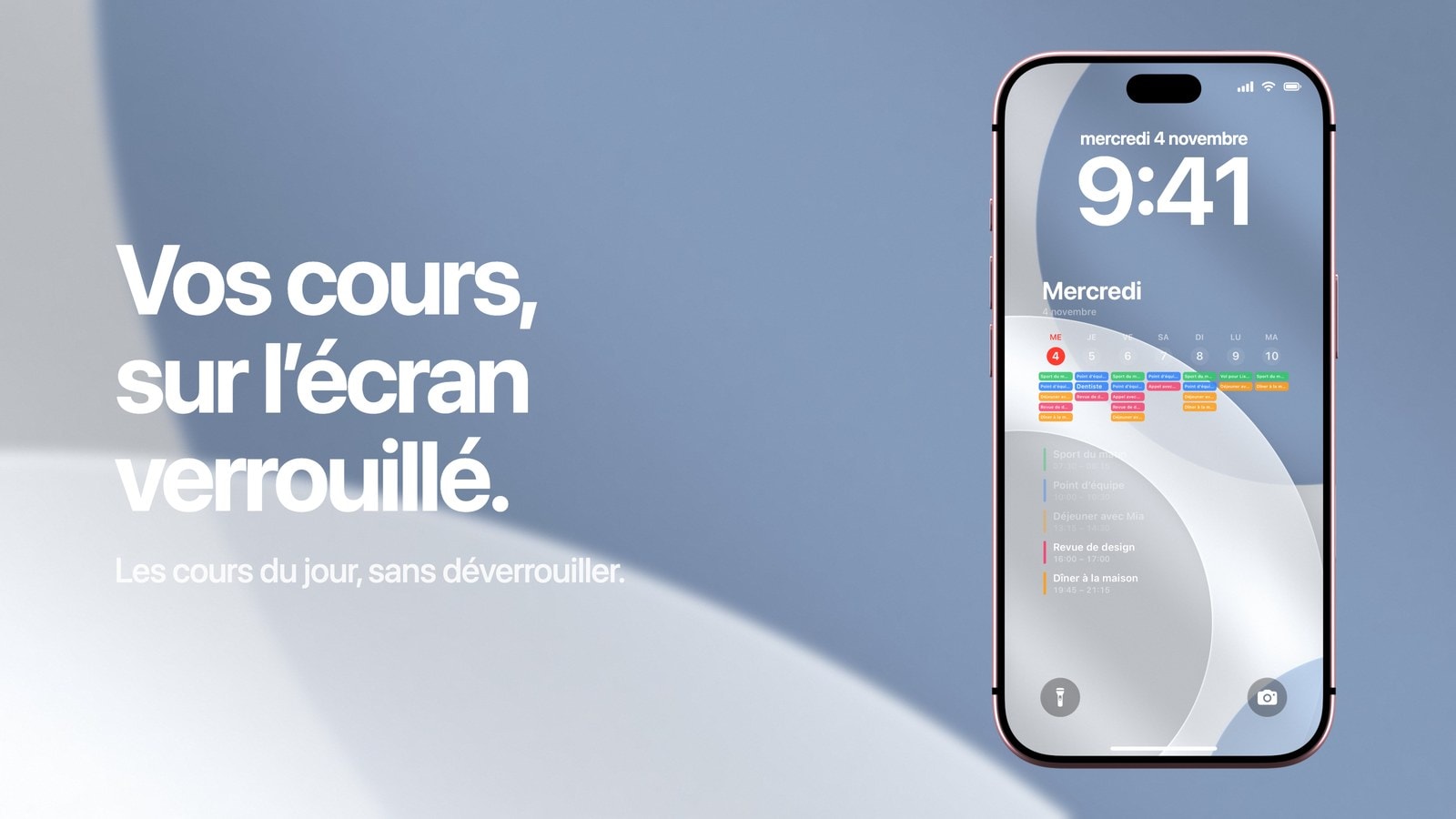
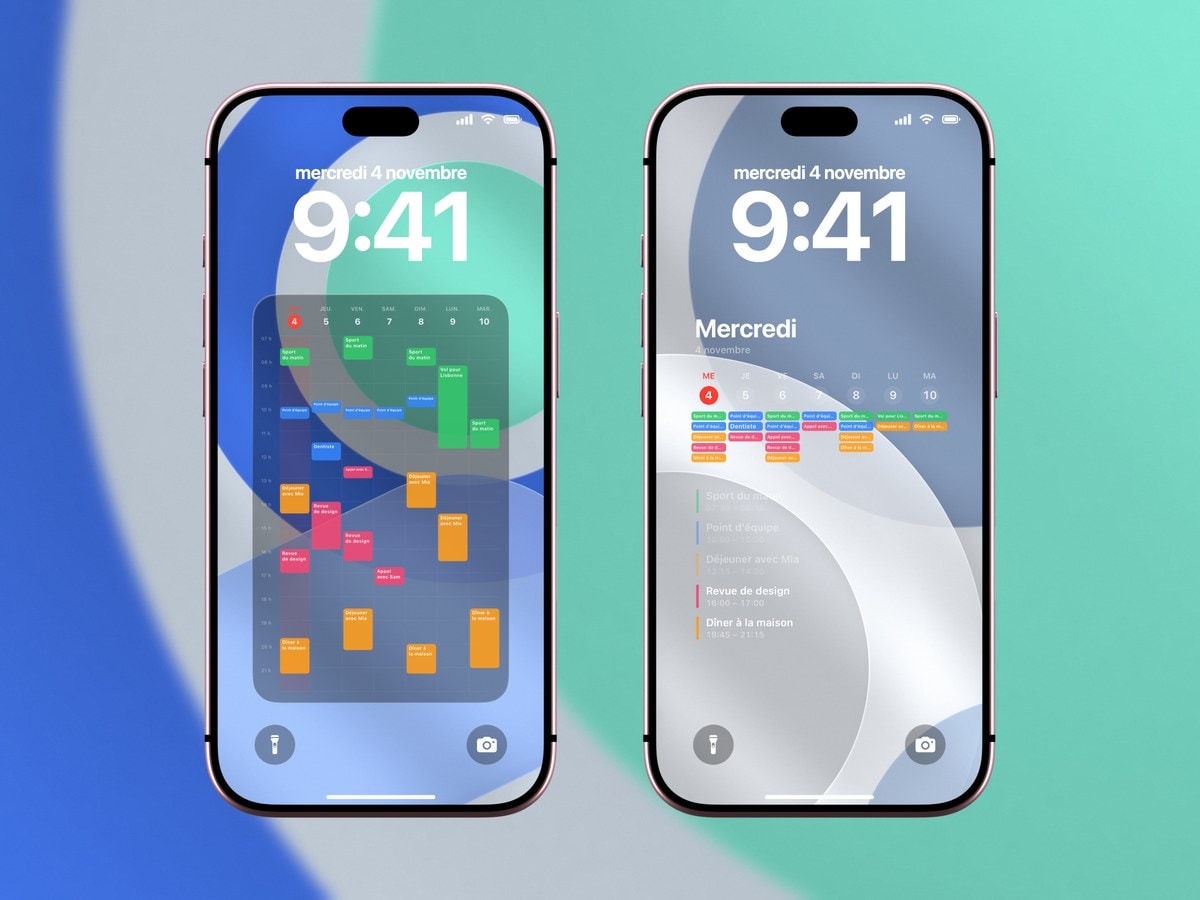
Pour mettre son emploi du temps sur l’écran verrouillé de l’iPhone, le plus fiable est de le créer une seule fois dans l’app Calendrier d’Apple, puis de laisser Calendarly en faire votre fond d’écran. Chaque cours devient un événement qui se répète toutes les semaines, saisi à la rentrée et oublié ensuite. Calendarly dessine la semaine en cours à partir de ce calendrier et redessine l’image chaque matin. Vous voyez donc vos cours, vos salles et vos trous dans la journée sans ouvrir la moindre app.
Insistons sur ce point, car la tentation est ailleurs : taper l’emploi du temps directement dans une app de fond d’écran, ou mettre en fond une capture de l’emploi du temps de la fac. Cela paraît plus rapide jusqu’à la première semaine qui change, celle des vacances de la Toussaint ou d’un TD déplacé. À ce moment-là, l’image et le vrai planning ne disent plus la même chose, et l’image n’a aucun moyen de se corriger.
La méthode vaut pour les cours magistraux, les TD, les TP, les permanences des enseignants et les examens. Elle fonctionne aussi avec un emploi du temps en ligne, comme ADE, l’ENT ou Pronote, si votre établissement propose un lien d’abonnement. Voici l’ordre dans lequel tout mettre en place, les deux endroits où cela coince le plus souvent, et quoi faire des numéros de salle.
Créer son emploi du temps dans Calendrier, une fois pour tout le semestre
Avant d’ajouter le moindre cours, créez un calendrier à part pour le semestre. Cela prend trente secondes. Vous pourrez ensuite colorer tout l’emploi du temps d’un coup, le masquer pendant les vacances et supprimer tout le semestre en un geste en janvier, au lieu de traquer quarante événements répétés un par un.
Ajoutez ensuite un événement par cours, réglez-le pour qu’il se répète chaque semaine et donnez à la répétition une date de fin : le dernier jour de cours. C’est l’étape que tout le monde saute, et c’est pour cela que tant de téléphones affichent encore « Introduction aux statistiques » chaque mardi, deux ans après le diplôme. Quand un cours n’a pas lieu une semaine, supprimez seulement cette occurrence plutôt que de modifier toute la série. Le reste du semestre reste ainsi intact.
- 1Créez un calendrier pour le semestre
Donnez-lui le nom du semestre. Une seule couleur pour tout l’emploi du temps se lit mieux qu’une couleur par matière.
- 2Ajoutez chaque cours en répétition hebdomadaire
Le bon jour, la bonne heure de début et de fin, et une date de fin pour la répétition.
- 3Gérez les exceptions à part
Les partiels, les séances annulées et les TP ponctuels s’ajoutent comme des événements distincts. Modifier la série pour les caser abîme toutes les autres semaines.
- 4Mettez les détails dans l’événement, pas dans le titre
Le nom de l’enseignant, l’adresse du bâtiment, le lien de la visio et la bibliographie vont dans les notes et le champ du lieu, où il y a de la place.
Emploi du temps ADE, ENT ou Pronote : s’abonner plutôt qu’importer
Si votre ENT ou votre logiciel d’emploi du temps propose un export du calendrier, il y a en général deux options, et elles ne se comportent pas du tout de la même façon. Télécharger un fichier .ics dépose une copie figée dans votre calendrier : si le département déplace un cours en sixième semaine, votre téléphone garde l’ancien horaire pour toujours. S’abonner à une adresse (souvent un lien iCal) garde le contact avec la source, et les changements de l’établissement arrivent d’eux-mêmes. Sur l’iPhone, ce lien s’ajoute dans les réglages de Calendrier, parmi les comptes, comme un calendrier avec abonnement.
Le revers, c’est qu’un abonnement ne vaut que ce que valent les personnes qui le tiennent à jour, et les emplois du temps universitaires en ligne n’ont pas tous bonne réputation. Comparez la première semaine avec l’emploi du temps officiel avant de vous y fier. S’il s’avère mal entretenu, refaites le planning à la main sous forme d’événements répétés. Un fond d’écran rend une source peu fiable plus visible, pas plus juste.
Cherchez le mot « s’abonner ». Télécharger un fichier vous donne une photo de l’emploi du temps tel qu’il était cet après-midi-là. S’abonner au lien permet à l’établissement d’envoyer les changements jusqu’à votre téléphone.
Les numéros de salle : ce qui tient vraiment à l’écran
Le numéro de salle, c’est ce que tout le monde veut voir sur l’écran verrouillé, et c’est aussi ce qui risque le plus d’être coupé. Dans une grille de la semaine, chaque colonne ne fait que quelques dizaines de pixels de large : on y lit le début du titre, et guère plus. « Droit civil · B204 » tient. « Droit civil des obligations, amphi Descartes, bâtiment B, salle 204 » devient « Droit civil des o ».
Il y a deux façons de s’en sortir. Gardez la salle dans le titre et raccourcissez tout le reste, ce qui marche bien quand les codes de salle sont courts et les intitulés de cours longs. Ou passez à une disposition en liste, qui donne à chaque cours une ligne entière, avec assez de place pour le bâtiment et la salle. Dans les deux cas, l’adresse complète reste dans l’événement de Calendrier, à ouvrir le jour où vous devez vraiment trouver la salle.
Mettre l’emploi du temps en fond d’écran
Ouvrez Calendarly, choisissez une disposition à la semaine et, pour la première version, ne sélectionnez que le calendrier du semestre. Regardez le résultat pendant une journée avant d’ajouter votre calendrier personnel. Un emploi du temps lisible tout seul devient souvent illisible une fois les sorties et les rendez-vous ajoutés par-dessus. Quand il vous convient, touchez « Utiliser en fond d’écran ».
Restez sobre pour le fond. Un emploi du temps a déjà une structure, des couleurs et de petits caractères, et une photo du campus derrière lui entre en concurrence avec les trois. Une couleur unie ou un dégradé très doux donne au contraire un planning plus soigné. Il se lit aussi bien mieux dehors, en plein jour, et c’est là que vous le regarderez.
Terminez par l’automatisation. La première fois, Calendarly installe le raccourci « Update Calendarly Wallpaper » dans l’app Raccourcis, puis vous guide pour créer une automatisation « Heure de la journée », réglée sur « Tous les jours ». Choisissez une heure avant votre premier cours plutôt qu’une heure ronde, activez « Exécuter immédiatement » pour qu’elle se lance sans rien demander, et testez-la une fois à la main. Ensuite, un cours déplacé dans l’abonnement ou un nouvel événement ponctuel apparaît sur l’image du lendemain matin, sans rien faire de votre côté.
Sources
- Assistance Apple : Configurer plusieurs calendriers sur l’iPhone
- Assistance Apple : Configurer des comptes de messagerie, de contacts et de calendrier sur l’iPhone
- Assistance Apple : Créer un écran verrouillé d’iPhone personnalisé
- Assistance Apple : Créer une automatisation personnelle dans Raccourcis sur l’iPhone ou l’iPad
Questions fréquentes
Oui. Ajoutez vos cours dans l’app Calendrier, puis utilisez Calendarly pour en faire un fond d’écran à la semaine, en grille ou en liste. Le fond d’écran est redessiné chaque matin.
Non. Réglez vos cours pour qu’ils se répètent chaque semaine avec une date de fin, ou abonnez-vous au lien d’emploi du temps publié par votre établissement.
Les codes courts, en général oui. Gardez l’adresse complète dans l’événement de Calendrier, et passez à une disposition en liste si vos intitulés de cours sont longs.
Calendrier reçoit tout seul les changements d’un calendrier auquel vous êtes abonné, et le fond d’écran les reprend à la prochaine exécution du raccourci. Un fichier .ics téléchargé, lui, ne change jamais.
Non, l’emploi du temps fait partie de l’image du fond d’écran. Ouvrez Calendrier pour modifier un cours ou voir tous ses détails.