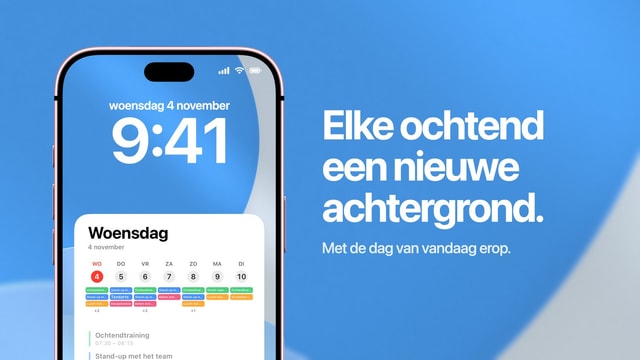
Zo zet je je lesrooster op het vergrendelscherm van je iPhone
Zet je rooster één keer in je agenda aan het begin van het semester, en je week staat op je achtergrond tot de laatste lesdag.
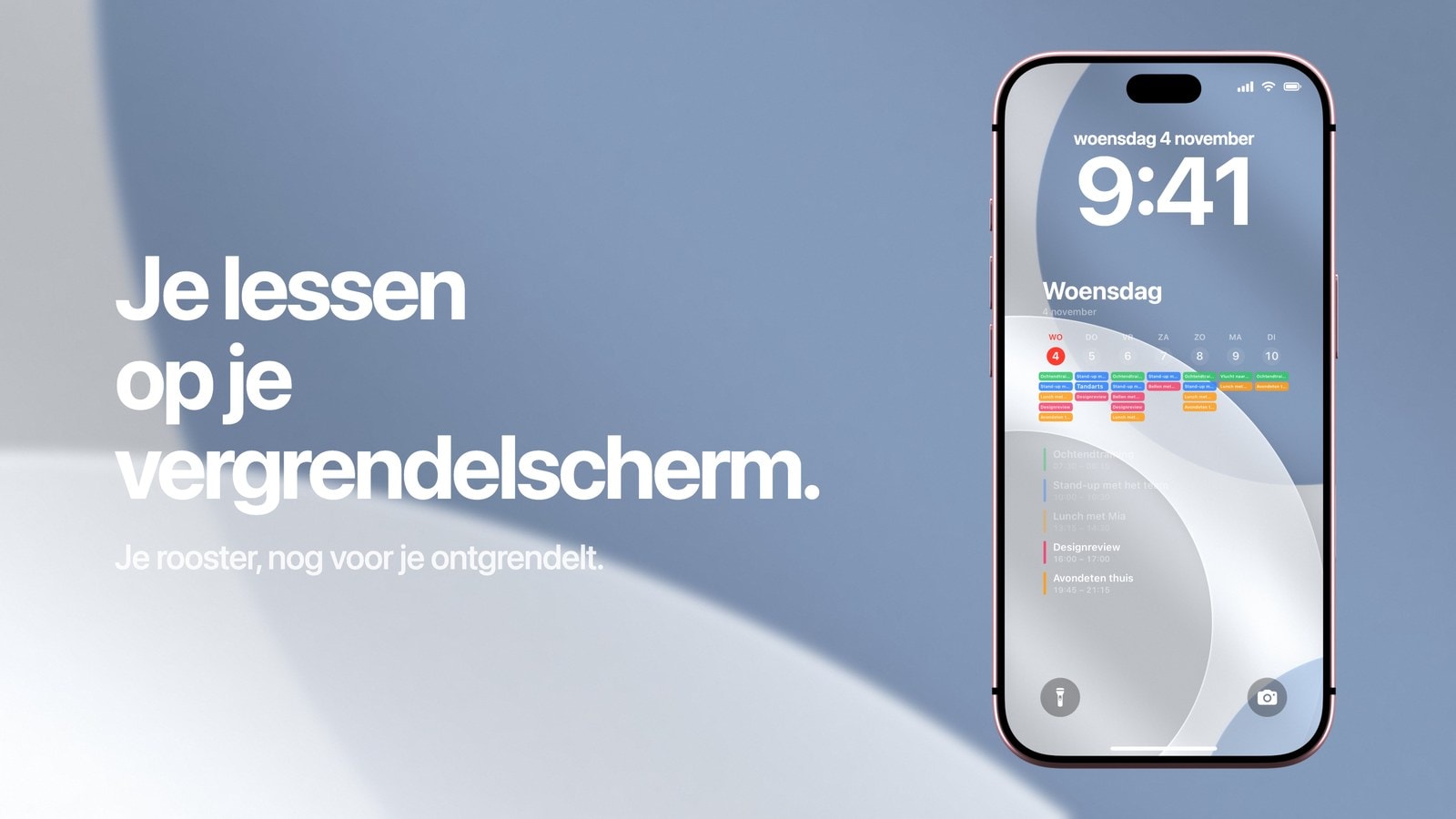
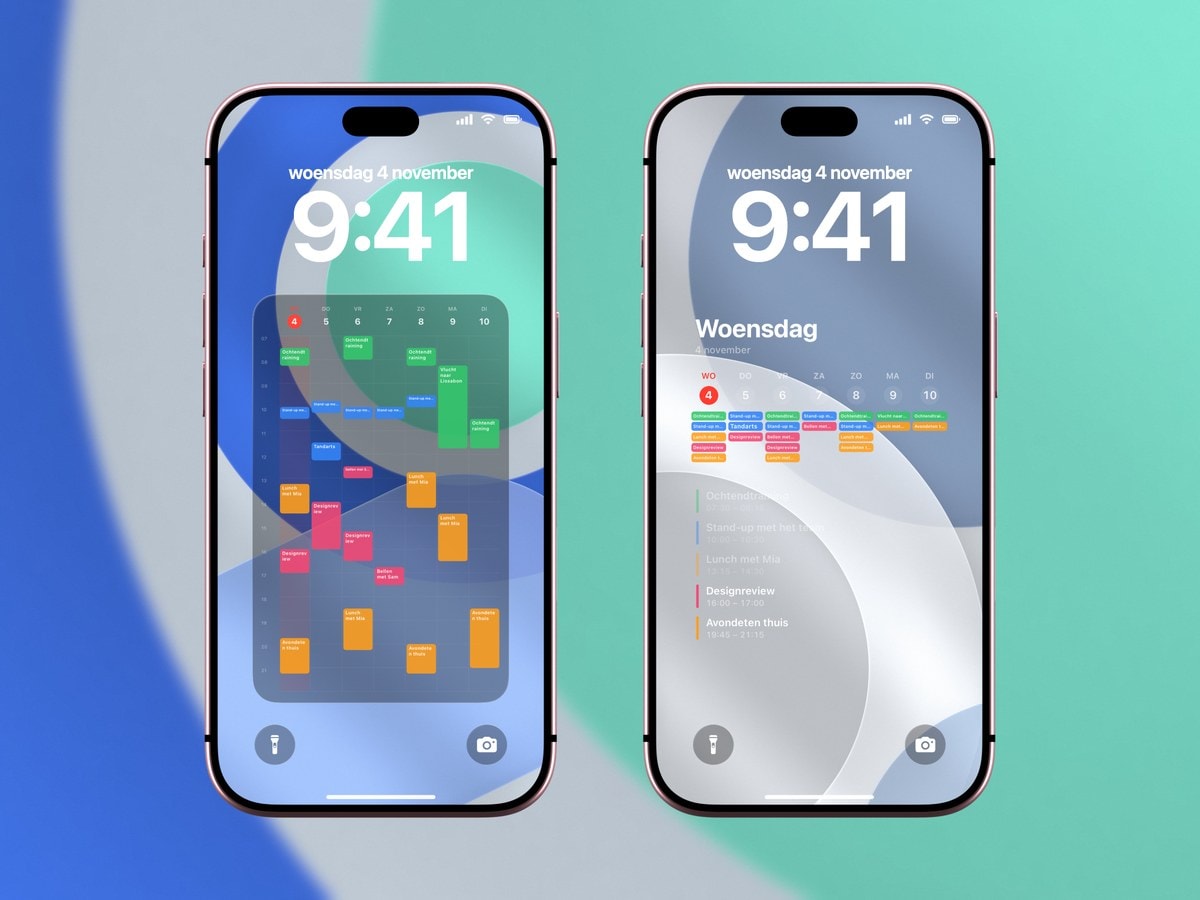
De netste manier om je lesrooster op het vergrendelscherm van je iPhone te zetten: je zet het rooster één keer in de Agenda-app van Apple, en Calendarly maakt er elke ochtend een achtergrond van met de week die dan loopt. Je voert elke les aan het begin van het semester in als een afspraak die elke week terugkomt, en daarna hoef je er niet meer aan te zitten. Het vergrendelscherm heet in iOS trouwens het toegangsscherm, dus die naam kom je in de instellingen tegen.
Houd je daar echt aan, want de verleiding is groot om je rooster rechtstreeks in een achtergrondapp te typen. Dat lijkt sneller, tot de eerste week waarin een college verschuift. Dan zeggen je rooster en je achtergrond iets anders, en alleen in je agenda kun je dat makkelijk rechtzetten.
Het werkt voor hoorcolleges, werkgroepen, practica, spreekuren en tentamens, en ook met een roosterkoppeling als je school of universiteit die aanbiedt. Hieronder lees je in welke volgorde je het opbouwt, op welke twee plekken het meestal misgaat en wat je met lokaalnummers doet.
Zo zet je je rooster in de agenda van je iPhone
Maak eerst een aparte agenda voor het semester, voordat je er iets in zet. Dat kost een halve minuut en levert veel op. Je geeft het hele rooster tegelijk een kleur, je verbergt het in de vakantie en in januari ruim je het hele semester in één keer op, in plaats van veertig herhalende afspraken een voor een op te sporen. Hoe je een extra agenda aanmaakt, staat in Apples uitleg over meerdere agenda's op de iPhone.
Voeg daarna per vak één afspraak toe, laat die elke week herhalen en geef de herhaling de laatste lesdag als einddatum. Juist die stap slaan mensen over, en daarom staat er op zoveel telefoons twee jaar na het afstuderen nog elke dinsdag Inleiding Statistiek. Valt een les een week uit, verwijder dan alleen die ene keer en laat de reeks met rust. Zo blijft de rest van het semester kloppen.
- 1Maak een agenda voor het semester
Noem hem naar het semester of de periode. Eén kleur voor het hele rooster leest makkelijker dan een kleur per vak.
- 2Zet elk vak erin als wekelijkse herhaling
Kies de juiste dag, de juiste begin- en eindtijd, en geef de herhaling een einddatum.
- 3Zet uitzonderingen er los in
Tentamens, lessen die uitvallen en losse practica krijgen een eigen afspraak. Pas je de reeks erop aan, dan klopt elke andere week niet meer.
- 4Zet de details in de afspraak, niet in de titel
De docent, het adres van het gebouw, de link naar de online les en de literatuurlijst horen in de notities en het locatieveld. Daar is ruimte genoeg voor.
Rooster in je agenda zetten: abonneer je, importeer niet
Biedt je studentenportaal of de roosterapp van je school een agendakoppeling aan, dan zijn er meestal twee mogelijkheden, en die werken heel verschillend. Download je een .ics-bestand, dan komt er een bevroren kopie in je agenda. Verplaatst de opleiding in week zes een college, dan blijft je telefoon voor altijd de oude tijd laten zien. Abonneer je op een link, dan blijft de verbinding live en komen de wijzigingen vanzelf binnen. Hoe je zo'n agenda-abonnement of een extra account toevoegt, lees je in Apples uitleg over accounts voor agenda's.
Het addertje is dat een abonnement maar zo betrouwbaar is als de mensen die het bijhouden, en de roosterkoppelingen van scholen en universiteiten wisselen nogal in kwaliteit. Vergelijk de eerste week met het officiële rooster voordat je erop vertrouwt. Blijkt de koppeling verwaarloosd, zet het rooster dan toch met de hand in je agenda als herhalende afspraken. Een achtergrond maakt een slordige bron beter zichtbaar, niet betrouwbaarder.
Zoek naar het woord abonneren. Een gedownload bestand is een momentopname van het rooster zoals het die middag was. Met een abonnement op de link kan de opleiding wijzigingen naar je telefoon sturen.
Passen lokaalnummers op je vergrendelscherm?
Lokaalnummers wil iedereen op het vergrendelscherm hebben, en juist die vallen het snelst weg. In een weekrooster is elke dagkolom maar een paar tientallen pixels breed, dus je ziet het eerste woord van de titel en weinig meer. “Economie · 2.14” past. “Economie (Macro voor gevorderden), Ruppertgebouw, lokaal 2.14” wordt “Economie (Macr”.
Je hebt twee manieren om dat op te lossen. Je houdt het lokaal in de titel en kort de rest in, wat goed werkt als je lokaalcodes kort zijn en je vaknamen lang. Of je kiest een lay-out met een lijst, waarin elke les een hele regel krijgt en er plek is voor gebouw en lokaal samen. Het volledige adres blijft in beide gevallen in de afspraak in Agenda staan, één tik verderop via de Agenda-widget als je er echt naartoe moet lopen.
Je lesrooster als achtergrond op je vergrendelscherm
Open Calendarly, kies een weeklay-out en laat voor de eerste versie alleen je semesteragenda aanstaan. Bekijk het resultaat een dag voordat je je persoonlijke agenda toevoegt. Een rooster dat op zichzelf goed leesbaar is, wordt vaak onleesbaar zodra je afspraken met vrienden erbovenop komen.
Houd de achtergrond rustig. Een rooster heeft al structuur, kleur en kleine letters, en een foto van de campus erachter concurreert met alle drie. Een effen kleur of een heel zacht verloop laat het rooster juist verzorgder ogen. Het is buiten in het daglicht ook veel beter te lezen, en daar kijk je er meestal op.
Sluit af met de automatisering. De eerste keer dat je op “Gebruik als achtergrond” tikt, zet Calendarly de kant-en-klare opdracht “Update Calendarly Wallpaper” in de app Opdrachten en loopt de app met je één automatisering door: Tijdstip, ingesteld op Elke dag. Kies een tijd vóór je vroegste les in plaats van een rond getal, zet “Voer onmiddellijk uit” aan zodat hij draait zonder te vragen, en probeer hem één keer met de hand. Vanaf dan staat een verplaatst college uit de koppeling of een nieuwe losse afspraak de volgende ochtend vanzelf op je achtergrond. Hoe zo'n automatisering werkt, legt de handleiding van Opdrachten uit.
Bronnen
Veelgestelde vragen
Ja. Zet je lessen in de Agenda-app van Apple en laat Calendarly daar een achtergrond van maken met een weekraster of een lijst.
Nee. Laat je lessen elke week herhalen met een einddatum, of abonneer je op de roosterkoppeling van je school of universiteit.
Korte codes meestal wel. Zet het volledige adres in de afspraak in Agenda en kies een lay-out met een lijst als je vaknamen lang zijn.
Agenda haalt de wijzigingen van een abonnement zelf binnen, en de achtergrond neemt ze over zodra de opdracht de volgende keer draait.
Nee, het is een deel van je achtergrond. Open Agenda als je een les wilt wijzigen of alle details wilt zien.