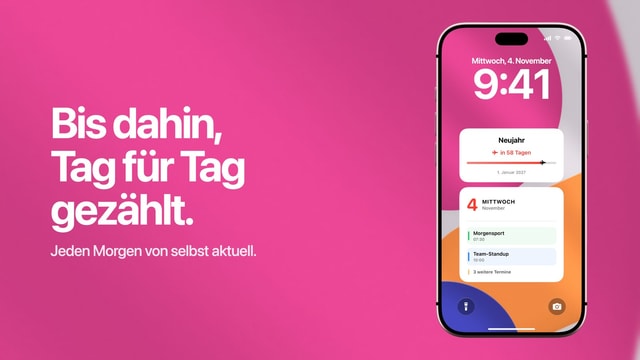
Stundenplan als Hintergrundbild: So kommt er auf den iPhone-Sperrbildschirm
Leg den Stundenplan zu Semesterbeginn einmal im iPhone-Kalender an, und deine Woche steht bis zum Semesterende auf dem Sperrbildschirm.

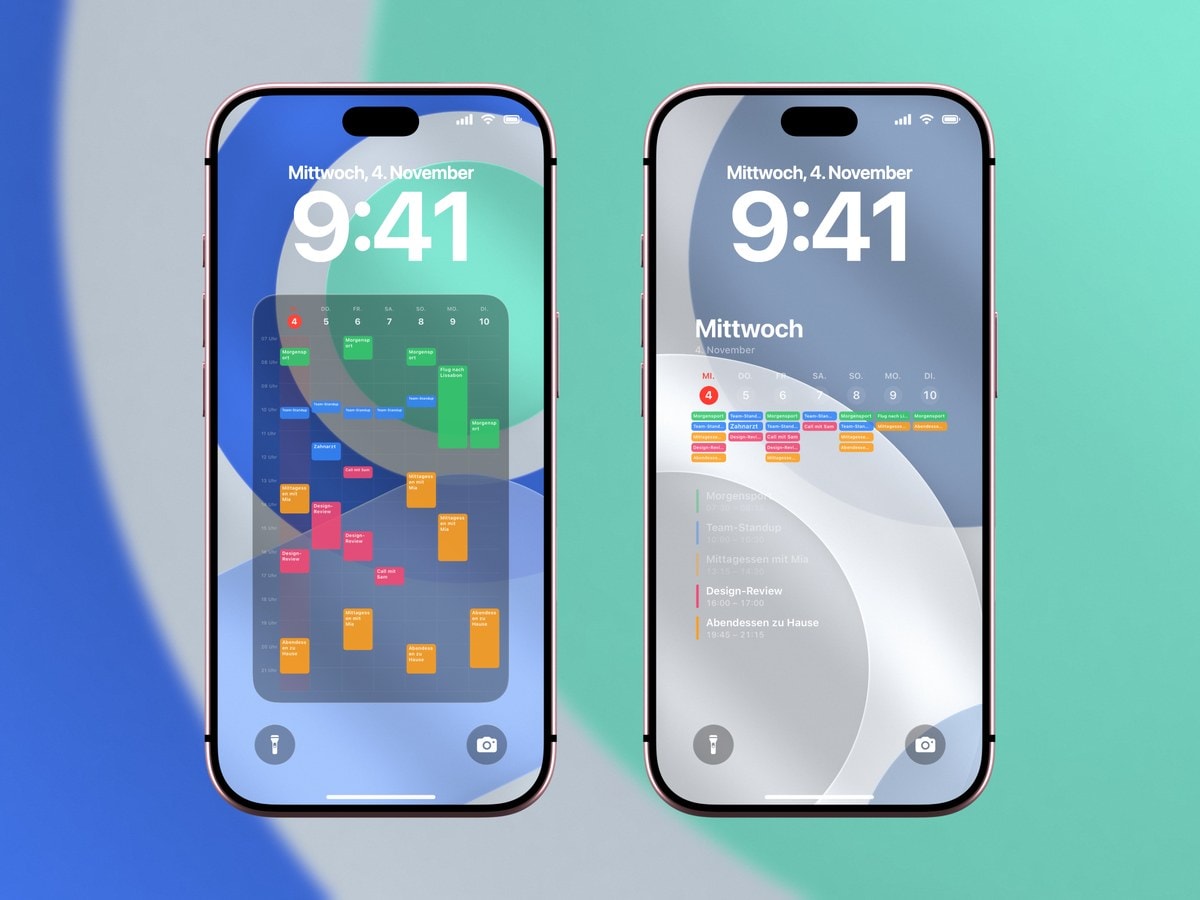
Den Stundenplan als Hintergrundbild auf den iPhone-Sperrbildschirm bringst du am saubersten so: Du legst ihn einmal in Apples Kalender-App an, und Calendarly macht daraus jeden Morgen ein neues Hintergrundbild mit der aktuellen Woche. Jede Vorlesung, jedes Seminar und jede Unterrichtsstunde trägst du zu Semesterbeginn als wiederkehrenden Termin ein. Danach musst du den Plan nicht mehr anfassen.
Bei diesem Punkt lohnt es sich, stur zu bleiben. Den Stundenplan direkt in eine Hintergrundbild-App zu tippen, wirkt zwar schneller. Spätestens in der ersten vorlesungsfreien Woche passen Plan und Hintergrundbild dann aber nicht mehr zusammen, und nur einen von beiden kannst du sauber korrigieren.
Das klappt für Vorlesungen, Seminare, Praktika, Sprechstunden und Prüfungen, auch mit einem Kalender-Feed deiner Uni oder Schule, falls es einen gibt. Unten liest du, in welcher Reihenfolge du den Stundenplan im iPhone-Kalender aufbaust, an welchen zwei Stellen es meistens hakt und was du mit Raumnummern machst.
Stundenplan im iPhone-Kalender erstellen: einmal fürs ganze Semester
Leg zuerst einen eigenen Kalender für das Semester an, bevor du irgendetwas einträgst. Das dauert dreißig Sekunden. Dann kannst du dem ganzen Stundenplan auf einmal eine Farbe geben, ihn in den Semesterferien ausblenden und am Semesterende mit einem einzigen Schritt löschen, statt vierzig wiederkehrende Termine einzeln zu suchen.
Danach trägst du jeden Kurs als einzelnen Termin ein, stellst ihn auf wöchentliche Wiederholung und gibst der Wiederholung den letzten Vorlesungstag als Enddatum. Genau diesen Schritt lassen viele weg, und deshalb zeigen so viele iPhones noch zwei Jahre nach dem Abschluss jeden Dienstag „Einführung in die Statistik“ an. Fällt ein Kurs mal aus, löschst du nur diesen einen Termin und lässt die Serie in Ruhe. So bleibt der Rest des Semesters, wie er ist.
- 1Einen Semesterkalender anlegen
Benenne ihn nach dem Semester, zum Beispiel „WiSe 26/27“. Eine Farbe für den ganzen Stundenplan liest sich leichter als eine eigene Farbe für jedes Fach.
- 2Jeden Kurs wöchentlich wiederholen lassen
Richtiger Wochentag, richtige Anfangs- und Endzeit und ein Enddatum für die Wiederholung.
- 3Ausnahmen einzeln eintragen
Prüfungen und einmalige Praktika trägst du als eigene Termine ein, ausgefallene Sitzungen löschst du einzeln. Bearbeitest du dafür die Serie, bringst du alle anderen Wochen durcheinander.
- 4Details in den Termin, nicht in den Titel
Dozentin oder Dozent, Adresse des Gebäudes, Videolink und Literaturliste gehören in die Felder für Ort und Notizen. Da ist genug Platz.
Uni-Stundenplan in den Kalender importieren? Besser abonnieren
Wenn dein Uni- oder Schulportal einen Kalenderexport anbietet, gibt es meistens zwei Möglichkeiten, und die verhalten sich völlig unterschiedlich. Lädst du eine .ics-Datei herunter, landet eine eingefrorene Kopie in deinem Kalender. Verlegt der Fachbereich in der sechsten Woche eine Vorlesung, zeigt dein iPhone für immer die alte Uhrzeit an. Abonnierst du dagegen den Link, bleibt dein Kalender mit der Quelle verbunden, und Änderungen kommen von selbst bei dir an.
Der Haken: Ein Abo ist nur so zuverlässig wie die Leute, die es pflegen, und die Kalender-Feeds von Hochschulen haben einen durchwachsenen Ruf. Gleich die erste Woche mit dem offiziellen Stundenplan ab, bevor du dich darauf verlässt. Merkst du, dass sich niemand um den Feed kümmert, legst du den Plan besser selbst als wiederkehrende Termine an. Das Hintergrundbild zeigt am Ende genau das, was der Feed liefert, samt seinen Fehlern.
Achte auf das Wort „Abonnieren“. Eine heruntergeladene Datei hält den Stundenplan so fest, wie er an diesem einen Nachmittag war. Abonnierst du den Link, kommen Änderungen des Fachbereichs bis auf dein iPhone.
Raumnummern: wie viel davon wirklich aufs Hintergrundbild passt
Die Raumnummer will jeder auf dem Sperrbildschirm haben, und genau sie wird am ehesten abgeschnitten. In einem Wochenraster ist jede Tagesspalte nur ein paar Dutzend Pixel breit, also bleibt vom Titel kaum mehr als das erste Wort. „VWL · 2.14“ passt. Aus „Volkswirtschaftslehre (Makroökonomie II), Hörsaalgebäude Campus Mitte, Raum 2.14“ wird dagegen „Volkswirtschafts“.
Es gibt zwei Auswege. Entweder du lässt den Raum im Titel und kürzt alles andere. Das klappt gut, wenn die Raumnummern kurz sind und die Kursnamen lang. Oder du wechselst zu einem Listen-Layout, das jedem Kurs eine ganze Zeile gibt, mit genug Platz für Gebäude und Raum zusammen. Die vollständige Adresse bleibt so oder so im Termin in der Kalender-App. Über das Kalender-Widget bist du mit einem Tippen dort, wenn du den Weg wirklich suchen musst.
Den Stundenplan als Hintergrundbild einrichten
Lade Calendarly aus dem App Store, such dir in der Galerie ein Wochen-Layout aus und wähl unter Datenquellen für den Anfang nur den Semesterkalender. Schau dir das Ergebnis einen Tag lang an, bevor du deinen privaten Kalender dazunimmst. Ein Stundenplan, der allein gut lesbar ist, wird oft unübersichtlich, sobald Verabredungen und Freizeittermine darüberliegen.
Halte den Hintergrund schlicht. Ein Stundenplan bringt schon Struktur, Farbe und kleine Schrift mit, und ein Foto vom Campus dahinter konkurriert mit allen dreien. Mit einer einfarbigen Fläche oder einem sehr weichen Verlauf wirkt der Plan aufgeräumter. Draußen bei Tageslicht ist er auch viel besser zu lesen, und genau da schaust du meistens drauf.
Zum Schluss kommt die Automation. Wenn du auf „Als Hintergrundbild“ tippst, legt Calendarly beim ersten Mal den Kurzbefehl „Update Calendarly Wallpaper“ in der Kurzbefehle-App an und führt dich durch eine Automation mit „Tageszeit“, „Täglich“ und „Sofort ausführen“. Stell die Uhrzeit vor deinen frühesten Kurs statt auf irgendeine runde Zahl, und starte den Kurzbefehl zum Test einmal von Hand. Ab dann steht eine verlegte Vorlesung aus dem Feed oder ein neuer Einzeltermin am nächsten Morgen von selbst auf dem Hintergrundbild.
Quellen
Häufige Fragen
Trag deine Kurse in Apples Kalender-App ein und lass Calendarly aus diesem Kalender ein Hintergrundbild mit Wochenraster oder Liste zeichnen. Eine Automation in der Kurzbefehle-App setzt es jeden Morgen neu.
Nein. Stell die Kurse auf wöchentliche Wiederholung mit Enddatum, oder abonniere einen Stundenplan-Feed, den deine Uni oder Schule veröffentlicht.
Kurze Raumnummern meistens ja. Die vollständige Adresse bleibt im Termin in der Kalender-App, und bei langen Kursnamen wechselst du zu einem Listen-Layout.
Ja. Apples Kalender-App holt Änderungen aus einem abonnierten Feed von selbst, und das Hintergrundbild übernimmt sie beim nächsten Durchlauf des Kurzbefehls.
Apples Kalender-Widget zeigt auf dem Sperrbildschirm nur einen kleinen Ausschnitt, meist den nächsten Termin. Als Hintergrundbild bekommt der Stundenplan den ganzen Bildschirm. Calendarly bringt außerdem eigene Widgets mit, kostenlos.
Nein, der Stundenplan ist Teil des Hintergrundbilds. Wenn du einen Kurs ändern oder alle Details sehen willst, öffnest du die Kalender-App.