Sfondo con l’orario scolastico sulla schermata di blocco di iPhone
Inserisci l’orario una volta a settembre e le lezioni restano sullo sfondo dell’iPhone fino alla fine del semestre, sempre aggiornate.

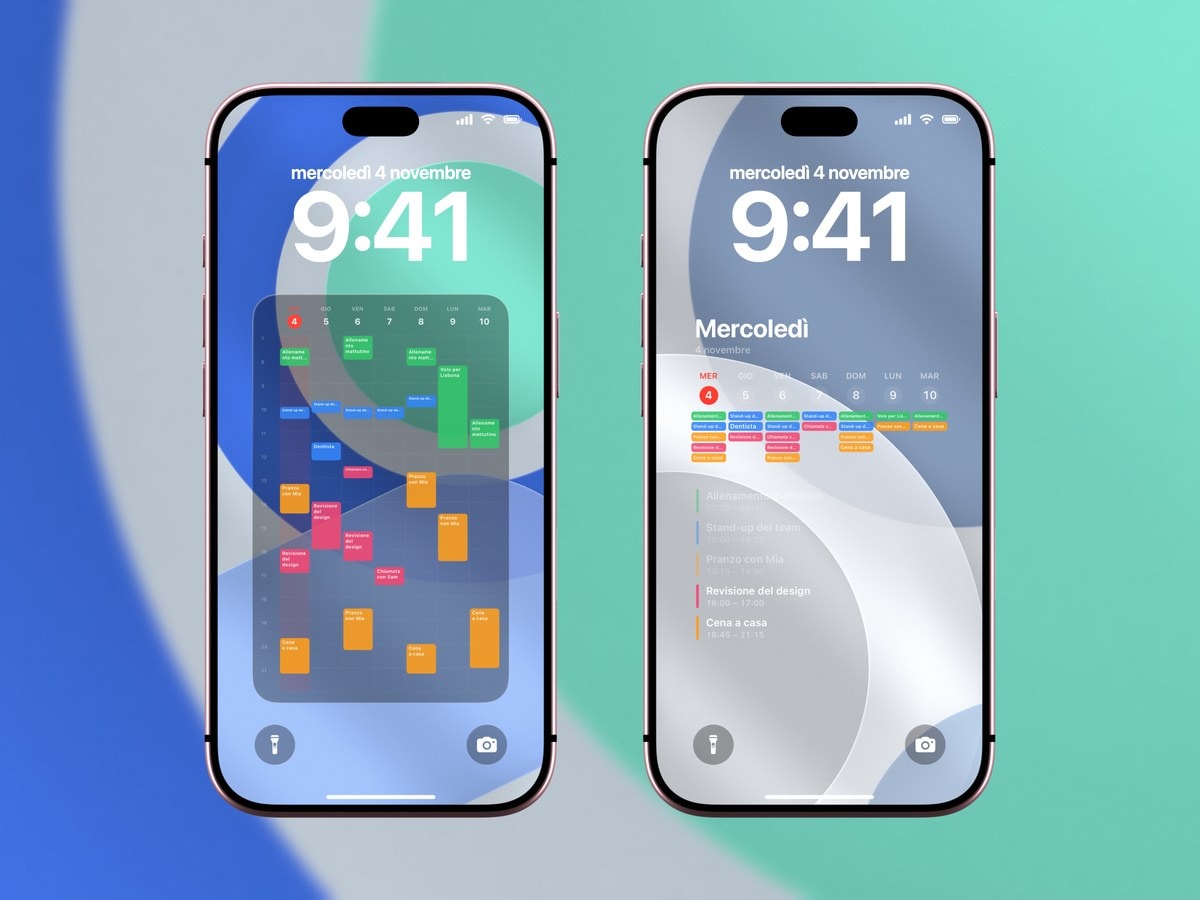
Il modo più ordinato per avere uno sfondo con l’orario scolastico sull’iPhone è creare l’orario una volta sola nell’app Calendario e lasciare che Calendarly disegni la settimana in corso sulla schermata di blocco. A inizio semestre inserisci ogni lezione come evento che si ripete, e poi non ci metti più mano. Calendarly legge quegli eventi, li disegna in uno sfondo e ogni mattina un’automazione di Comandi Rapidi lo aggiorna da sola.
Su questo conviene insistere, perché la scorciatoia più comoda sembra un’altra: scrivere l’orario direttamente dentro un’app per sfondi o fare una foto alla tabella appesa in classe. Funziona benissimo fino alla prima settimana di pausa didattica o al primo cambio d’aula. A quel punto l’orario ufficiale e lo sfondo non coincidono più, e correggere un’immagine è molto più scomodo che spostare un evento in Calendario.
Il metodo va bene per lezioni, esercitazioni, laboratori, ricevimenti ed esami, a scuola come all’università, e funziona anche con il calendario delle lezioni che molti atenei pubblicano online. Qui trovi l’ordine giusto per costruire l’orario, i due punti in cui di solito si inceppa e come far stare le aule sullo schermo.
Come segnare l’orario scolastico in Calendario perché duri tutto il semestre
Prima di inserire qualsiasi lezione, crea un calendario a parte per il semestre o per l’anno scolastico. Ti costa trenta secondi e ti permette di dare un colore unico a tutto l’orario, di nasconderlo durante le vacanze e, a fine corso, di cancellare l’intero semestre in un colpo solo. Altrimenti a gennaio ti ritrovi a cercare una per una quaranta lezioni ripetute.
Poi aggiungi un evento per ogni lezione, impostalo in modo che si ripeta ogni settimana e dai alla ripetizione una data di fine, cioè l’ultimo giorno di lezione. È il passaggio che quasi tutti saltano, ed è il motivo per cui tanti telefoni mostrano ancora Statistica ogni martedì due anni dopo la laurea. Quando una lezione salta per una settimana, elimina solo quella singola occorrenza e lascia stare la serie: così il resto del semestre resta intatto.
- 1Crea un calendario per il semestre
Dagli il nome del semestre o dell’anno scolastico. Un solo colore per tutto l’orario si legge meglio di un colore diverso per ogni materia.
- 2Aggiungi ogni lezione come evento settimanale
Giorno della settimana giusto, ora di inizio e di fine giuste, e una data di fine per la ripetizione.
- 3Tieni le eccezioni a parte
Esami, lezioni annullate e laboratori una tantum vanno inseriti come eventi a sé. Se modifichi la serie per farceli stare, rovini tutte le altre settimane.
- 4Metti i dettagli nell’evento, non nel titolo
Docente, indirizzo dell’edificio, link della lezione online e bibliografia vanno nelle note e nel luogo dell’evento, dove c’è spazio.
Calendario delle lezioni dell’università: abbonati, non importare
Se il portale dello studente o l’app del tuo ateneo permette di esportare l’orario delle lezioni nel calendario, di solito ci sono due strade, e si comportano in modo completamente diverso. Scaricare un file .ics mette nel tuo calendario una copia congelata: se alla sesta settimana il dipartimento sposta una lezione, il telefono continua a mostrarti l’orario vecchio per sempre. Abbonarti a un indirizzo, invece, mantiene un collegamento vivo, e le modifiche di chi pubblica l’orario arrivano da sole.
Il limite è che un abbonamento è affidabile quanto le persone che lo aggiornano, e i calendari delle lezioni pubblicati dagli atenei non sono sempre curati allo stesso modo. Prima di fidarti, confronta la prima settimana con l’orario ufficiale. Se ti accorgi che è trascurato, ricrea l’orario a mano come eventi ripetuti. Uno sfondo rende più visibile una fonte poco affidabile, ma non la corregge.
Cerca l’opzione per abbonarti. Scaricando un file ottieni una fotografia dell’orario com’era quel pomeriggio. Abbonandoti al link, il dipartimento può mandare le modifiche direttamente sul tuo telefono.
Le aule, e quanto testo ci sta davvero
Il numero dell’aula è la cosa che tutti vogliono vedere sulla schermata di blocco ed è anche quella che più spesso viene tagliata. In una griglia settimanale ogni colonna è larga poche decine di pixel, quindi vedi la prima parola del titolo e poco altro. «Economia · 2.14» ci sta, mentre «Economia politica (Macroeconomia), Edificio U6, aula 2.14» diventa «Economia politi».
Ci sono due soluzioni. La prima è tenere l’aula nel titolo e accorciare tutto il resto, e funziona quando i codici delle aule sono brevi e i nomi dei corsi no. La seconda è passare a un layout a elenco, che dà a ogni lezione una riga intera e abbastanza spazio per edificio e aula insieme. In tutti e due i casi l’indirizzo completo resta nell’evento di Calendario, a portata di mano quando devi davvero trovare la strada.
Come mettere l’orario sullo sfondo della schermata di blocco
Apri Calendarly, scegli un layout settimanale nella Galleria e, per la prima versione, seleziona solo il calendario del semestre. Guardalo per un giorno prima di aggiungere il tuo calendario personale: un orario che da solo si legge bene spesso diventa confuso quando ci sovrapponi uscite e impegni privati. Quando ti convince, tocca «Usa come sfondo».
Tieni lo sfondo sobrio. Un orario ha già una struttura, dei colori e del testo piccolo, e una foto del campus dietro fa concorrenza a tutti e tre. Un colore pieno o una sfumatura molto leggera fanno sembrare l’orario più curato e si leggono molto meglio all’aperto con la luce del giorno, che è proprio dove lo guarderai.
Chiudi con l’automazione. La prima volta Calendarly aggiunge il comando rapido Update Calendarly Wallpaper a Comandi Rapidi e ti accompagna nella creazione di un’automazione «Ora del giorno», da impostare su «Ogni giorno» e «Esegui immediatamente», così parte senza chiederti conferma. Fissa l’ora un po’ prima della tua prima lezione, non su un’ora tonda, e prova l’automazione una volta a mano. Da quel momento una lezione spostata nel calendario dell’ateneo o un nuovo appuntamento una tantum compaiono nello sfondo della mattina dopo, senza che tu debba fare niente.
Fonti
Domande frequenti
Inserisci le lezioni nell’app Calendario, poi usa Calendarly per trasformare quel calendario in uno sfondo con la griglia della settimana o con un elenco.
No. Imposta le lezioni in modo che si ripetano ogni settimana con una data di fine, oppure abbonati al calendario delle lezioni pubblicato dalla tua scuola o università.
I codici brevi di solito sì. Tieni l’indirizzo completo nell’evento di Calendario e, se i nomi dei corsi sono lunghi, passa a un layout a elenco.
Sì. L’app Calendario riceve da sola le modifiche di un calendario in abbonamento, e lo sfondo le riprende la volta successiva in cui parte il comando rapido.
No, l’orario fa parte dello sfondo e non si tocca. Quando devi modificare una lezione o vederne tutti i dettagli, apri Calendario.
Si scarica gratis, e 96 dei 152 layout sono gratuiti, in ogni famiglia. Sono gratuiti anche i widget, le Attività in tempo reale e gli aggiornamenti automatici. Lo trovi [sull’App Store](https://apps.apple.com/it/app/calendarly-calendar-wallpaper/id6758898739).