Cómo poner tu horario de clases en la pantalla de bloqueo del iPhone
Monta el horario una sola vez al empezar el curso y tu semana de clases estará en el fondo de pantalla hasta que acabe el cuatrimestre.
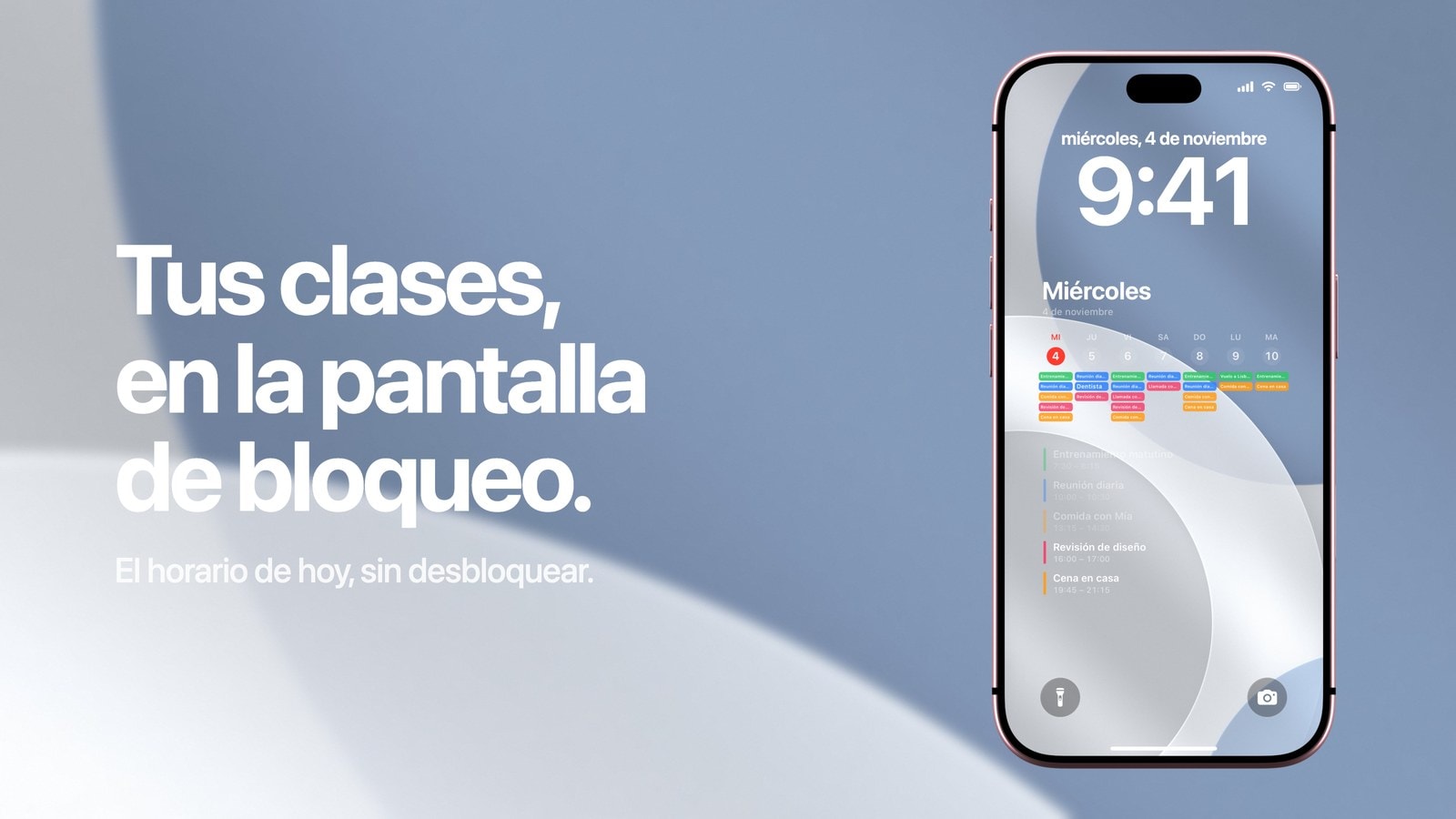
La forma más sencilla y fiable de poner tu horario de clases en la pantalla de bloqueo del iPhone es montarlo una sola vez en la app Calendario y dejar que Calendarly dibuje en el fondo de pantalla la semana en curso a partir de él. Al empezar el curso metes cada clase como un evento que se repite, y no vuelves a tocarlo. Cada mañana, Calendarly vuelve a dibujar la imagen con los datos de ese día, así que lo que ves al mirar el móvil es siempre la semana de verdad.
Merece la pena insistir en ese orden. La tentación es escribir el horario directamente en una app de fondos de pantalla, y parece más rápido hasta la primera semana sin clases o el primer cambio de aula. Entonces el horario oficial y el fondo de pantalla dicen cosas distintas, y el que está mal es justo el que tienes que corregir a mano.
Este método sirve para clases teóricas, seminarios, prácticas de laboratorio, tutorías y exámenes, y también funciona con el calendario que publique tu universidad o tu instituto, si lo tiene. A continuación verás en qué orden montarlo, los dos puntos donde suele fallar y qué hacer con las aulas.
Cómo hacer un horario de clases en el iPhone que aguante todo el curso
Antes de añadir nada, crea un calendario aparte para el cuatrimestre. Te lleva treinta segundos y te permite dar un color a todo el horario de una vez, ocultarlo en vacaciones y borrar el curso entero de un solo gesto en enero, en lugar de ir buscando cuarenta eventos repetidos uno por uno.
Después añade un evento por clase, haz que se repita cada semana y ponle a la repetición una fecha de fin: el último día de clase. Este es el paso que casi todo el mundo se salta, y por eso hay tantos móviles que siguen mostrando Introducción a la Estadística todos los martes dos años después de terminar la carrera. Cuando una clase no se da una semana, borra solo ese día y deja la serie como está: así el resto del curso queda intacto.
- 1Crea un calendario para el curso
Ponle el nombre del cuatrimestre. Un solo color para todo el horario se lee mejor que un color por asignatura.
- 2Añade cada clase como evento semanal
Con el día de la semana y las horas de inicio y fin correctos, y una fecha de fin en la repetición.
- 3Trata las excepciones por separado
Los exámenes, las clases canceladas y las prácticas sueltas van como eventos propios. Si cambias la serie para encajarlas, estropeas todas las demás semanas.
- 4Pon los detalles en el evento, no en el título
El nombre del profesor, la dirección del edificio, el enlace a la videollamada y las lecturas van en las notas y en la ubicación del evento, donde hay sitio para todo.
Suscríbete al horario de la universidad, no lo importes
Si el campus virtual o la secretaría de tu centro te deja exportar el horario a un calendario, lo normal es que haya dos opciones, y se comportan de forma muy distinta. Descargar un archivo .ics mete en tu calendario una copia congelada: si en la sexta semana el departamento cambia una clase de hora, tu iPhone seguirá mostrando la hora antigua para siempre. Suscribirte a un enlace deja una conexión viva, y los cambios que haga quien publica el horario te llegan solos.
El problema es que una suscripción es tan fiable como las personas que la mantienen, y los calendarios de horarios de las universidades tienen fama desigual. Compara la primera semana con el horario oficial antes de fiarte, y si ves que nadie lo cuida, vuelve a montar el horario a mano con eventos que se repiten. Un fondo de pantalla deja más a la vista los errores de una fuente poco fiable, pero no los corrige.
Busca la opción de suscribirte. Si descargas un archivo, te quedas con una foto del horario tal como estaba esa tarde. Si te suscribes al enlace, el departamento puede enviar los cambios a tu iPhone.
¿Cabe el aula en la pantalla de bloqueo?
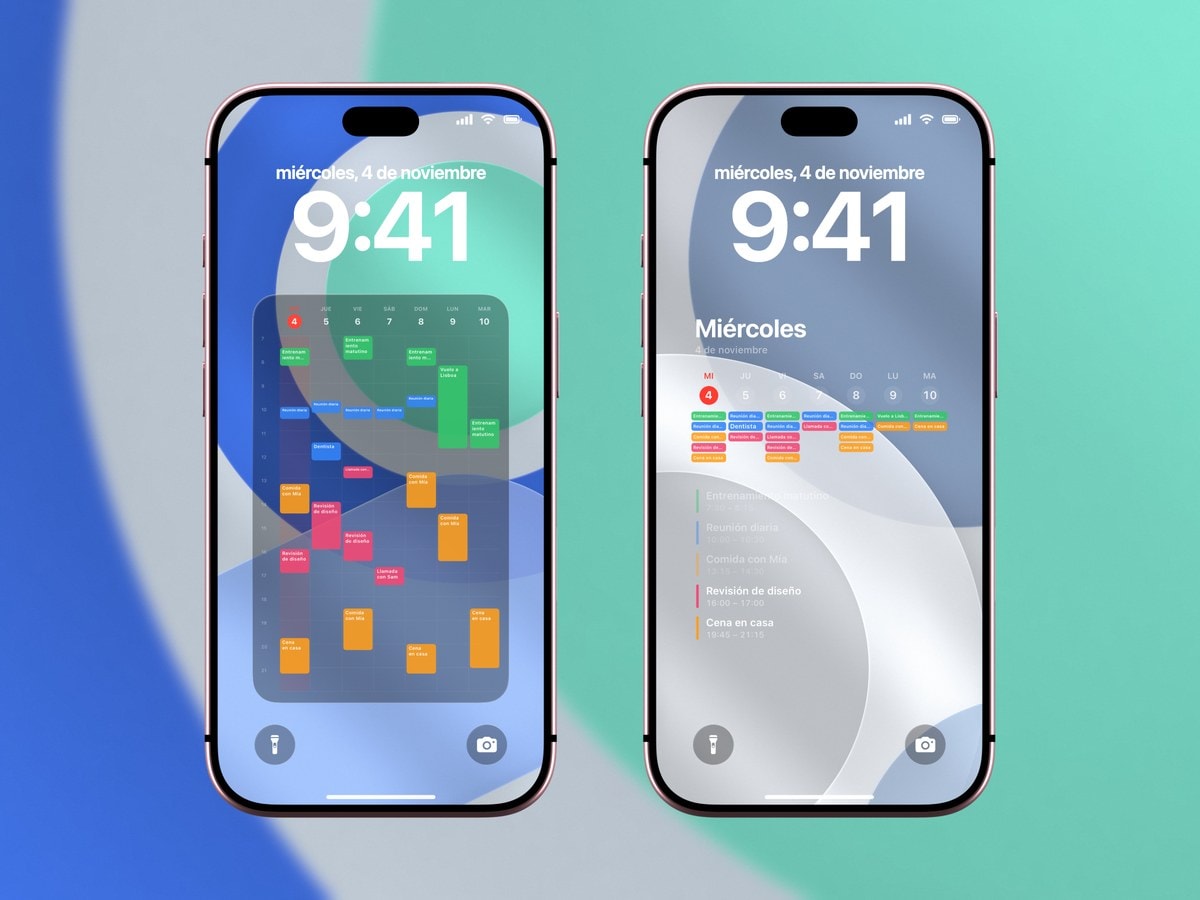
El aula es lo que todo el mundo quiere ver en la pantalla de bloqueo y lo primero que se corta. En una cuadrícula semanal, cada columna de día mide unas pocas decenas de píxeles, así que solo ves la primera palabra del título y poco más. «Economía · 2.14» cabe; «Economía (Macroeconomía intermedia), Edificio Alan Turing, aula 2.14» se queda en «Economía (Macr».
Hay dos salidas. Puedes dejar el aula en el título y acortar todo lo demás, lo que funciona cuando los códigos de aula son cortos y los nombres de las asignaturas no. O puedes pasarte a un diseño de lista, que da a cada clase una línea entera y sitio para el edificio y el aula juntos. En los dos casos, la dirección completa sigue en el evento de Calendario, a un toque desde el widget de Calendario si de verdad necesitas llegar hasta allí.
Cómo poner el horario de clases en el fondo de pantalla
Abre Calendarly, elige un diseño semanal en la Galería y, en Fuentes de datos, deja marcado solo el calendario del curso para la primera versión. Míralo durante un día antes de añadir tu calendario personal: un horario que se lee bien por sí solo a menudo deja de leerse en cuanto le pones encima tus planes con amigos.
Elige un fondo sobrio. Un horario ya tiene estructura, colores y letra pequeña, y una foto del campus detrás compite con las tres cosas. Con un color liso o un degradado muy suave, el horario parece más cuidado y se lee mucho mejor al aire libre, a pleno sol, que es donde lo vas a mirar casi siempre.
Termina con la automatización. La primera vez que toques «Usar como fondo de pantalla», Calendarly instala el atajo «Update Calendarly Wallpaper» y te guía para crear en Atajos una automatización de «Momento del día». Prográmala para que se ejecute antes de tu primera clase, no a una hora redonda cualquiera, elige «Ejecutar inmediatamente» para que no te pida permiso y pruébala una vez a mano. A partir de ahí, una clase que cambia de hora en el calendario suscrito o un evento suelto nuevo aparece en la imagen de la mañana siguiente sin que hagas nada.
Fuentes
Preguntas frecuentes
Sí. Añade tus clases a la app Calendario y usa Calendarly para crear con ese calendario un fondo de pantalla con la cuadrícula de la semana o con una lista.
No. Haz que cada clase se repita todas las semanas con una fecha de fin, o suscríbete al calendario de horarios que publique tu centro.
Los códigos cortos suelen caber. Deja la dirección completa en el evento de Calendario y pásate a un diseño de lista si los nombres de tus asignaturas son largos.
Sí. La app Calendario recibe por sí sola los cambios de un calendario suscrito, y el fondo de pantalla los recoge la próxima vez que se ejecuta el atajo.
No, porque forma parte del fondo de pantalla. Abre Calendario cuando necesites cambiar una clase o ver todos sus detalles.