Como colocar o horário de aula na tela de bloqueio do iPhone
Monte o horário uma vez no começo do semestre e a sua semana de aulas fica no papel de parede até as últimas provas.

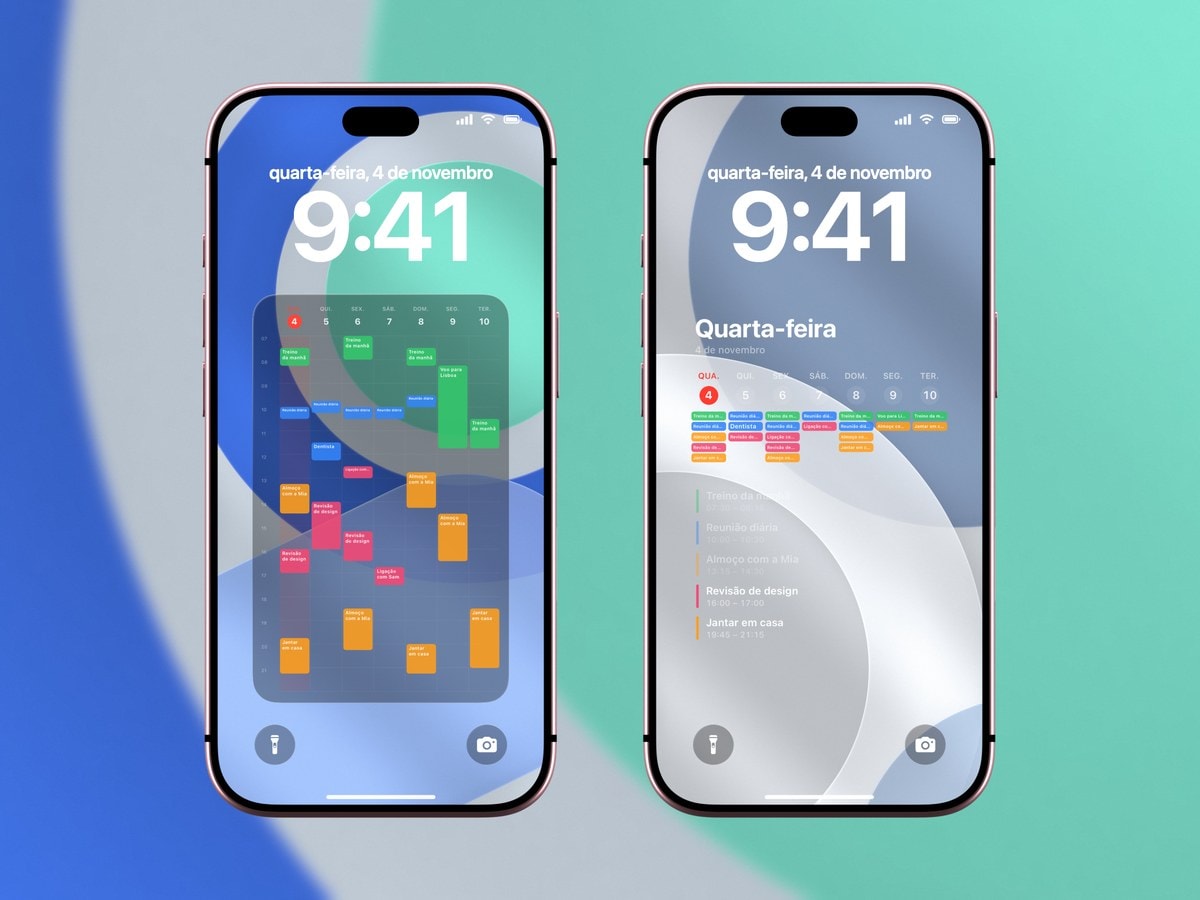
O jeito mais simples de colocar o horário de aula na tela de bloqueio do iPhone é montar a grade uma única vez no app Calendário e deixar que o papel de parede mostre a semana atual a partir dela. O Calendarly faz essa segunda parte: lê as aulas do Calendário e transforma a semana num papel de parede, que uma automação do app Atalhos gera de novo toda manhã. No começo do semestre, você cadastra cada aula como um evento que se repete e não precisa mexer mais.
Vale insistir nisso, porque a tentação é digitar o horário escolar direto num app de papel de parede. Parece mais rápido até a primeira semana de provas ou o primeiro feriado prolongado, quando a grade e o papel de parede deixam de bater. Aí você tem duas versões do mesmo horário e só uma delas é fácil de corrigir.
Isso serve para aulas teóricas, seminários, laboratórios, plantões de dúvidas e provas, e funciona também com o calendário que a sua faculdade publica, se ela tiver um. A seguir você vê a ordem certa de montar tudo, os dois pontos onde costuma dar errado e o que fazer com o número das salas.
Monte um horário de aula que dure o semestre inteiro
Antes de adicionar qualquer aula, crie um calendário separado só para o semestre. Leva trinta segundos e deixa você dar uma cor à grade inteira de uma vez, esconder tudo nas férias e apagar o semestre inteiro de uma vez quando ele acabar, em vez de caçar quarenta eventos repetidos um por um.
Depois adicione um evento por aula, marque para repetir toda semana e coloque como fim da repetição a data da última aula. É o passo que quase todo mundo pula, e é por isso que tanto celular ainda mostra Introdução à Estatística toda terça-feira dois anos depois da formatura. Quando uma aula não acontece numa semana, apague só aquela ocorrência em vez de editar a série, e o resto do semestre continua intacto.
- 1Crie um calendário para o semestre
Dê a ele o nome do semestre, como “2027.1”. Uma cor só para a grade inteira é mais fácil de ler do que uma cor por matéria.
- 2Cadastre cada aula com repetição semanal
Dia da semana certo, horário de início e de fim certos e uma data de término na repetição.
- 3Trate as exceções à parte
Provas, aulas canceladas e laboratórios avulsos entram como eventos próprios. Editar a série para encaixá-los estraga todas as outras semanas.
- 4Coloque os detalhes no evento, não no título
Nome do professor, endereço do prédio, link da aula online e lista de leituras vão nos campos de local e de notas, onde há espaço para eles.
Grade horária da faculdade: assine em vez de importar
Se o portal do aluno oferece a grade horária para exportar, normalmente há duas opções, e elas funcionam de jeitos bem diferentes. Baixar um arquivo .ics coloca no seu calendário uma cópia congelada, então quando a coordenação muda uma aula de horário na sexta semana, o celular continua mostrando o horário antigo para sempre. Assinar um link mantém uma ligação viva, e as mudanças de quem publica chegam sozinhas.
O problema é que uma assinatura só é tão confiável quanto quem cuida dela, e os calendários publicados pelas faculdades nem sempre são bem mantidos. Compare a primeira semana com o horário oficial antes de confiar, e se perceber que o calendário está abandonado, monte a grade à mão com eventos que se repetem. O papel de parede deixa uma fonte ruim mais visível, mas não a torna mais correta.
Procure a opção de assinar. Baixar o arquivo dá a você uma foto da grade como ela estava naquela tarde. Assinar o link deixa a coordenação mandar as mudanças direto para o seu celular.
Número da sala: quanto cabe de verdade
O número da sala é o que todo mundo quer ver na tela de bloqueio e o que tem mais chance de ser cortado. Numa grade semanal, cada coluna de dia tem poucas dezenas de pixels de largura, então aparece a primeira palavra do título e pouco mais. “Economia · B-214” cabe; “Economia (Macroeconomia Intermediária), Bloco de Ciências Sociais, Sala 214” vira “Economia (Macro”.
Há duas saídas. Uma é manter a sala no título e encurtar todo o resto, o que funciona quando o código da sala é curto e o nome da matéria não é. A outra é trocar para um layout de lista, que dá uma linha inteira para cada aula e espaço para o prédio e a sala juntos. O endereço completo fica no evento do Calendário de qualquer forma, a um toque de distância quando você precisar mesmo chegar até lá.
Como colocar o horário na tela de bloqueio com o Calendarly
Abra o Calendarly, escolha um layout de semana e, em Fontes de dados, deixe marcado só o calendário do semestre na primeira versão. Use assim por um dia antes de juntar o seu calendário pessoal. Uma grade fácil de ler sozinha muitas vezes fica confusa quando os compromissos de fora da faculdade entram por cima.
Escolha um fundo discreto. Um horário de aula já tem estrutura, cor e letra pequena, e uma foto do campus atrás disputa espaço com as três coisas. Uma cor lisa ou um degradê bem suave deixa a grade com cara de mais caprichada e muito mais fácil de ler na rua, debaixo de sol, que é onde você vai olhar para ela.
Termine com a automação. Toque em Usar como papel de parede e siga os passos: o Calendarly instala o atalho “Update Calendarly Wallpaper” e mostra como criar a automação Hora do Dia no app Atalhos. Coloque o horário antes da sua primeira aula, e não numa hora redonda qualquer, marque Diariamente e Executar Imediatamente e rode uma vez à mão para testar. A partir daí, uma aula remarcada na grade assinada ou um evento avulso novo aparece na imagem da manhã seguinte sem nenhum trabalho seu.
Fontes
Perguntas frequentes
Dá. Cadastre as aulas no app Calendário e use o Calendarly para gerar, a partir desse calendário, um papel de parede com a grade da semana ou com a semana em lista.
Não. Marque as aulas para repetir toda semana com uma data de término, ou assine o calendário de horários que a sua escola ou faculdade publica.
Códigos curtos normalmente cabem. Deixe o endereço completo no evento do Calendário e troque para um layout de lista se o nome das matérias for longo.
O Calendário recebe sozinho as mudanças de um calendário assinado, e o papel de parede passa a mostrá-las na próxima vez que o atalho rodar.
Não, ele faz parte do papel de parede. Abra o Calendário quando precisar editar uma aula ou ver todos os detalhes dela.