Sfondo iPhone che cambia automaticamente: 4 modi che funzionano davvero
Foto casuali, Full immersion, stili dinamici e Comandi Rapidi: cosa sa fare ognuno e quale cambia davvero quello che c’è scritto sullo sfondo.
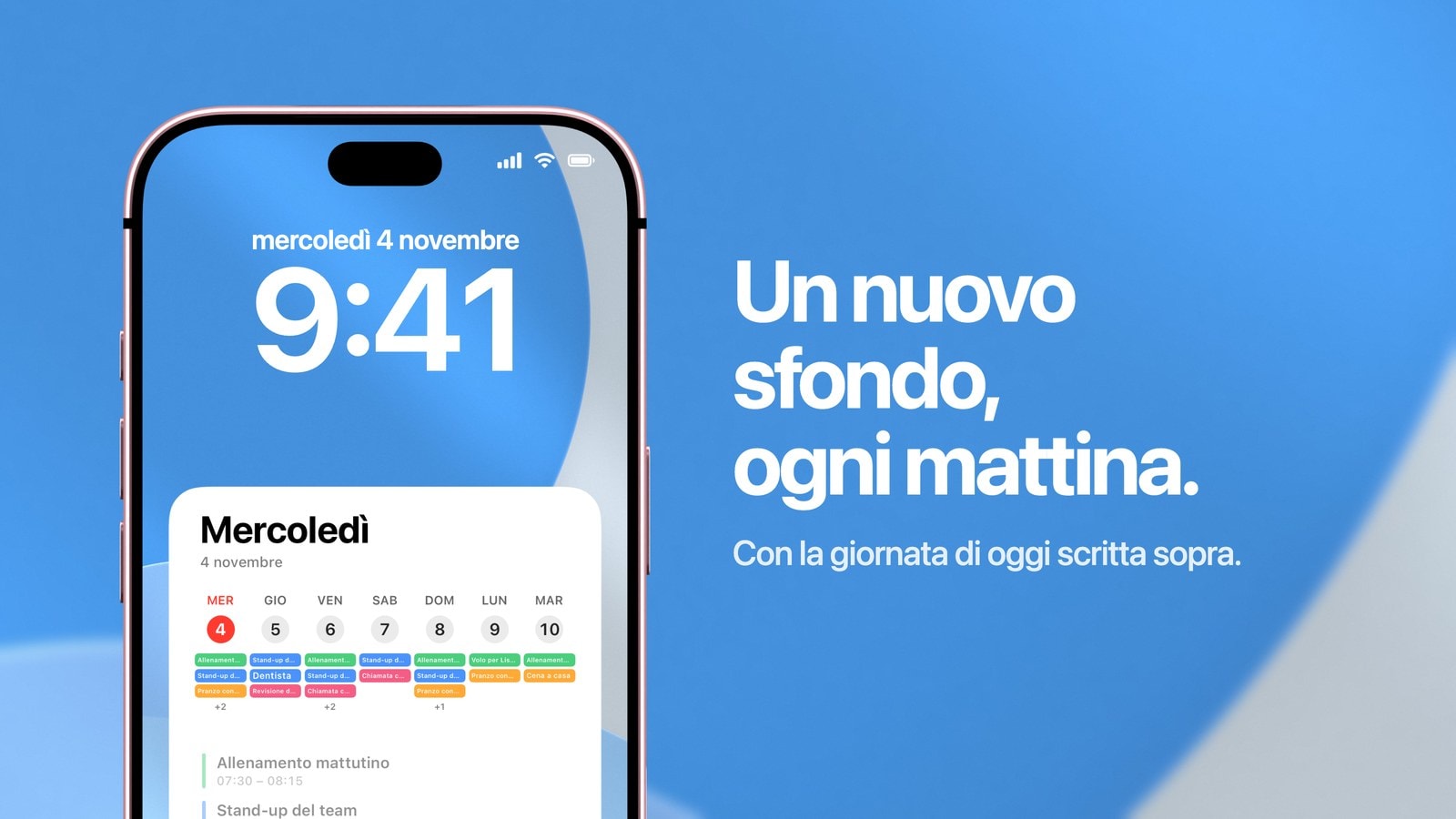
Sì, uno sfondo iPhone che cambia automaticamente si può avere, e iOS offre addirittura quattro modi diversi per farlo. Proprio per questo la domanda torna così spesso: chi cerca cose diverse si sente dare la stessa risposta, e metà delle persone resta delusa. Se vuoi che sullo sfondo compaiano la data di oggi, i tuoi impegni o un conto alla rovescia aggiornato, ti serve un’automazione di Comandi Rapidi insieme a un’app come Calendarly, che ogni mattina disegna un’immagine nuova e la mette sulla schermata di blocco.
Foto casuali cambia la fotografia che vedi. Le schermate di blocco collegate a una modalità Full immersion cambiano l’intera schermata in base a quello che stai facendo. Gli stili dinamici di Apple cambiano l’aspetto dello sfondo al variare delle condizioni. Un’automazione di Comandi Rapidi, invece, può cambiare quello che c’è scritto sullo sfondo, ed è l’unica delle quattro che può mettere sullo sfondo di domani la data di domani.
Qui sotto trovi cosa fa ciascuna e dove si trova, poi la parte per cui di solito si arriva fin qui: perché lo sfondo dell’iPhone cambia da solo quando nessuno gliel’ha chiesto. In fondo c’è anche la risposta sulla batteria.
Foto casuali: cambia la foto
Apri «Impostazioni», vai su «Sfondo», aggiungi un nuovo sfondo e scegli «Foto casuali». Puoi pescare da persone, animali domestici, natura e città, da un album o da foto scelte una per una, e poi decidere ogni quanto cambiarle: «A ogni tocco», «A ogni blocco schermo», «Ogni ora» o «Ogni giorno». «Ogni giorno» è l’impostazione che quasi tutti hanno in mente quando dicono di volere uno sfondo che cambia automaticamente.
Funziona bene e non ti costa niente, perché è una funzione di sistema, senza app né automazioni dietro. Quello che non può fare è cambiare qualcosa dentro l’immagine. Le tue foto restano le tue foto, e mescolarle non insegna a nessuna di loro che giorno è oggi.
Full immersion: la schermata cambia con quello che fai
Tieni premuta la schermata di blocco, aggiungine una seconda e, mentre è selezionata, collegala a una modalità Full immersion. Da quel momento, quando attivi «Lavoro» arriva anche la sua schermata di blocco, e lo stesso vale per «Riposo» o «Personale». Siccome una Full immersion si può programmare a orari fissi o far partire quando arrivi in un luogo, alla fine è un cambio di sfondo automatico a tutti gli effetti, anche se quasi nessuno lo considera tale.
È lo strumento giusto quando le stesse informazioni devono avere un aspetto diverso nei vari momenti della giornata, o quando vuoi una schermata pulita la sera e una più ricca al lavoro. Se cerchi varietà fine a se stessa, invece, è la scelta sbagliata, perché ogni schermata di blocco va creata e tenuta in ordine a mano.
Quando deve cambiare quello che c’è scritto sullo sfondo
Nessuna delle opzioni integrate può mostrarti una data, un conto alla rovescia, un elenco di cose da fare o un calendario, perché tutte e tre scelgono soltanto tra immagini che hai già. Per cambiare quello che c’è scritto su uno sfondo bisogna prima creare un’immagine nuova: è il lavoro di un’automazione di Comandi Rapidi insieme a un’app che genera lo sfondo. iOS non permette a un’app di cambiare da sola la schermata di blocco, quindi l’automazione è l’unica via che Apple consente.
Calendarly aggiunge a Comandi Rapidi un’azione che genera lo sfondo, e la prima volta che tocchi «Usa come sfondo» installa da solo il comando rapido già pronto «Update Calendarly Wallpaper». Poi ti guida nella creazione di un’automazione personale «Ora del giorno», con «Ogni giorno» ed «Esegui immediatamente», che avvia quel comando: ogni mattina disegna un’immagine nuova dai tuoi calendari, dai promemoria, dalle attività di Todoist, dalle note o dal conto alla rovescia, e la imposta come sfondo. Come funziona l’attivazione lo spiega Apple nella guida Creare una nuova automazione personale in Comandi Rapidi; al disegno ci pensa l’app.
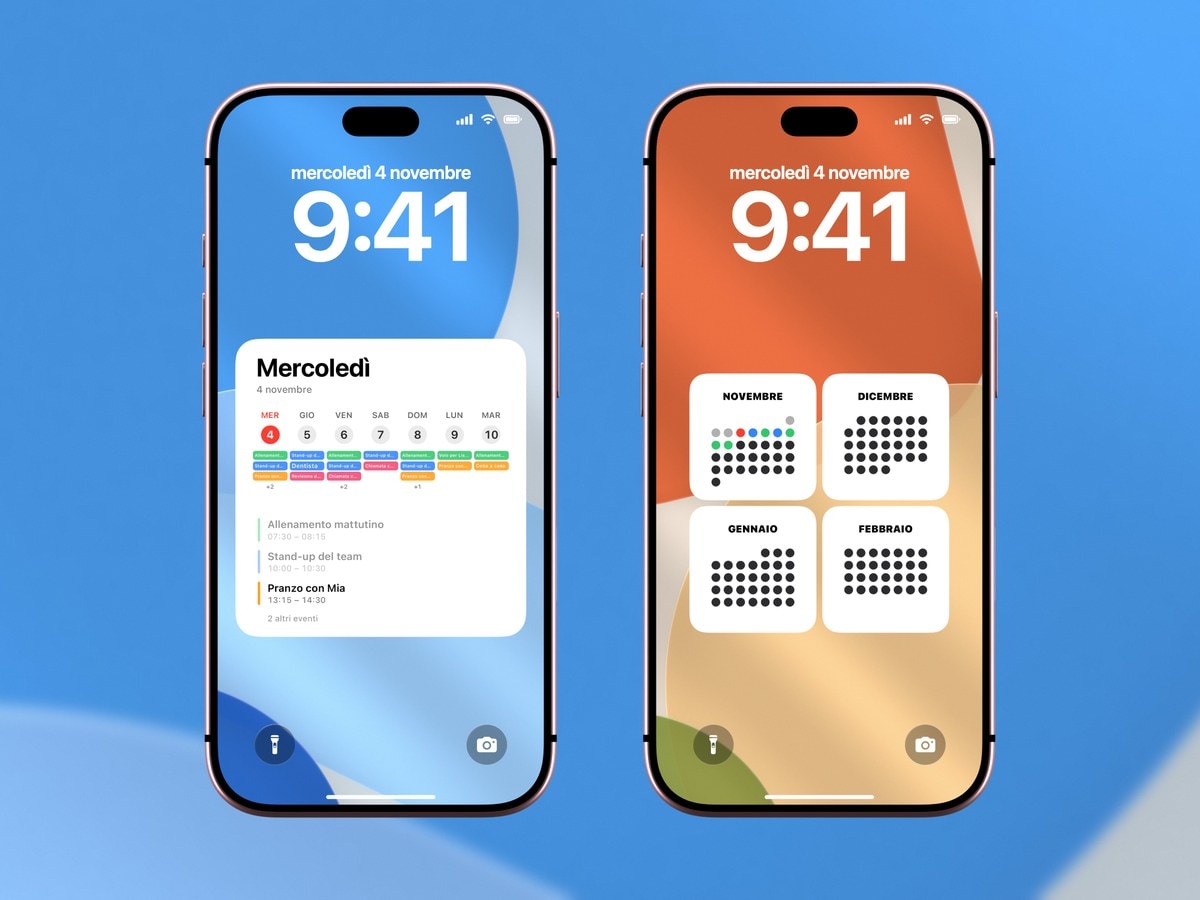
Integrato in iOS: basta scegliere da dove prendere le foto e ogni quanto cambiarle. Il contenuto di ogni immagine, però, resta fisso per sempre.
Servono un’app e un’automazione. In cambio, lo sfondo di domani può mostrare gli impegni di domani e un giorno in meno sul conto alla rovescia.
Perché lo sfondo dell’iPhone cambia da solo
Quasi sempre la causa è una di queste tre, e conviene controllarle in quest’ordine, perché la prima è di gran lunga la più comune. Foto casuali con la frequenza «A ogni blocco schermo» cambia la foto ogni volta che blocchi il telefono. Chi se lo ritrova ha l’impressione che l’iPhone faccia di testa sua, e non si ricorda di aver scelto quell’opzione durante la configurazione.
La seconda è una Full immersion. Un programma di «Riposo», un’attivazione legata al luogo di lavoro o un timer di «Non disturbare» fanno comparire senza avvisare la schermata di blocco collegata, e il cambio di sfondo è solo l’effetto collaterale di una programmazione fatta settimane fa e dimenticata. La terza è una vecchia automazione personale ancora attiva in Comandi Rapidi, cosa molto probabile se in passato hai già provato qualche automazione per lo sfondo.
Mentre cerchi la causa, disattiva invece di eliminare. Un’automazione disattivata torna attiva con un tocco, mentre una eliminata va rifatta a memoria.
- 1Guarda la schermata di blocco
Tienila premuta. Se sotto la schermata compare il nome di una Full immersion, è collegata a quella modalità; se c’è il simbolo di Foto casuali, è uno sfondo a rotazione.
- 2Controlla la frequenza
Se è uno sfondo con Foto casuali, apri le sue opzioni fino a «Frequenza foto casuali». L’impostazione che sorprende di più è «A ogni blocco schermo».
- 3Controlla le Full immersion
Apri «Impostazioni», poi «Full immersion». Entra in ogni modalità e cerca una programmazione, un’attivazione legata al luogo o una schermata di blocco collegata.
- 4Controlla Comandi Rapidi
In Comandi Rapidi apri «Automazioni» e scorri tutte le voci. Disattiva quello che non riconosci, prima di eliminarlo.
Uno sfondo che cambia consuma batteria?
Cambiare sfondo una volta al giorno non pesa sulla batteria in modo apprezzabile. Foto casuali e il passaggio da una Full immersion all’altra sono operazioni di sistema che avvengono comunque; uno sfondo generato aggiunge una breve lettura del calendario e la creazione di una sola immagine, che dura un secondo o due e finisce lì. Niente di tutto questo tiene acceso lo schermo o lascia un processo attivo in background.
Semmai, il punto da tenere d’occhio è l’affidabilità. Le automazioni smettono di funzionare senza dire nulla quando puntano a una schermata di blocco che nel frattempo è stata eliminata, quando dopo un aggiornamento di iOS un permesso è stato negato, o quando il comando chiede una conferma che nessuno dà. Dopo averla configurata, avvia la tua automazione a mano una volta, blocca il telefono e guarda il risultato. Se ha funzionato, lasciala stare: il bello di una routine è proprio non doverci pensare.
Fonti
Domande frequenti
Ogni quanto decidi tu quando lo configuri: «A ogni tocco», «A ogni blocco schermo», «Ogni ora» o «Ogni giorno». Per cambiarlo, tocca e tieni premuta la schermata di blocco, tocca «Personalizza», poi il pulsante con i tre puntini, e modifica «Frequenza foto casuali».
Sì. Foto casuali, le schermate di blocco collegate a una Full immersion e gli stili dinamici di Apple sono tutti integrati in iOS e non richiedono app di terze parti.
Per le foto, aggiungi una schermata di blocco con Foto casuali e imposta la frequenza su «Ogni giorno». Per informazioni che cambiano, come un calendario o un conto alla rovescia, usa un’automazione personale «Ora del giorno» in Comandi Rapidi.
Quasi certamente Foto casuali è impostato su «A ogni blocco schermo». Controlla prima la frequenza, poi le programmazioni delle Full immersion, poi le vecchie automazioni in Comandi Rapidi.
Sì. Un’automazione personale «Ora del giorno» parte al minuto che scegli. Anche una Full immersion programmata può passare alla sua schermata di blocco a un orario stabilito.
No. Un cambio al giorno è un’operazione brevissima, e lo sfondo finito è una normale immagine che non consuma energia per conto suo.