Papel de parede que muda sozinho no iPhone: 4 jeitos que funcionam
Fotos Aleatórias, Foco, estilos dinâmicos e Atalhos. O que cada um faz e qual deles muda o que está escrito no papel de parede.

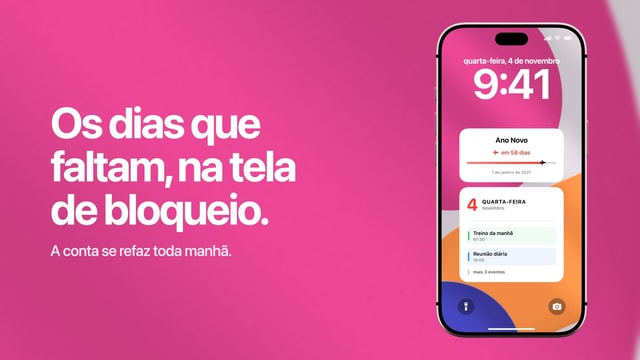
Sim, dá para ter um papel de parede que muda sozinho no iPhone, e o iOS oferece quatro jeitos diferentes de fazer isso. É justamente por isso que a pergunta aparece tanto: gente que quer coisas bem diferentes recebe a mesma resposta, e metade sai decepcionada. Quem só quer ver uma foto diferente de vez em quando segue por um caminho. Quem quer olhar a tela de bloqueio de manhã e ver o dia de hoje escrito nela precisa de outro, e é para esse caso que existe o Calendarly.
As Fotos Aleatórias trocam a foto que aparece. As telas de bloqueio ligadas a um Foco trocam a tela inteira conforme o que você está fazendo. Os estilos dinâmicos da própria Apple alteram a aparência do papel de parede conforme as condições mudam. E uma automação no app Atalhos pode mudar o que o papel de parede de fato mostra: das quatro opções, é a única capaz de colocar a data de amanhã no papel de parede de amanhã.
A seguir você vê o que cada uma faz e onde fica, além da parte que quase todo mundo vem procurar: por que o papel de parede do iPhone muda sozinho sem ninguém pedir.
Fotos Aleatórias: a foto muda
Abra “Ajustes”, toque em “Imagem de Fundo”, adicione uma nova e escolha “Fotos Aleatórias”. Como fonte, você pode usar pessoas, natureza, cidades, animais de estimação, um álbum ou fotos escolhidas a dedo, e depois definir com que frequência a foto troca: “Ao Tocar”, “Ao Bloquear”, “A Cada Hora” ou “Diariamente”. “Diariamente” é o que a maioria tem em mente quando diz que quer mudar o papel de parede automaticamente no iPhone.
O recurso faz muito bem o que promete e não gasta nada para funcionar, porque é do próprio sistema, sem app nem automação por trás. O que ele não faz é mudar nada dentro da imagem. Suas fotos continuam as mesmas, e embaralhar a ordem não faz nenhuma delas saber que dia é hoje.
Foco: a tela de bloqueio inteira muda com a situação
Mantenha a Tela Bloqueada pressionada, crie uma segunda e, com ela selecionada, ligue essa tela a um Foco. A partir daí, ativar o Foco de trabalho traz junto a tela de bloqueio dele, e o de sono ou o pessoal trazem as suas. Como um Foco pode ser ativado sozinho por horário ou por localização, na prática isso é uma troca automática de papel de parede, mesmo que pouca gente pense nela assim.
É a ferramenta certa quando a mesma informação deve aparecer de um jeito diferente em cada parte do dia, ou quando você quer uma tela limpa à noite e uma mais cheia no trabalho. Se a ideia é só variar por variar, não compensa, porque cada tela de bloqueio precisa ser montada e mantida à mão.
Quando o papel de parede precisa mostrar o dia de hoje
Nenhuma das opções nativas ajuda com uma data, uma contagem regressiva, uma lista de tarefas ou um calendário, porque as três só escolhem entre imagens que você já tem. Para mudar o que aparece escrito no papel de parede, alguma coisa precisa criar uma imagem nova antes, e é esse o trabalho de uma automação do Atalhos junto com um app que gera a imagem.
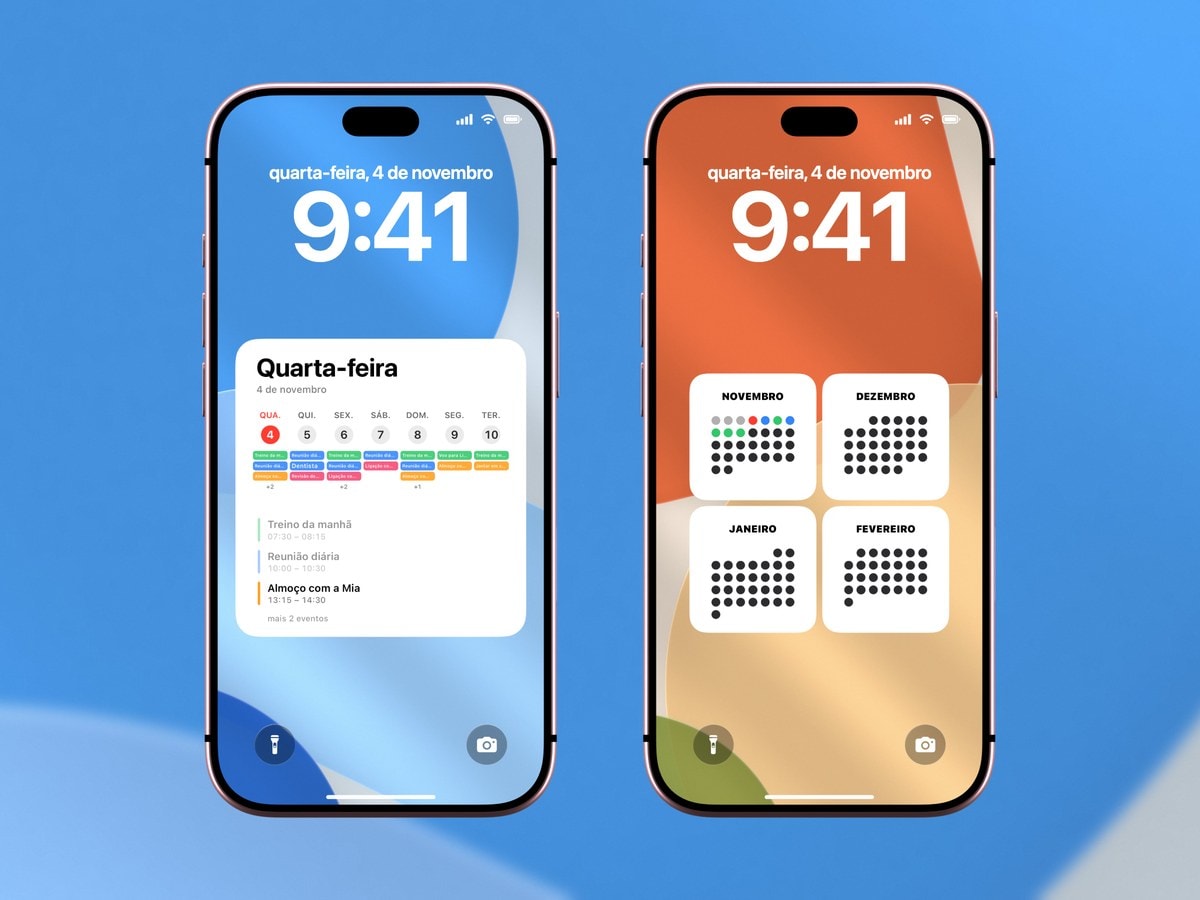
O Calendarly tem uma ação própria no Atalhos que desenha o papel de parede de novo. Na primeira vez que você toca em “Usar como papel de parede”, o app instala no Atalhos o atalho pronto “Update Calendarly Wallpaper”, então não é preciso montar nada à mão. Depois ele mostra passo a passo como criar uma automação pessoal com o gatilho “Hora do Dia”, em “Diariamente” e com “Executar Imediatamente”, que roda esse atalho. A partir daí, toda manhã o app desenha uma imagem nova com seus calendários, lembretes, tarefas do Todoist, notas ou contagem regressiva e a coloca como papel de parede. A Apple explica a parte do gatilho no guia Crie uma nova automação pessoal no Atalhos do iPhone ou iPad, e o desenho fica por conta do app.
Já vem no iOS, basta escolher a fonte e a frequência. O que aparece em cada foto nunca muda.
Precisa de um app e de uma automação. Em troca, o papel de parede de amanhã traz a agenda de amanhã, e a contagem regressiva mostra um número a menos.
Por que o papel de parede do iPhone muda sozinho?
Quase sempre é uma de três coisas, e vale conferir na ordem, porque a primeira é de longe a mais comum. Com as Fotos Aleatórias em “Ao Bloquear”, a foto troca toda vez que o celular bloqueia. Parece que o iPhone está fazendo o que quer, mas essa opção foi escolhida por você na hora de configurar.
A segunda é um Foco. Um horário de sono, um gatilho pelo local de trabalho ou um timer do Não Perturbe trazem sem alarde a tela de bloqueio ligada a eles, e a troca do papel de parede é só um efeito colateral de uma programação que você criou semanas atrás e esqueceu. A terceira é uma automação pessoal antiga que continua ativada no Atalhos, o que é bem provável se você já testou automações de papel de parede alguma vez.
Enquanto procura a causa, prefira desativar em vez de apagar. Uma automação desativada volta com um toque, e uma apagada precisa ser refeita de memória.
- 1Olhe a própria tela de bloqueio
Mantenha a tela pressionada. O nome de um Foco embaixo da tela indica que ela está ligada a ele, e o ícone de embaralhar indica que é uma tela de Fotos Aleatórias.
- 2Confira a frequência de troca
Se for uma tela de Fotos Aleatórias, abra as opções dela até chegar em “Frequência de Troca”. “Ao Bloquear” é a opção que costuma pegar todo mundo de surpresa.
- 3Confira as programações do Foco
Abra “Ajustes” e depois “Foco”. Veja em cada um se há horário programado, gatilho por localização ou tela de bloqueio ligada.
- 4Confira o Atalhos
Abra a aba “Automação” e leia cada item. Desative o que você não reconhecer antes de apagar qualquer coisa.
E a bateria?
Trocar o papel de parede uma vez por dia praticamente não pesa na bateria. As Fotos Aleatórias e a troca por Foco são operações que o sistema já faz de qualquer jeito. Um papel de parede gerado só acrescenta uma leitura rápida do seu calendário e o desenho de uma imagem, que leva um ou dois segundos e acaba ali. Nada disso mantém a tela acesa nem deixa um processo rodando em segundo plano.
O que merece atenção de verdade é a confiabilidade. Automações falham sem avisar quando apontam para uma tela de bloqueio que já foi apagada, quando uma permissão foi negada depois de uma atualização do iOS ou quando o atalho pede uma confirmação que nunca chega. Depois de configurar, rode a sua uma vez manualmente, bloqueie o celular e confira. Se deu certo, não mexa mais nela, porque a graça de uma rotina é não precisar ficar de olho.
Fontes
Perguntas frequentes
Com a frequência que você escolher ao configurar: “Ao Tocar”, “Ao Bloquear”, “A Cada Hora” ou “Diariamente”. Para mudar, mantenha a Tela Bloqueada pressionada, toque em “Personalizar”, depois no botão de três pontos e altere a “Frequência de Troca”.
Dá. As Fotos Aleatórias, as telas de bloqueio ligadas a um Foco e os estilos dinâmicos de papel de parede da Apple já vêm no iOS e não precisam de nenhum app de terceiros.
Para fotos, crie uma tela de bloqueio com Fotos Aleatórias e coloque a frequência em “Diariamente”. Para informações que mudam, como um calendário ou uma contagem regressiva, use no Atalhos uma automação pessoal com o gatilho “Hora do Dia”.
Quase com certeza as Fotos Aleatórias estão em “Ao Bloquear”. Confira primeiro essa frequência, depois as programações do Foco e, por último, automações antigas no Atalhos.
Dá. Uma automação pessoal com o gatilho “Hora do Dia” roda no minuto que você escolher. Um Foco programado também pode trocar para a tela de bloqueio ligada a ele em um horário fixo.
Não. Uma troca por dia é uma operação rápida, e o papel de parede pronto é uma imagem comum, que não consome energia sozinha.