iPhone-achtergrond automatisch laten wisselen: 4 manieren die werken
Foto's shuffelen, focus, dynamische stijlen en Opdrachten: wat elke manier kan, en welke ervan verandert wat er op je achtergrond staat.
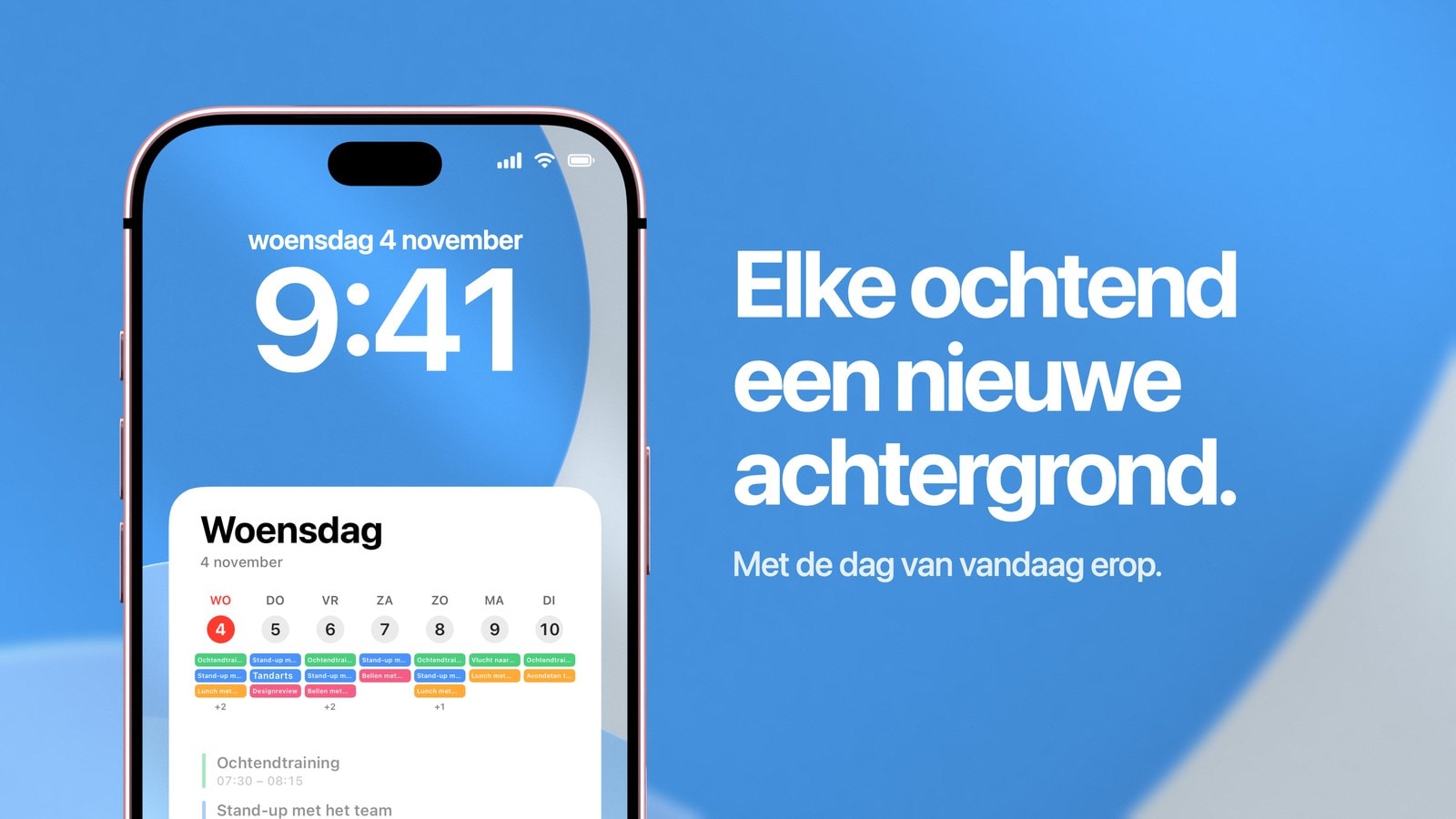
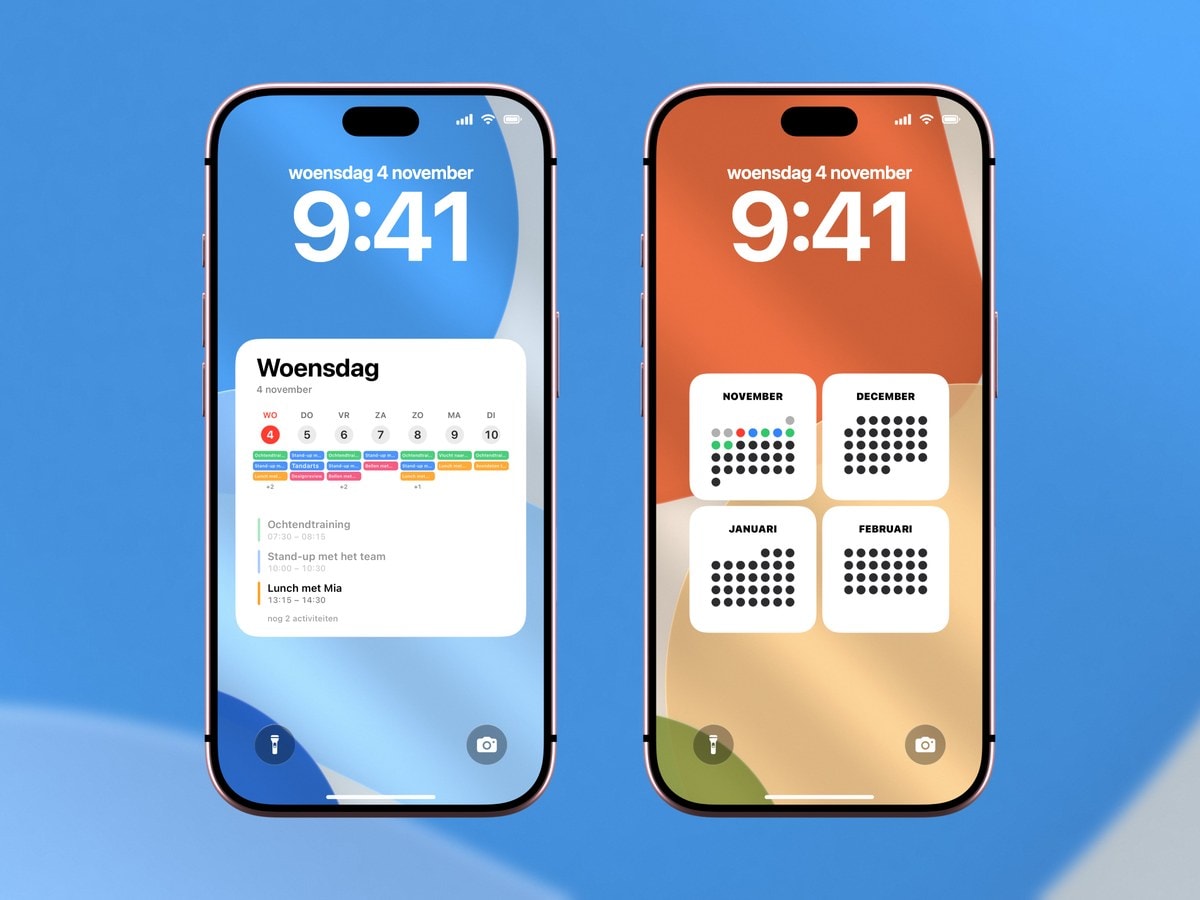
Ja, je kunt je iPhone-achtergrond automatisch laten wisselen. iOS heeft er zelfs vier manieren voor, en juist daarom komt de vraag steeds terug: mensen willen heel verschillende dingen, krijgen allemaal hetzelfde antwoord, en de helft blijft teleurgesteld achter. Wie gewoon vaker een andere foto wil zien, heeft iets anders nodig dan wie elke ochtend de datum van vandaag op het toegangsscherm (het vergrendelscherm) wil hebben. Voor dat laatste is er Calendarly.
Foto's shuffelen wisselt de foto die je ziet. Toegangsschermen die aan een focus gekoppeld zijn, wisselen het hele scherm, afhankelijk van waar je mee bezig bent. Apples eigen dynamische stijlen passen het uiterlijk van een achtergrond aan als de omstandigheden veranderen. En een automatisering in Opdrachten kan veranderen wat er echt op je achtergrond staat. Dat is de enige van de vier waarmee de achtergrond van morgen ook de datum van morgen laat zien.
Hieronder lees je wat elke manier doet en waar je ze vindt. Daarna volgt het deel waarvoor de meeste mensen hier eigenlijk komen: waarom je achtergrond vanzelf veranderde terwijl je er niets voor hebt gedaan.
Foto's shuffelen: de foto wisselt
Open “Instellingen”, tik op “Achtergrond”, voeg een nieuwe achtergrond toe en kies “Foto's shuffelen”. Als bron kies je mensen, natuur, steden, huisdieren, een album of foto's die je zelf uitzoekt. Daarna stel je in hoe vaak de foto wisselt: “Bij tikken”, “Bij vergrendeling”, “Elk uur” of “Elke dag”. “Elke dag” is wat de meeste mensen bedoelen als ze een automatisch wisselende achtergrond op hun iPhone willen.
Het werkt goed en kost niets, want het is een functie van iOS zelf, zonder app of automatisering erachter. Wat Foto's shuffelen niet kan, is iets veranderen aan wat er op de afbeelding staat. Je foto's blijven je foto's, en hoe vaak je ze ook shuffelt, de datum van vandaag staat er nooit op.
Focus: het hele toegangsscherm wisselt mee met wat je doet
Houd je vinger op het toegangsscherm en maak een tweede aan. Zolang dat geselecteerd is, kun je het aan een focus koppelen. Zet je vanaf dan de focus Werk aan, dan verschijnt meteen het toegangsscherm dat erbij hoort, en Slaap of Persoonlijk hebben elk hun eigen scherm. Een focus kan volgens een schema of op een locatie vanzelf aangaan, dus zo wisselt je achtergrond eigenlijk ook automatisch, al denken de meeste mensen er nooit zo over.
Een focus is de juiste keuze als dezelfde informatie er op verschillende momenten van de dag anders uit moet zien, of als je 's avonds een rustig scherm wilt en op je werk een voller. Zoek je gewoon afwisseling, dan heb je er weinig aan, want elk toegangsscherm moet je zelf maken en bijhouden.
Als er elke dag iets anders op je achtergrond moet staan
Bij een datum, een aftelling, een takenlijst of een agenda helpt geen van de ingebouwde opties, want ze kiezen alle drie alleen tussen afbeeldingen die je al hebt. Wil je veranderen wat er op de achtergrond staat, dan moet er eerst een nieuwe afbeelding gemaakt worden. Dat doet een automatisering in Opdrachten, samen met een app die de afbeelding tekent.
Calendarly voegt daarvoor aan Opdrachten een eigen actie toe die de achtergrond opnieuw tekent. Je maakt een persoonlijke automatisering met de trigger “Tijdstip” die deze actie uitvoert. Elke ochtend tekent de app dan een nieuwe afbeelding met je agenda's, herinneringen, Todoist-taken, notities of aftelling en stelt die in als achtergrond. De eerste keer dat je op “Gebruik als achtergrond” tikt, installeert Calendarly de kant-en-klare opdracht “Update Calendarly Wallpaper” en neemt de app je stap voor stap mee door de automatisering, zodat je zelf niets in elkaar hoeft te zetten. Hoe de trigger werkt, legt Apple uit in de handleiding over persoonlijke automatiseringen. Het tekenen doet de app.
Zit gewoon in iOS, je kiest alleen een bron en hoe vaak. Wat er op elke foto staat, blijft altijd hetzelfde.
Heeft een app en één automatisering nodig. In ruil daarvoor staat morgen de planning van morgen op je achtergrond, en is het getal van je aftelling elke dag één lager.
Waarom verandert mijn iPhone-achtergrond vanzelf?
Bijna altijd zit een van deze drie oorzaken erachter. Loop ze het liefst in deze volgorde na, want de eerste komt veruit het vaakst voor. Staat Foto's shuffelen op “Bij vergrendeling”, dan wisselt de foto elke keer dat je iPhone op slot gaat. Dat voelt alsof de telefoon doet wat hij wil, terwijl je die instelling zelf hebt gekozen toen je de achtergrond aanmaakte.
De tweede oorzaak is een focus. Een slaapschema, een werklocatie als trigger of een timer voor Niet storen wisselt ongemerkt naar het toegangsscherm dat eraan gekoppeld is. De nieuwe achtergrond is dan alleen een bijwerking van een schema dat je weken geleden hebt ingesteld en allang vergeten bent. De derde oorzaak is een oude persoonlijke automatisering die nog aanstaat in Opdrachten. Dat is extra waarschijnlijk als je ooit hebt geëxperimenteerd met automatiseringen voor je achtergrond.
Zet tijdens het zoeken liever iets uit dan dat je het meteen verwijdert. Een uitgeschakelde automatisering staat met één tik weer aan, een verwijderde moet je uit je hoofd opnieuw bouwen.
- 1Bekijk het toegangsscherm zelf
Houd je vinger erop. Staat er onder het scherm de naam van een focus, dan is het daaraan gekoppeld. Zie je een shuffle-symbool, dan gaat het om Foto's shuffelen.
- 2Controleer hoe vaak de foto wisselt
Is het Foto's shuffelen, open dan “Shuffle-frequentie”. Meestal is het “Bij vergrendeling” dat mensen verrast.
- 3Controleer je focusschema's
Open “Instellingen” en daarna “Focus”. Kijk bij elke focus of er een schema, een locatie als trigger of een gekoppeld toegangsscherm is ingesteld.
- 4Kijk in Opdrachten
Open in Opdrachten het tabblad “Automatisering” en bekijk de automatiseringen een voor een. Zet alles wat je niet herkent eerst uit, voordat je iets verwijdert.
En de batterij dan?
Eén keer per dag van achtergrond wisselen kost je batterij vrijwel niets. Foto's shuffelen en het wisselen via een focus zijn dingen die het systeem toch al doet. Een gegenereerde achtergrond voegt daar alleen aan toe dat je agenda even wordt gelezen en dat er één afbeelding wordt getekend. Dat duurt een seconde of twee, en daarna stopt alles. Niets daarvan houdt het scherm wakker of laat iets op de achtergrond doorlopen.
Waar je je eerder druk om moet maken, is betrouwbaarheid. Automatiseringen mislukken ongemerkt als ze verwijzen naar een toegangsscherm dat je inmiddels hebt verwijderd, als na een iOS-update een toestemming is geweigerd, of als de opdracht op een bevestiging wacht die nooit komt. Voer je automatisering na het instellen één keer met de hand uit, vergrendel je iPhone en kijk. Werkt het, laat het dan met rust, want een routine waar je steeds naar moet omkijken, is geen routine.
Bronnen
Veelgestelde vragen
Zo vaak als je bij het instellen kiest: “Bij tikken”, “Bij vergrendeling”, “Elk uur” of “Elke dag”. Om dat te veranderen houd je je vinger op het toegangsscherm, tik je op “Pas aan” en daarna op de knop met de drie puntjes, en kies je een andere “Shuffle-frequentie”.
Ja. Foto's shuffelen, toegangsschermen die aan een focus gekoppeld zijn en Apples dynamische achtergrondstijlen zitten allemaal in iOS en werken zonder extra app.
Voor foto's maak je een toegangsscherm met Foto's shuffelen en zet je de “Shuffle-frequentie” op “Elke dag”. Voor informatie die verandert, zoals een agenda of een aftelling, maak je in Opdrachten een persoonlijke automatisering met de trigger “Tijdstip”.
Vrijwel zeker staat Foto's shuffelen op “Bij vergrendeling”. Controleer eerst die frequentie, daarna je focusschema's en als laatste oude automatiseringen in Opdrachten.
Ja. Een persoonlijke automatisering met de trigger “Tijdstip” wordt uitgevoerd op de minuut die je kiest. Ook een geplande focus kan op een vast tijdstip overschakelen naar het toegangsscherm dat eraan gekoppeld is.
Nee. Eén wissel per dag is een korte handeling, en de achtergrond die daarna op je scherm staat, is een gewone afbeelding die zelf geen stroom verbruikt.