¿Se puede cambiar el fondo de pantalla del iPhone automáticamente? 4 formas que funcionan
Fotos aleatorias, Concentración, estilos dinámicos y Atajos: qué puede hacer cada uno y cuál cambia lo que dice el fondo de pantalla.
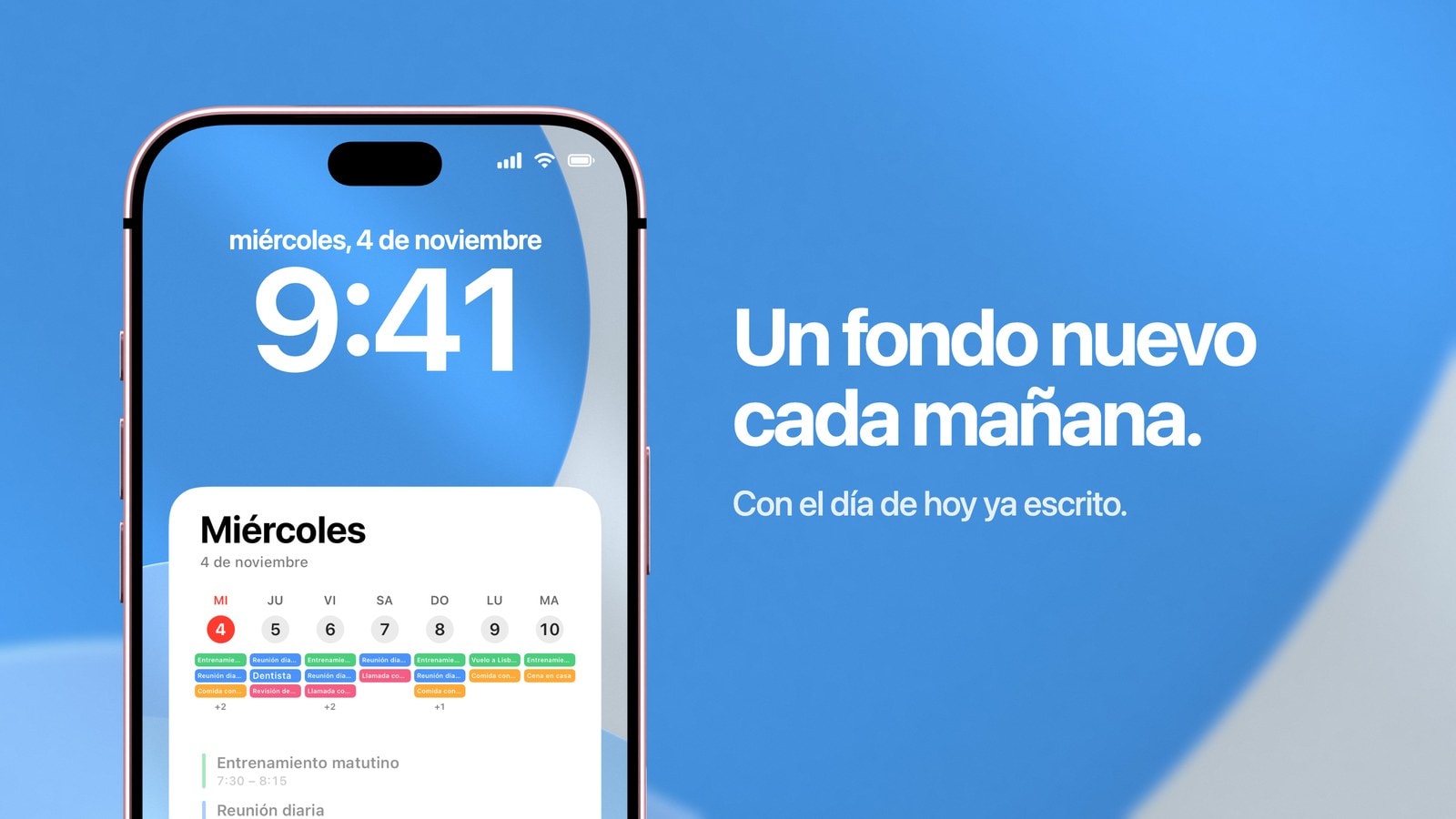
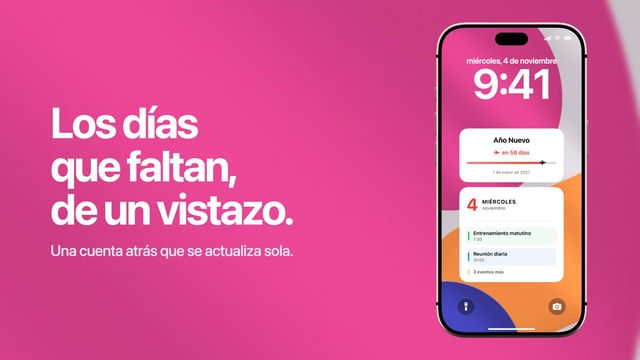
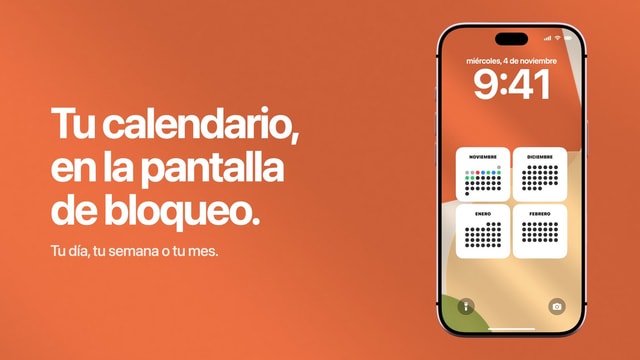
Sí, puedes cambiar el fondo de pantalla automáticamente en el iPhone, y iOS ofrece cuatro maneras distintas de hacerlo. Por eso la pregunta sale tanto: gente que busca cosas muy diferentes recibe la misma respuesta, y la mitad acaba decepcionada. Tres de esas maneras solo eligen entre imágenes que ya tienes. Para que el fondo muestre tu agenda o la fecha de hoy, hace falta una automatización de Atajos y una app como Calendarly, que cada mañana dibuja una imagen nueva con tus eventos, recordatorios o una cuenta atrás.
Fotos aleatorias cambia la foto que se muestra. Las pantallas de bloqueo vinculadas a un modo de Concentración cambian la pantalla entera según lo que estés haciendo. Los estilos dinámicos de Apple modifican el aspecto del fondo según cambian las condiciones. Y una automatización de Atajos puede cambiar lo que dice el fondo: es la única de las cuatro capaz de hacer que el fondo de mañana lleve la fecha de mañana.
Aquí tienes qué hace cada una, dónde encontrarla y la parte por la que llega mucha gente: por qué el fondo de pantalla del iPhone se cambia solo sin que hayas tocado nada.
Fotos aleatorias: cambia la imagen
Abre Ajustes, entra en Fondo de pantalla, añade uno nuevo y elige Fotos aleatorias. Las fotos pueden salir de Personas, Naturaleza, Ciudades o Mascotas, de un álbum o de una selección que hagas tú, y luego eliges cada cuánto cambian: Al tocar, Al bloquear, Cada hora o a diario. La opción diaria es la que casi todo el mundo tiene en mente cuando dice que quiere que el fondo cambie solo.
Hace muy bien su trabajo y no gasta nada, porque es una función del propio sistema, sin ninguna app ni automatización detrás. Lo que no puede hacer es cambiar nada dentro de la imagen. Tus fotos son las que son, y por mucho que las barajes, ninguna va a saber qué día es hoy.
Concentración: la pantalla entera cambia según el momento
Mantén pulsada la pantalla de bloqueo, añade una segunda y, con ella seleccionada, vincúlala a un modo de Concentración. A partir de entonces, al activar el modo de trabajo aparece su pantalla de bloqueo, y lo mismo pasa con el de sueño o el personal. Como un modo de Concentración se puede programar o activar al llegar a un sitio, en la práctica es un cambio automático de fondo de pantalla, aunque casi nadie lo vea así.
Es la herramienta adecuada cuando la misma información debe verse distinta según la hora del día, o cuando quieres una pantalla limpia por la noche y otra más cargada en el trabajo. Si solo buscas variedad, no compensa, porque cada pantalla de bloqueo hay que crearla y mantenerla a mano.
Atajos: cambia lo que dice el fondo
Ninguna de las opciones del sistema sirve para una fecha, una cuenta atrás, una lista de tareas o un calendario, porque todas se limitan a elegir entre imágenes que ya tienes. Para que el fondo diga algo distinto, primero hay que crear una imagen nueva, y eso es justo lo que hacen una automatización de Atajos y una app que genere el fondo.
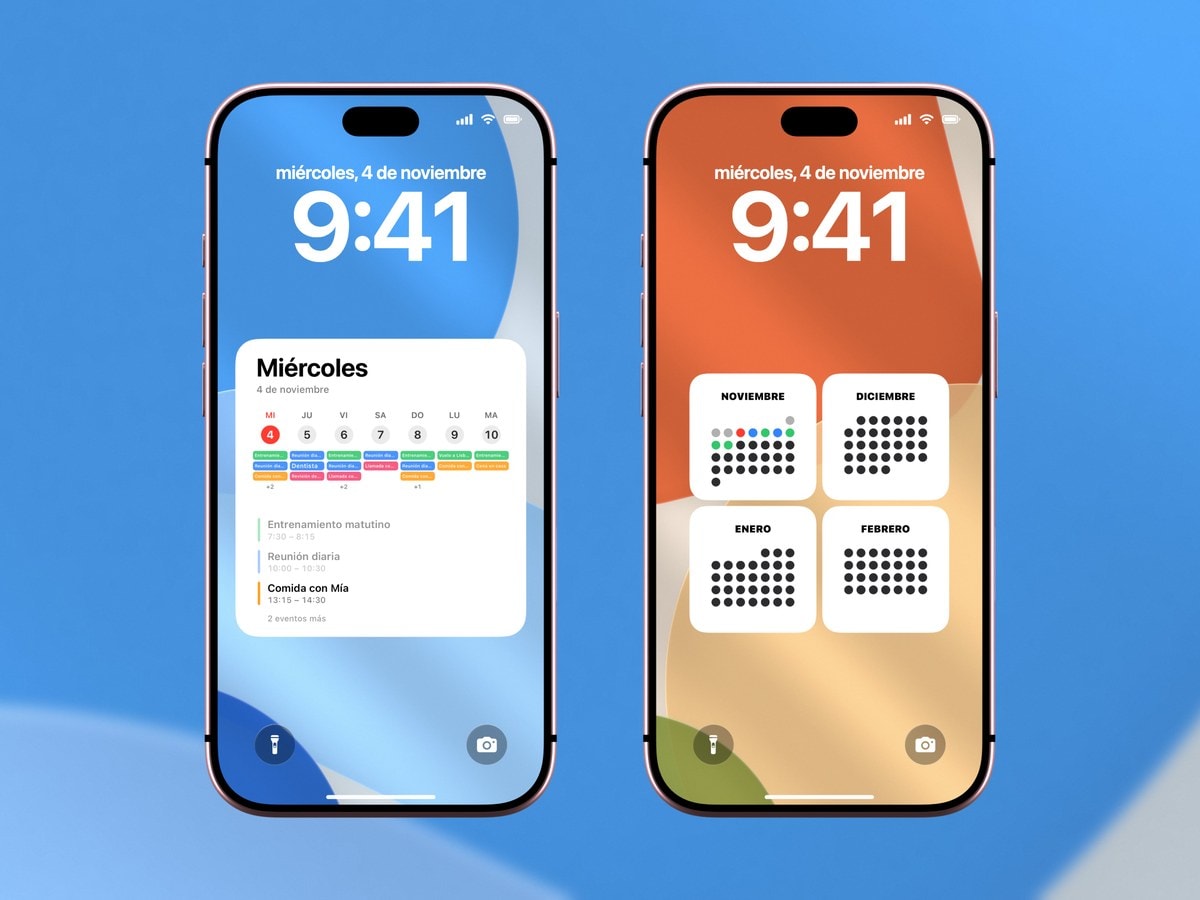
Calendarly añade a Atajos la acción «Generar fondo de pantalla del calendario». Creas una automatización personal con el disparador Momento del día, haces que ejecute esa acción y, cada mañana, se dibuja una imagen nueva con tus calendarios, recordatorios, tareas de Todoist, notas o cuenta atrás, que queda puesta como fondo. Apple explica la parte del disparador en su guía para crear una automatización personal en Atajos; del dibujo se encarga la app.
Viene con iOS y solo pide elegir de dónde salen las fotos y cada cuánto cambian. Lo que muestra cada foto no cambia nunca.
Necesita una app y una automatización. A cambio, el fondo de mañana puede llevar la agenda de mañana y un número más bajo en la cuenta atrás.
Por qué el fondo de pantalla del iPhone se cambia solo
Casi siempre es una de tres cosas, y conviene revisarlas en orden, porque la primera es con diferencia la más habitual. Fotos aleatorias con la frecuencia Al bloquear cambia la foto cada vez que se bloquea el teléfono, y mucha gente lo vive como si el iPhone hiciera cosas raras, sin acordarse de que eligió ese ajuste al configurar la pantalla.
La segunda es un modo de Concentración. Un horario de sueño, un modo que se activa al llegar al trabajo o un temporizador de No molestar cambian en silencio a la pantalla de bloqueo que tengan vinculada, y el cambio de fondo es un efecto secundario de algo que programaste hace semanas y olvidaste. La tercera es una automatización personal antigua que sigue activada en Atajos, sobre todo si alguna vez has probado automatizaciones para el fondo de pantalla.
Mientras buscas la causa, desactiva en vez de borrar. Una automatización desactivada se recupera con un toque; una borrada hay que rehacerla de memoria.
- 1Mira la propia pantalla de bloqueo
Mantenla pulsada. Si debajo aparece el nombre de un modo de Concentración, está vinculada a él; si ves el icono de Fotos aleatorias, es una pantalla de ese tipo.
- 2Revisa la frecuencia de cambio de foto
Si es de Fotos aleatorias, abre su Frecuencia de cambio de foto. La opción Al bloquear es la que más sorprende.
- 3Revisa los horarios de Concentración
Ve a Ajustes y luego a Concentración. Mira en cada modo si tiene un horario, un disparador por ubicación o una pantalla de bloqueo vinculada.
- 4Revisa Atajos
Abre la pestaña Automatización y lee todas las entradas. Desactiva lo que no reconozcas antes de borrar nada.
¿Gasta batería cambiar el fondo cada día?
Cambiar el fondo una vez al día no supone un gasto de batería apreciable. Fotos aleatorias y el cambio de modo de Concentración son operaciones del sistema que ocurren de todos modos. Un fondo generado solo añade una lectura rápida del calendario y el dibujo de una imagen, que tarda uno o dos segundos y se acaba ahí. Nada de esto mantiene la pantalla encendida ni deja un proceso funcionando en segundo plano.
Lo que sí merece tu atención es la fiabilidad. Las automatizaciones fallan sin avisar cuando apuntan a una pantalla de bloqueo que ya has borrado, cuando se denegó un permiso después de actualizar iOS o cuando el atajo pide una confirmación que nadie le da. Después de configurar la tuya, ejecútala a mano una vez, bloquea el teléfono y mira. Si ha funcionado, no la toques más: la gracia de una rutina para el fondo de pantalla es que no tengas que vigilarla.
Fuentes
Preguntas frecuentes
Con la frecuencia que elijas al configurarlo: Al tocar, Al bloquear, Cada hora o a diario. Para cambiarla, mantén pulsada la pantalla de bloqueo, toca Personalizar, toca el botón Más (los tres puntos) y cambia la Frecuencia de cambio de foto.
Sí. Fotos aleatorias, las pantallas de bloqueo vinculadas a un modo de Concentración y los estilos dinámicos de Apple vienen integrados en iOS y no necesitan ninguna app de terceros.
Para fotos, añade una pantalla de bloqueo de Fotos aleatorias y elige la frecuencia diaria. Para información que cambia, como un calendario o una cuenta atrás, usa en Atajos una automatización personal con el disparador Momento del día.
Casi seguro que Fotos aleatorias tiene la frecuencia Al bloquear. Revisa primero esa frecuencia, después los horarios de Concentración y, por último, las automatizaciones antiguas de Atajos.
Sí. Una automatización personal con Momento del día se ejecuta en el minuto que elijas. Un modo de Concentración programado también puede pasar a su pantalla de bloqueo vinculada a una hora fija.
No. Un cambio al día es una operación breve, y el fondo terminado es una imagen normal que no consume energía por sí misma.