iPhone-Hintergrundbild automatisch wechseln lassen: 4 Wege im Überblick
Zufällige Fotowiedergabe, Fokus, dynamische Stile und Kurzbefehle. Was jeder Weg kann und welcher davon ändert, was auf dem Hintergrundbild steht.
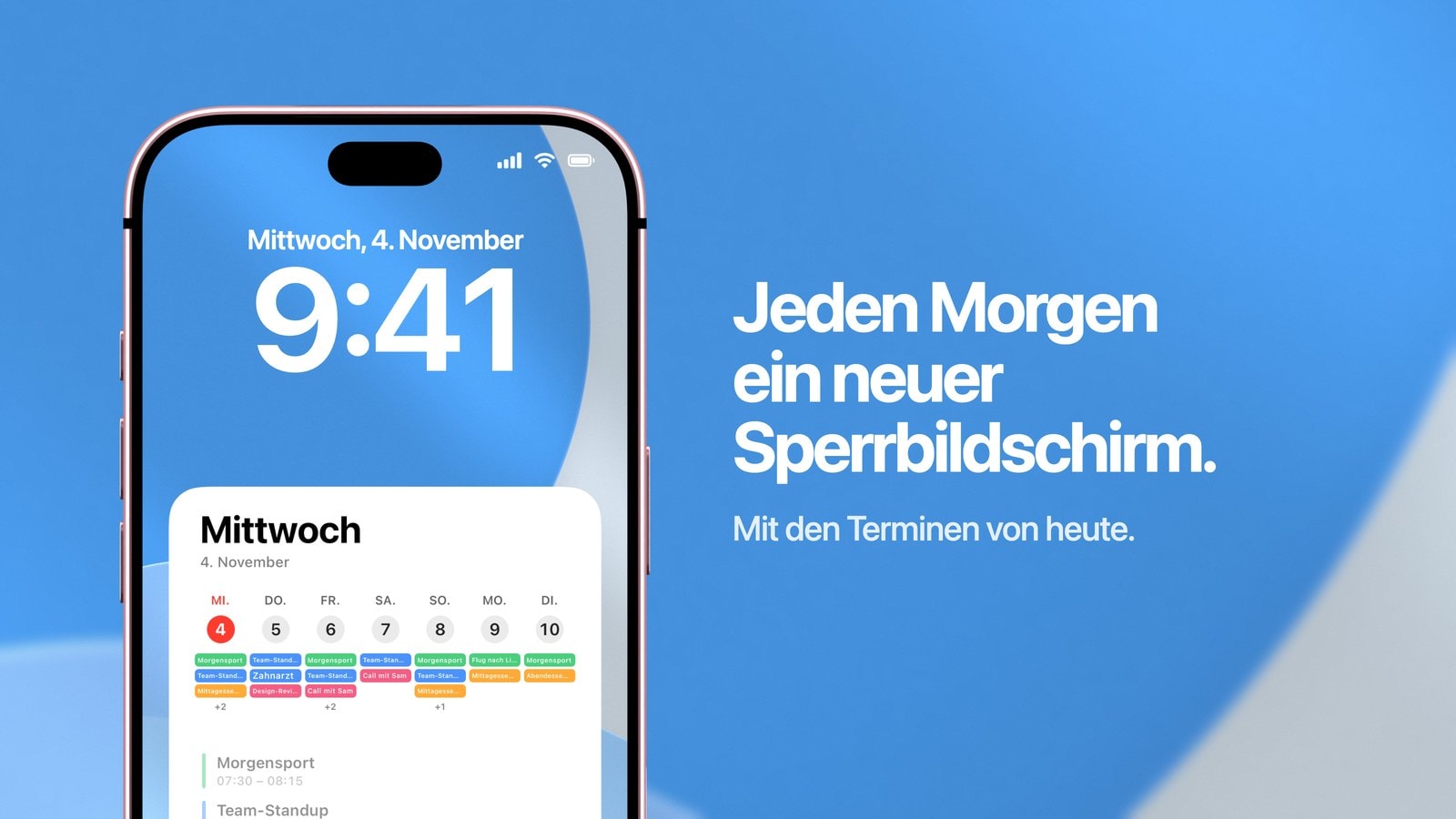
Ja, du kannst dein iPhone-Hintergrundbild automatisch wechseln lassen, und iOS bietet dafür gleich vier verschiedene Wege. Genau deshalb taucht die Frage immer wieder auf: Wer ganz Unterschiedliches will, bekommt dieselbe Antwort, und die Hälfte ist danach enttäuscht. Wer einfach öfter ein anderes Foto sehen will, braucht einen anderen Weg als jemand, auf dessen Sperrbildschirm jeden Morgen der neue Tag stehen soll. Für den zweiten Fall gibt es Calendarly.
Die Zufällige Fotowiedergabe wechselt, welches Foto du siehst. Sperrbildschirme, die mit einem Fokus verknüpft sind, tauschen je nach Situation den ganzen Bildschirm aus. Apples dynamische Stile verändern, wie ein Hintergrundbild aussieht, wenn sich die Bedingungen ändern. Und eine Automation in der App „Kurzbefehle“ kann ändern, was auf dem Hintergrundbild tatsächlich steht. Nur mit ihr steht auf dem Hintergrundbild von morgen auch das Datum von morgen.
Unten liest du, was jeder Weg kann und wo du ihn findest. Dazu kommt der Abschnitt, den die meisten eigentlich suchen: Warum ändert sich das Hintergrundbild von selbst, obwohl du nichts eingestellt hast?
Zufällige Fotowiedergabe: Das Foto wechselt
Öffne „Einstellungen“, tippe auf „Hintergrundbild“, füge ein neues hinzu und wähle „Zufällige Fotowiedergabe“. Als Quelle kannst du Personen, Natur, Städte, Haustiere, ein Album oder selbst ausgesuchte Fotos festlegen. Danach bestimmst du, wie oft gewechselt wird: „Per Tippen“, „Beim Sperren“, „Stündlich“ oder „Täglich“. „Täglich“ meinen die meisten, wenn sie sagen, ihr Hintergrundbild soll automatisch wechseln.
Das kann die Funktion wirklich gut, und sie kostet dich nichts, weil sie fest in iOS eingebaut ist und weder eine App noch eine Automation braucht. Am Bild selbst kann sie allerdings nichts ändern. Deine Fotos bleiben deine Fotos, und durchs Mischen weiß keines davon, welcher Tag heute ist.
Fokus: Der ganze Sperrbildschirm wechselt mit der Situation
Halte den Sperrbildschirm gedrückt, leg einen zweiten an und verknüpfe ihn mit einem Fokus, während er ausgewählt ist. Schaltest du dann den Fokus „Arbeiten“ ein, kommt sein Sperrbildschirm gleich mit, und „Schlafen“ oder „Persönlich“ bringen ihren eigenen mit. Weil sich ein Fokus nach Zeitplan oder je nach Ort einschalten kann, ist das ein automatischer Wechsel des Hintergrundbilds, den die meisten gar nicht als solchen wahrnehmen.
Das passt gut, wenn dieselben Informationen zu verschiedenen Tageszeiten anders aussehen sollen oder wenn du abends einen schlichten Bildschirm und bei der Arbeit einen volleren möchtest. Wenn du einfach nur Abwechslung willst, ist das der falsche Weg, denn jeden dieser Sperrbildschirme musst du von Hand anlegen und pflegen.
Wenn auf dem Hintergrundbild der heutige Tag stehen soll
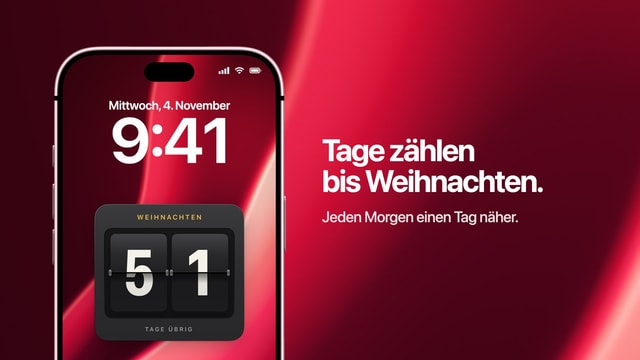
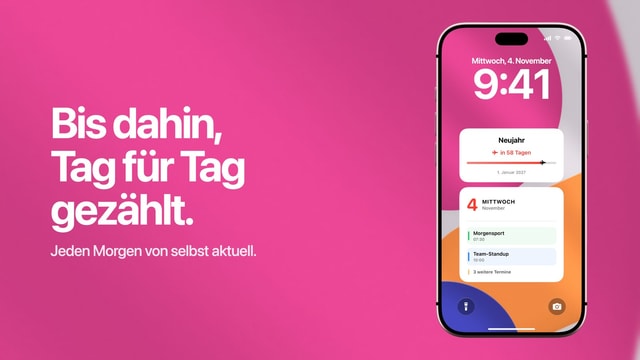
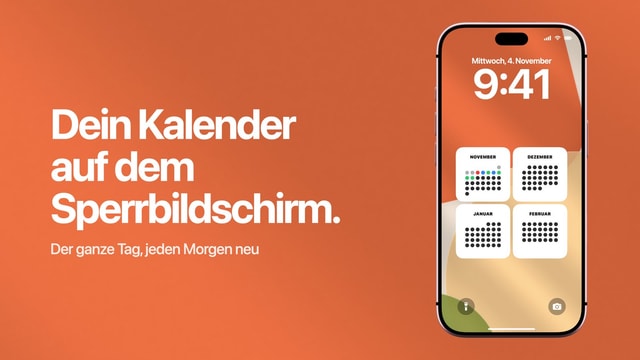
Bei einem Datum, einem Countdown, einer Aufgabenliste oder einem Kalender hilft keine der eingebauten Möglichkeiten weiter, denn alle drei wählen nur zwischen Bildern, die du schon hast. Damit sich ändert, was auf dem Hintergrundbild steht, muss zuerst ein neues Bild entstehen. Genau das erledigt eine Automation in Kurzbefehle zusammen mit einer App, die dieses Bild erzeugt.
Calendarly bringt dafür eine eigene Aktion für Kurzbefehle mit, die das Hintergrundbild neu zeichnet. In Kurzbefehle legst du eine persönliche Automation mit dem Auslöser „Tageszeit“ an, die diese Aktion ausführt. Dann zeichnet die App jeden Morgen ein frisches Bild aus deinen Kalendern, Erinnerungen, Todoist-Aufgaben, Notizen oder deinem Countdown und setzt es als Hintergrundbild. Beim ersten Tippen auf „Als Hintergrundbild“ installiert Calendarly den fertigen Kurzbefehl „Update Calendarly Wallpaper“ und führt dich durch die Automation, von Hand zusammenbauen musst du also nichts. Wie der Auslöser funktioniert, beschreibt Apple in der Anleitung zu persönlichen Automationen. Für das Zeichnen ist die App zuständig.
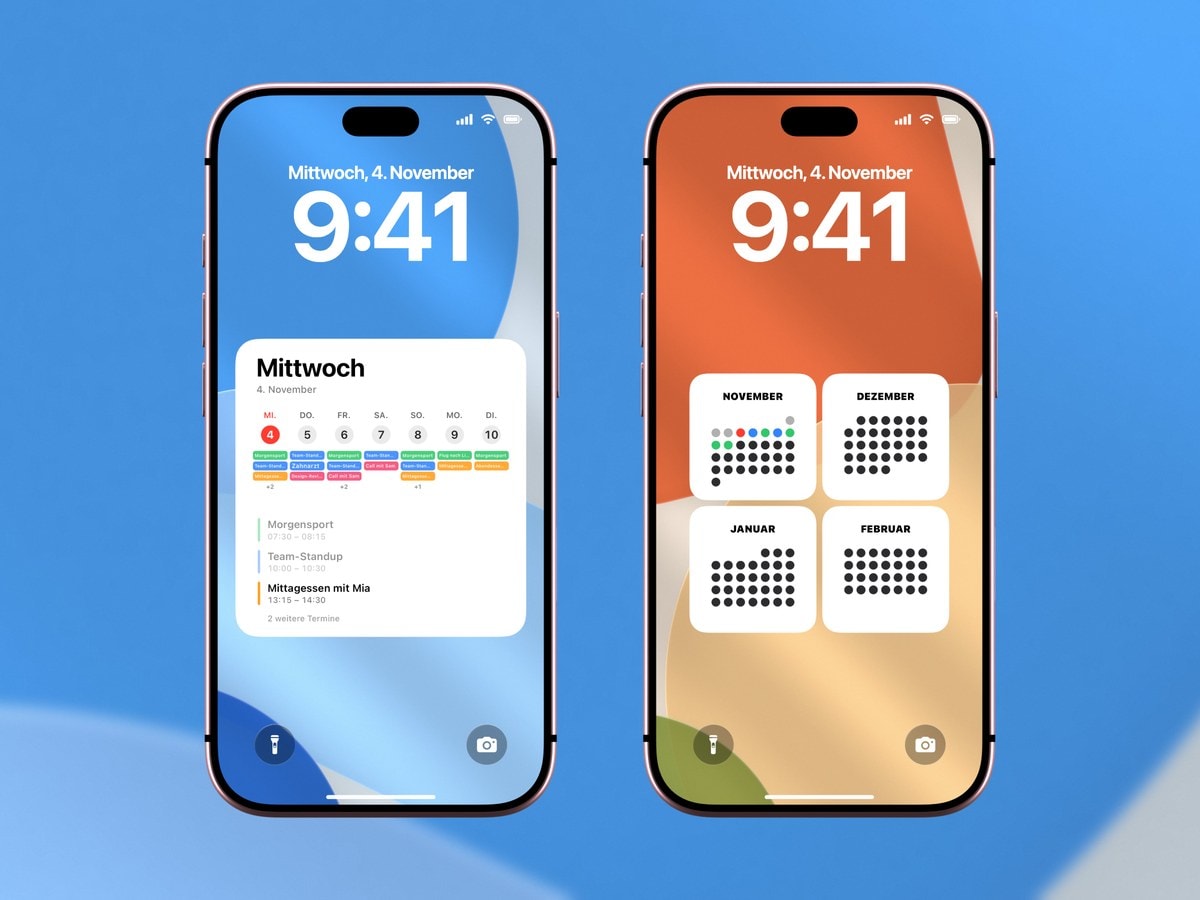
Ist in iOS eingebaut, du wählst nur Quelle und Häufigkeit. Was auf jedem Foto zu sehen ist, bleibt für immer gleich.
Braucht eine App und eine Automation. Dafür stehen auf dem Hintergrundbild von morgen die Termine von morgen, und der Countdown zeigt eine Zahl weniger.
Warum ändert sich mein iPhone-Hintergrundbild von selbst?
Fast immer steckt eine von drei Ursachen dahinter. Prüfe sie am besten der Reihe nach, denn die erste ist mit Abstand die häufigste. Steht die Zufällige Fotowiedergabe auf „Beim Sperren“, wechselt das Foto jedes Mal, wenn das iPhone gesperrt wird. Das wirkt, als würde das iPhone machen, was es will, dabei hast du die Einstellung beim Einrichten selbst gewählt.
Die zweite Ursache ist ein Fokus. Ein Schlafplan, ein Arbeitsort als Auslöser oder ein Timer für „Nicht stören“ holt unbemerkt den Sperrbildschirm nach vorn, der damit verknüpft ist. Das neue Hintergrundbild ist dann nur die Nebenwirkung eines Zeitplans, den du vor Wochen eingerichtet und längst vergessen hast. Die dritte Ursache ist eine alte persönliche Automation, die in Kurzbefehle noch aktiv ist. Das ist besonders wahrscheinlich, wenn du schon einmal mit Automationen für Hintergrundbilder herumprobiert hast.
Schalte bei der Fehlersuche lieber aus, statt gleich zu löschen. Eine deaktivierte Automation ist mit einem Tippen wieder da, eine gelöschte musst du aus dem Gedächtnis neu bauen.
- 1Sieh dir den Sperrbildschirm an
Halte ihn gedrückt. Steht darunter der Name eines Fokus, ist der Sperrbildschirm damit verknüpft. Ein Symbol für zufällige Wiedergabe verrät, dass es eine Zufällige Fotowiedergabe ist.
- 2Prüfe die Häufigkeit
Ist es eine Zufällige Fotowiedergabe, öffne die „Häufigkeit der zufälligen Wiedergabe“. Die Einstellung „Beim Sperren“ überrascht die meisten.
- 3Prüfe die Zeitpläne deiner Fokus-Modi
Öffne „Einstellungen“ und dann „Fokus“. Sieh bei jedem Fokus nach, ob er einen Zeitplan, einen Ort als Auslöser oder einen verknüpften Sperrbildschirm hat.
- 4Sieh in Kurzbefehle nach
Öffne in Kurzbefehle den Tab „Automation“ und geh jeden Eintrag durch. Schalte alles, was du nicht kennst, erst einmal aus, bevor du etwas löschst.
Und was ist mit dem Akku?
Wechselt das Hintergrundbild einmal am Tag, merkt der Akku davon praktisch nichts. Die Zufällige Fotowiedergabe und das Umschalten per Fokus sind Vorgänge, die das System ohnehin erledigt. Bei einem erzeugten Hintergrundbild kommen nur ein kurzer Blick in deinen Kalender und ein einziges Bild dazu, das nach ein, zwei Sekunden fertig gezeichnet ist. Nichts davon hält das Display wach oder lässt im Hintergrund etwas weiterlaufen.
Sorgen machen solltest du dir eher um die Zuverlässigkeit. Automationen scheitern unbemerkt, wenn sie auf einen Sperrbildschirm verweisen, den du inzwischen gelöscht hast, wenn nach einem iOS-Update eine Berechtigung abgelehnt wurde oder wenn der Kurzbefehl auf eine Bestätigung wartet, die nie kommt. Starte deine Automation nach dem Einrichten einmal von Hand, sperr das iPhone und sieh nach. Hat alles geklappt, lass sie einfach laufen, denn eine Routine, auf die du ständig aufpassen musst, ist keine.
Quellen
Häufige Fragen
So oft, wie du es beim Einrichten festlegst: „Per Tippen“, „Beim Sperren“, „Stündlich“ oder „Täglich“. Zum Ändern hältst du den Sperrbildschirm gedrückt, tippst auf „Anpassen“, dann auf die Taste mit den drei Punkten, und stellst die „Häufigkeit der zufälligen Wiedergabe“ um.
Ja. Die Zufällige Fotowiedergabe, mit einem Fokus verknüpfte Sperrbildschirme und Apples dynamische Hintergrundstile sind fest in iOS eingebaut und brauchen keine zusätzliche App.
Für Fotos legst du einen Sperrbildschirm mit Zufälliger Fotowiedergabe an und stellst die Häufigkeit auf „Täglich“. Für Inhalte, die sich ändern, etwa einen Kalender oder einen Countdown, richtest du in Kurzbefehle eine persönliche Automation mit dem Auslöser „Tageszeit“ ein.
Fast sicher steht die Zufällige Fotowiedergabe auf „Beim Sperren“. Prüfe zuerst diese Häufigkeit, danach die Zeitpläne deiner Fokus-Modi und zuletzt alte Automationen in Kurzbefehle.
Ja. Eine persönliche Automation mit dem Auslöser „Tageszeit“ läuft auf die Minute genau zu der Uhrzeit, die du wählst. Auch ein geplanter Fokus kann zu einer festen Zeit auf den Sperrbildschirm umschalten, der mit ihm verknüpft ist.
Nein. Ein Wechsel am Tag ist ein kurzer Vorgang, und das fertige Hintergrundbild ist ein ganz normales Bild, das selbst keinen Strom braucht.