Comment mettre une note sur l’écran verrouillé de l’iPhone
Un petit widget si vous voulez un accès rapide, ou les mots écrits dans le fond d’écran si la note doit rester sous vos yeux.
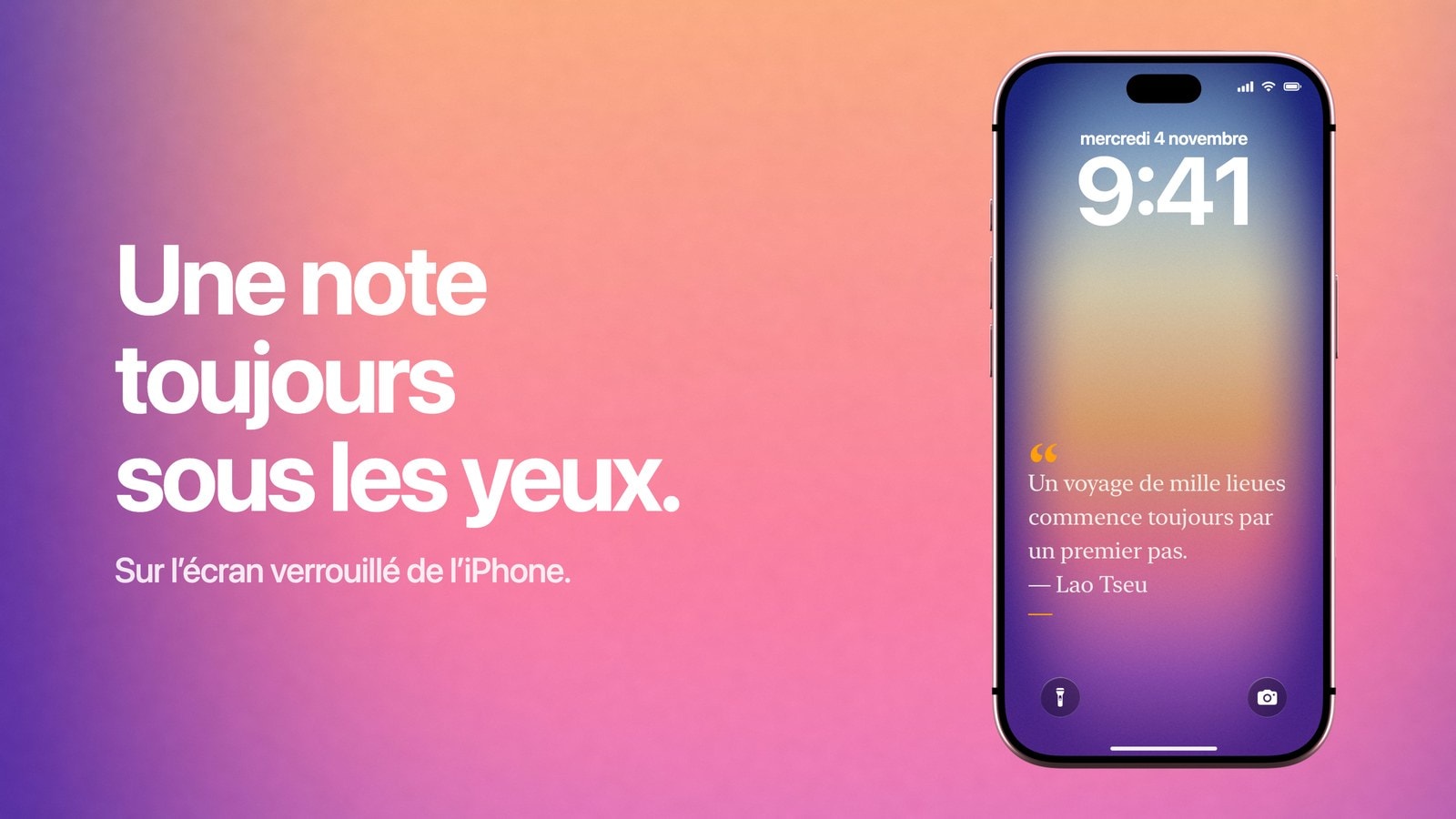
Pour mettre une note sur l’écran verrouillé de l’iPhone, n’attendez rien de l’app Notes : elle n’a aucun widget pour l’écran verrouillé, et aucun réglage ne permet d’y épingler une note. Beaucoup de gens le découvrent en cherchant, alors autant le dire d’emblée. Vous pouvez quand même obtenir le même résultat de trois autres façons : le widget de texte d’une autre app, des mots que vous ajoutez vous-même sur une photo, ou un fond d’écran créé avec la note dedans, comme ceux de Calendarly.
Ces trois méthodes diffèrent sur deux points : la facilité avec laquelle vous changez le texte, et la place qu’il a pour s’afficher.
Toutes ont en revanche la même contrainte, et elle porte sur l’écriture. Une note sur l’écran verrouillé se lit dans la seconde qui précède le déverrouillage. Une seule phrase vaut donc presque toujours mieux qu’un paragraphe, et un paragraphe, lui, n’est presque jamais lu.
Première solution : le widget de note d’une autre app
Plusieurs petites apps ne servent qu’à ça : afficher une ligne de texte dans un emplacement de widget de l’écran verrouillé. C’est la bonne solution si vos mots changent souvent, car ils se modifient en quelques gestes, et toucher le widget ouvre l’app pour voir le détail. Le guide d’Apple sur les widgets explique comment en ajouter un à l’écran verrouillé.
Avant d’en installer une, vérifiez deux choses. La première, c’est la taille : la rangée de widgets n’est qu’une bande, donc tout ce qui dépasse une courte phrase est coupé, et aucune app n’y peut rien. La seconde, c’est le chemin que prend votre texte. Certaines de ces apps synchronisent tout par leurs propres serveurs, et faire passer par un tiers une note visible avant même que l’iPhone vous ait reconnu, c’est un drôle de détour. Regardez donc ce que l’app fait vraiment de ce que vous tapez.
Deuxième solution : écrire la note sur une photo
Ouvrez une photo, tapez les mots dans une zone dégagée avec l’outil d’annotation de l’app Photos ou n’importe quel éditeur de photos, enregistrez une copie et choisissez-la comme fond de l’écran verrouillé. Cela prend deux minutes, ne demande ni app ni autorisation, et c’est vous qui décidez de l’endroit où vont les mots et de leur allure. Le guide d’Apple pour créer un écran verrouillé personnalisé montre où choisir la photo.
C’est l’emplacement du texte que l’on rate le plus souvent, parce que l’éditeur vous montre une image nue, ce que n’est pas le vrai écran verrouillé. Placez le texte sous l’horloge et au-dessus de la zone des notifications, puis regardez l’écran terminé avec une vraie notification affichée. Un texte qui tombe dans la zone des notifications restera caché presque toute la journée, c’est-à-dire justement quand vous en aviez besoin.
Troisième solution : une note dessinée dans le fond d’écran
Calendarly propose des dispositions de notes qui imitent un autocollant en papier, une page de magazine, un bloc-notes ligné ou une carte en verre translucide. Vous tapez le texte dans l’app, l’aperçu vous montre exactement votre futur écran verrouillé, et l’automatisation qui met à jour le fond d’écran le redessine avec le texte du moment. Cela reste un fond d’écran : rien n’y réagit au toucher, et les mots ne changent que lorsque vous les changez. L’app est gratuite sur l’App Store, et chaque famille de dispositions, notes comprises, a des modèles gratuits.
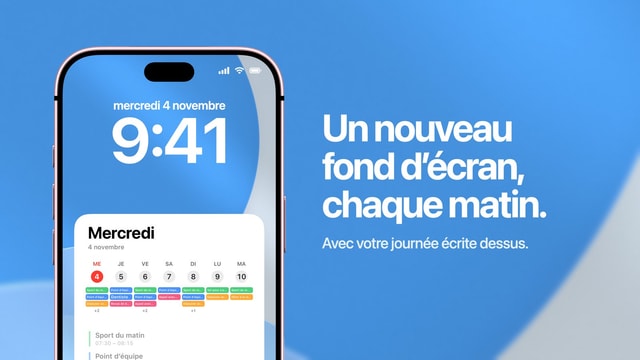
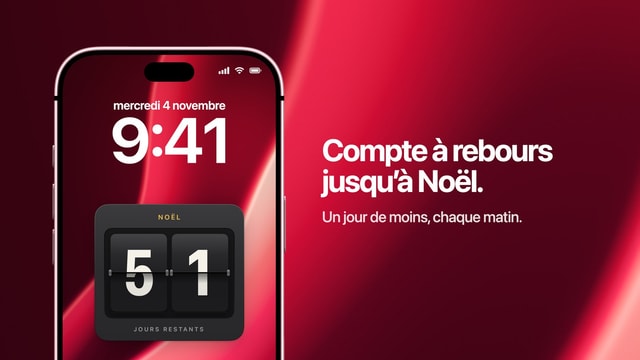
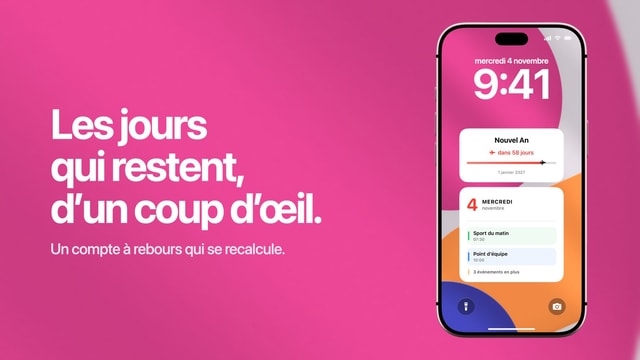
Par rapport à la photo annotée, l’intérêt est que la note peut partager la disposition avec quelque chose qui change vraiment : une date, un compte à rebours, le programme de la journée. Si la phrase est l’essentiel, donnez-lui tout l’écran. Si c’est le calendrier qui compte, réduisez la note à quelques mots : elle se lira comme une étiquette au lieu de lui faire concurrence.
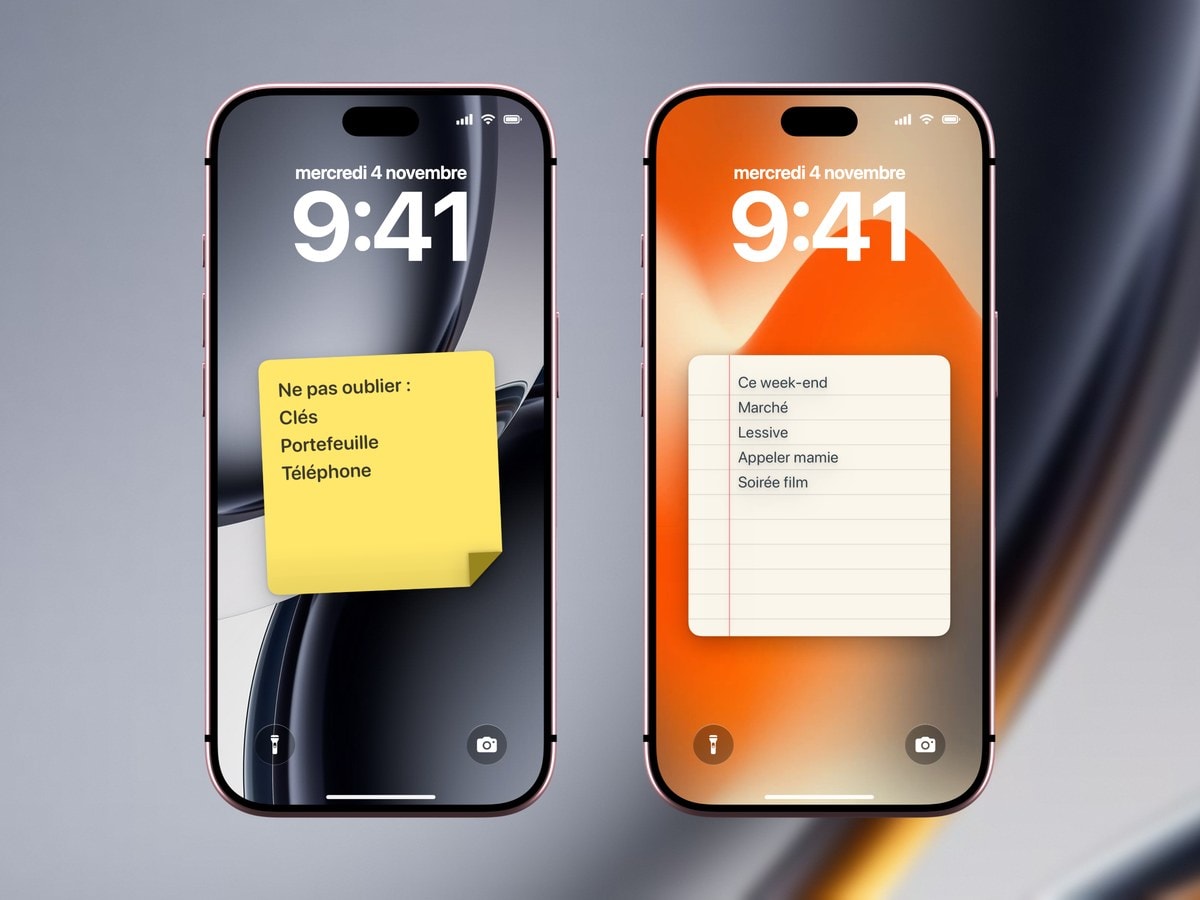
Idéal quand le texte change sans arrêt et que vous voulez toucher pour voir le détail.
Idéale pour une phrase ou une courte liste qui doit rester là, discrète, avec assez de place pour être bien mise en forme.
Écrire une note qui reste utile
La plupart des notes sur l’écran verrouillé ratent pour l’une de ces deux raisons : elles étaient trop vagues pour qu’on en fasse quelque chose, ou elles sont restées affichées bien après le moment qui comptait. Dans les deux cas, c’est le texte qu’il faut revoir, et la configuration n’y est pour rien.
- Dites-le simplement
« Appeler maman après le travail » pousse à agir. « Penser à ce qui compte », on ne le lit déjà plus le jeudi.
- Donnez-lui une date de fin
Au bout de trois semaines, une note se fond dans le décor. Changez-la ou retirez-la une fois le moment passé.
- Gardez les secrets ailleurs
L’écran verrouillé s’affiche avant que Face ID ait reconnu qui que ce soit. Pas de mots de passe, pas de coordonnées bancaires, pas de codes d’accès avec assez de contexte pour servir à un inconnu.
- Vérifiez le contraste dehors
Un gris pâle sur fond crème fait très chic à votre bureau et disparaît complètement dans la rue en plein soleil.
Sources
Questions fréquentes
Non. L’app Notes d’Apple n’a pas de widget pour l’écran verrouillé. Utilisez le widget de texte d’une autre app, écrivez le texte sur votre fond d’écran ou créez un fond d’écran avec la note.
Oui. Écrivez-la sur une photo avec l’outil d’annotation de l’app Photos ou un autre éditeur, puis choisissez cette image comme fond d’écran.
Non, si la disposition a été conçue pour l’écran verrouillé. Vérifiez quand même le résultat avec la vraie horloge et une notification à l’écran.
Le fond d’écran peut être redessiné à heures fixes, mais le texte ne change que si vous le modifiez ou changez de disposition.
Non. Tout ce qui s’affiche sur l’écran verrouillé peut être lu avant le déverrouillage. Utilisez un gestionnaire de mots de passe.