Come mettere le note sul blocco schermo di iPhone
Un piccolo widget per aprire la nota al volo, oppure le parole dentro lo sfondo quando la nota deve restare sempre in vista.
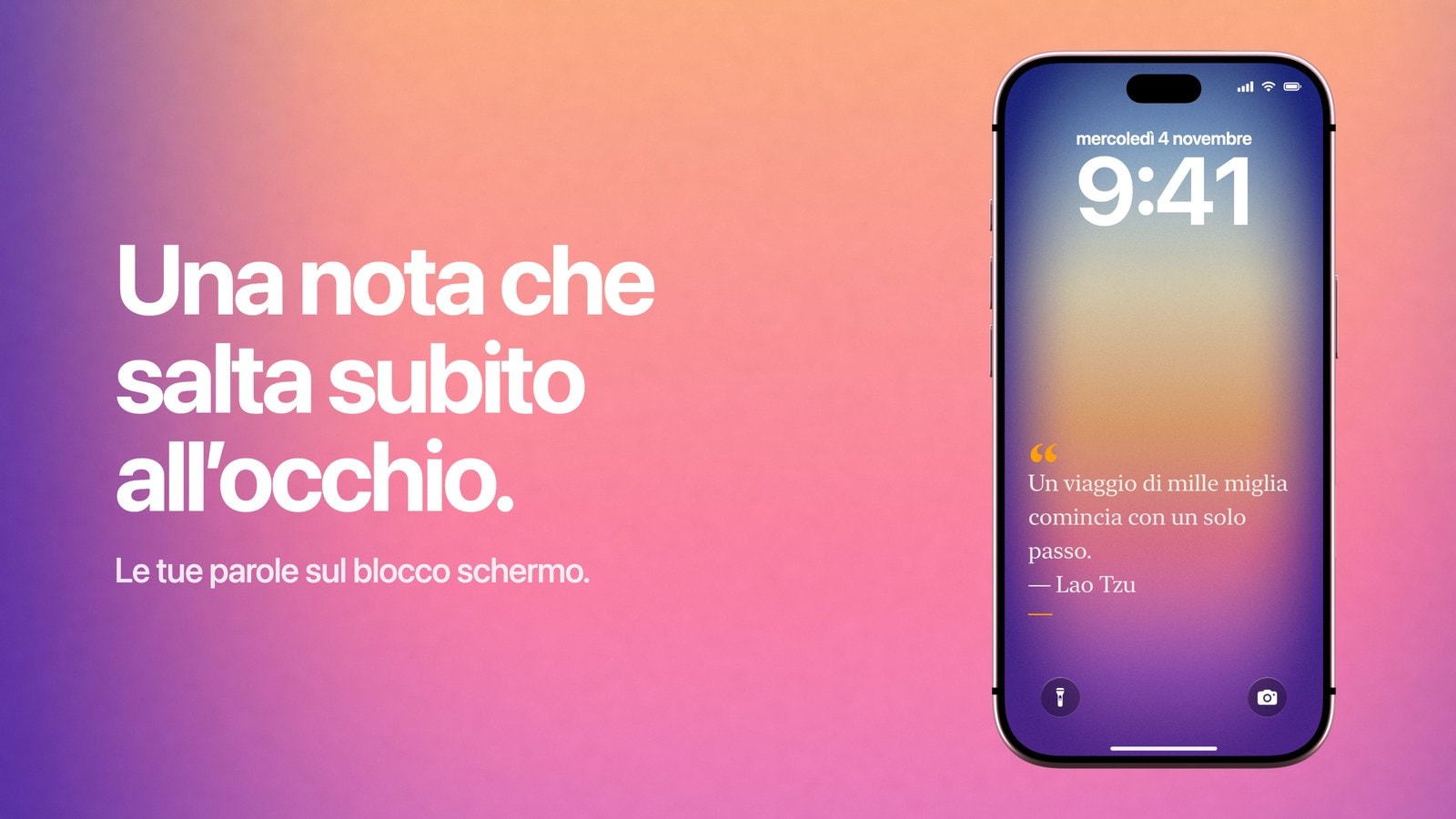
Per avere le note sul blocco schermo di iPhone non puoi contare sull’app Note: non esiste un widget Note per la schermata di blocco, né un’impostazione che fissi lì una nota. Molti se ne stupiscono, per questo conviene dirlo subito. Puoi però arrivare allo stesso risultato in altri modi, e uno di questi è uno sfondo con la nota disegnata dentro, come quelli di Calendarly.
Le strade sono tre: un widget di testo di un’altra app nella riga dei widget di Apple, una foto con le parole scritte sopra a mano e uno sfondo generato con la nota già impaginata. Cambiano in due cose: quanto è facile modificare il testo e quanto spazio gli resta.
In comune hanno un limite che riguarda il testo stesso. Una nota sulla schermata di blocco si legge nel secondo prima di sbloccare il telefono, quindi una frase sola funziona quasi sempre meglio di un paragrafo, e un paragrafo quasi sempre non lo legge nessuno.
Prima strada: un widget di testo
Esistono diverse piccole app che servono solo a mettere una riga di testo in uno spazio widget della schermata di blocco. Sono la scelta giusta quando le parole cambiano spesso, perché per modificarle bastano un paio di tocchi, e toccando il widget si apre l’app con il resto dei dettagli.
Prima di installarne una, controlla due cose. La prima è lo spazio: la riga dei widget è una striscia, quindi tutto quello che va oltre una frase breve viene tagliato, e nessuna app può farci niente. La seconda è dove finisce il testo che scrivi. Alcune di queste app sincronizzano le note sui propri server, e far passare da un servizio esterno una nota che si legge prima ancora dello sblocco è una scelta strana. Leggi quindi cosa fa davvero l’app con le tue parole.
Seconda strada: scrivere la nota su una foto
Apri una foto, usa Markup o un qualsiasi editor di immagini, scrivi le parole in una zona libera, salva una copia e impostala come sfondo della schermata di blocco. Ci vogliono due minuti, non serve nessuna app, non devi concedere permessi e decidi tu in tutto e per tutto dove stanno le parole e che aspetto hanno.
Dove si sbaglia di solito è la posizione, perché l’editor ti mostra un’immagine pulita e la vera schermata di blocco no. Metti il testo sotto l’orologio e sopra la zona delle notifiche, poi guarda la schermata finita con una notifica vera in vista. Se il testo finisce dove arrivano le notifiche, resta coperto per buona parte della giornata, proprio nelle ore in cui ti serve.
Terza strada: una nota disegnata nello sfondo
Calendarly ha layout per le note che sembrano un foglietto adesivo di carta, una pagina di rivista, un blocco a righe o una scheda di vetro traslucido. Scrivi le parole nell’app, vedi nell’anteprima la schermata di blocco così come sarà, e l’automazione di Comandi Rapidi che già aggiorna lo sfondo lo ridisegna con il testo nuovo. Resta però uno sfondo: non c’è niente da toccare, e le parole cambiano solo quando le cambi tu.
Rispetto alla foto, qui la nota può stare nello stesso layout di qualcosa che cambia da solo: la data, un conto alla rovescia, gli impegni della giornata. Quando conta la frase, dalle tutto lo schermo. Quando conta di più il calendario, riduci la nota a poche parole, così si legge come un’etichetta e lascia spazio agli eventi.
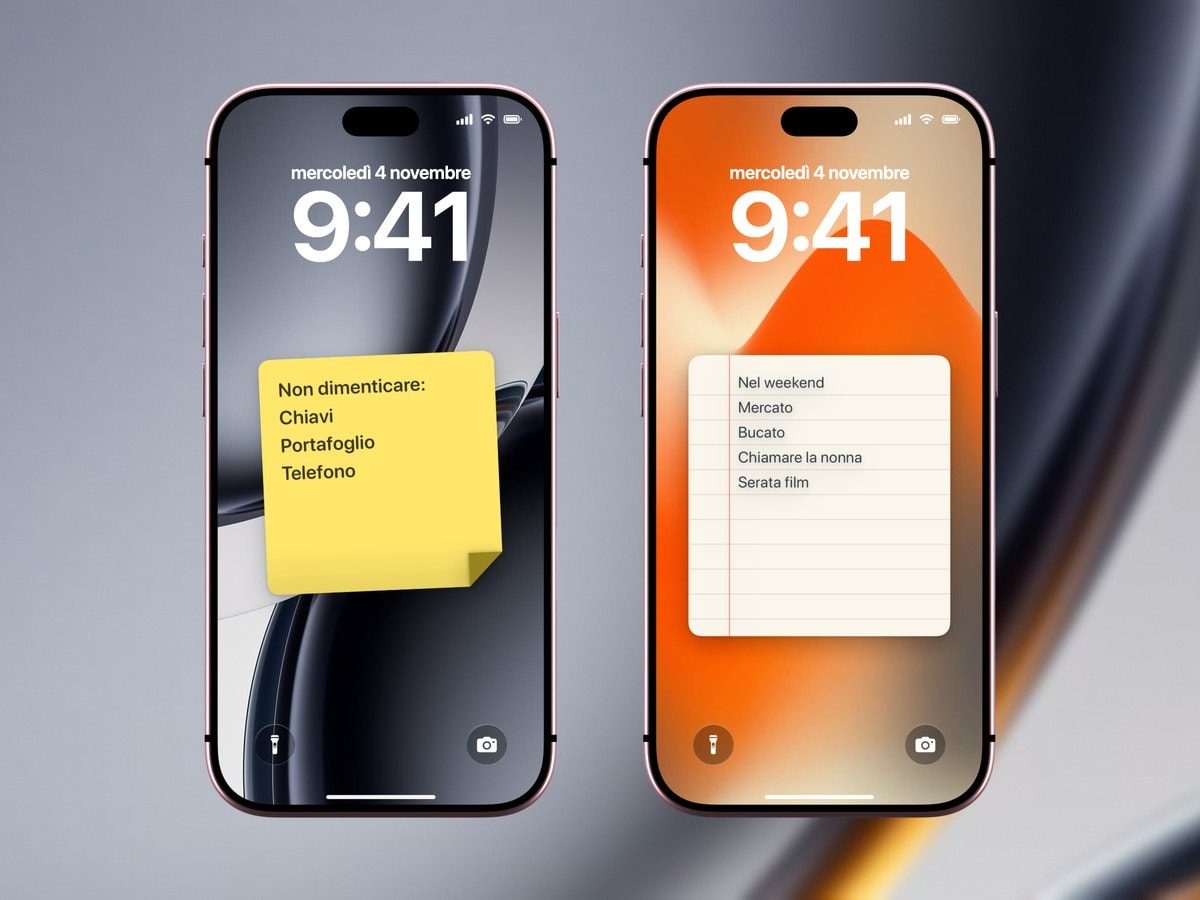
Ideale quando il testo cambia di continuo e vuoi toccarlo per arrivare ai dettagli.
Ideale per una frase o un breve elenco che deve restare lì senza farsi notare troppo, con lo spazio per un aspetto curato.
Come scrivere una nota che resti utile
Quasi tutte le note sulla schermata di blocco smettono di servire per uno di due motivi: erano troppo vaghe per spingerti a fare qualcosa, oppure sono rimaste lì molto dopo il momento giusto. In entrambi i casi il problema sta in come sono scritte, e la configurazione c’entra poco.
- Scrivi le cose come stanno
«Chiama la mamma dopo il lavoro» ti fa fare qualcosa. «Ricorda ciò che conta», già il giovedì, non lo legge più nessuno.
- Dalle una scadenza
Una nota che resta lì per tre settimane diventa parte dello sfondo. Cambiala o toglila quando il momento è passato.
- Niente segreti
La schermata di blocco si vede prima che Face ID riconosca chi ha in mano il telefono. Niente password, niente dati della carta e niente codici d’accesso accompagnati da dettagli che li rendano utili a uno sconosciuto.
- Controlla il contrasto all’aperto
Un grigio chiaro su un fondo color crema sembra elegante alla scrivania e sparisce del tutto per strada, sotto il sole.
Fonti
Domande frequenti
No. L’app Note non ha un widget per la schermata di blocco che mostri una nota. Puoi usare un widget di testo di un’altra app, scrivere il testo sulla foto dello sfondo oppure creare uno sfondo con la nota.
Sì. Scrivila su una foto con Markup o con un editor di immagini, poi imposta quell’immagine come sfondo.
Non dovrebbe, se il layout è pensato per la schermata di blocco. Controlla sempre il risultato con l’orologio vero e una notifica in vista.
Lo sfondo si può rigenerare a un orario stabilito, ma le parole cambiano solo quando le modifichi tu o passi a un altro layout.
No. Tutto quello che sta sulla schermata di blocco si può leggere prima che il telefono venga sbloccato. Per le password usa un gestore di password.