Como colocar nota na tela de bloqueio do iPhone
Um widget pequeno serve de atalho. Quando a nota inteira precisa ficar à vista, coloque as palavras direto no papel de parede.
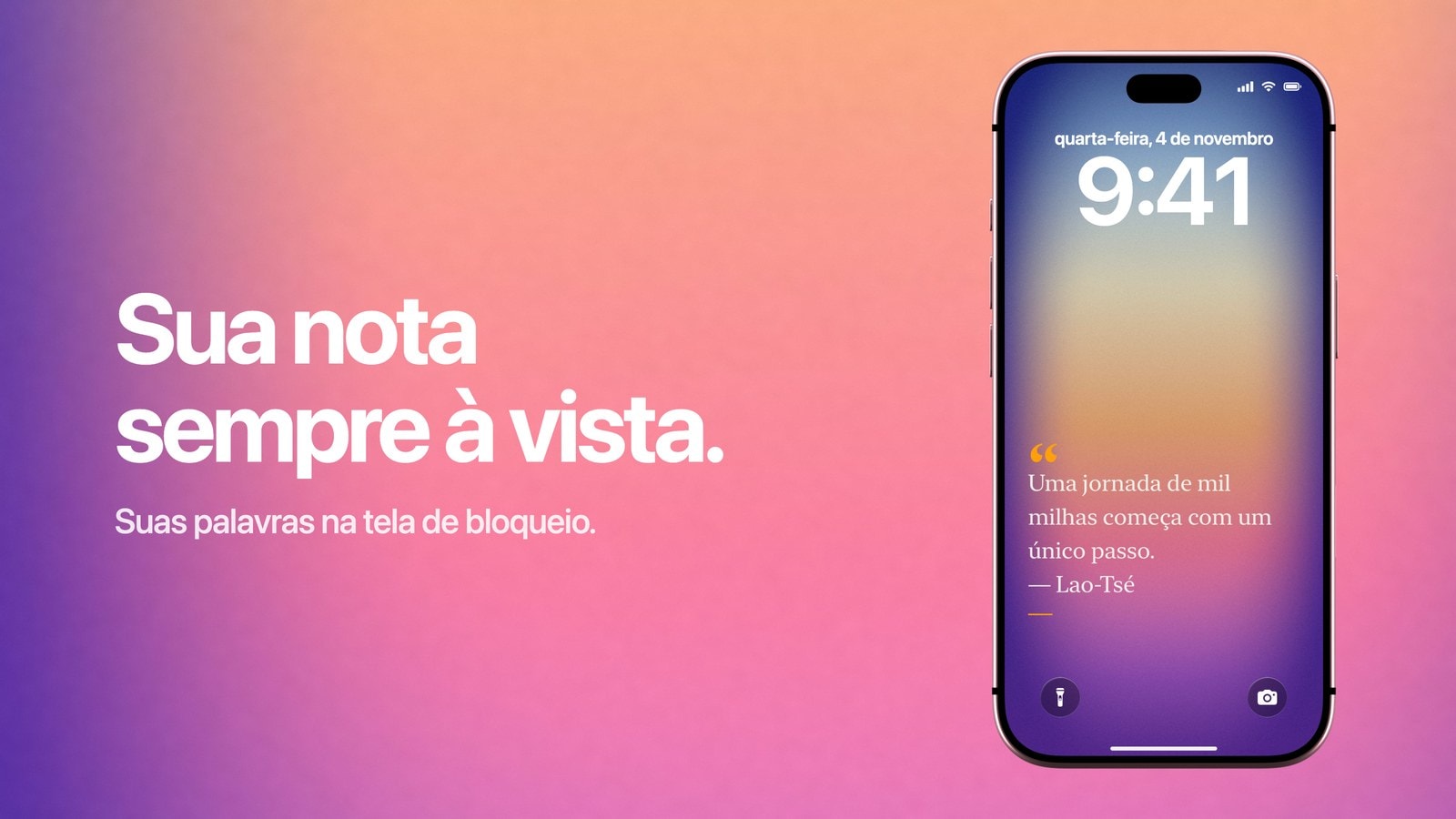
Quem procura como colocar nota na tela de bloqueio do iPhone logo descobre que o app Notas não ajuda: ele não tem widget para a Tela Bloqueada, e nenhum ajuste fixa uma nota ali. Muita gente se surpreende com isso, por isso vale dizer logo de cara. Mesmo assim, dá para chegar ao mesmo resultado de três outros jeitos, e um deles é o Calendarly, que desenha a nota no próprio papel de parede.
Os três caminhos são um widget de texto de outro desenvolvedor na fileira de widgets da Apple, um texto que você mesmo coloca numa foto ou um papel de parede gerado com a nota já desenhada nele. A diferença está em quão fácil é trocar as palavras e em quanto espaço elas ganham na tela.
Nos três vale a mesma regra para o texto. Uma nota na tela de bloqueio é lida naquele segundo antes de você desbloquear o celular, então uma frase quase sempre funciona melhor do que um parágrafo, e um parágrafo quase sempre acaba sem ser lido.
Opção 1: um widget de texto
Existem vários apps pequenos feitos só para colocar uma linha de texto num espaço de widget da tela de bloqueio. É a melhor escolha quando as palavras mudam com frequência, porque editar leva um ou dois toques, e um toque no widget abre o app com mais detalhes.
Antes de instalar um deles, confira duas coisas. A primeira é o tamanho: a fileira de widgets é uma faixa estreita, então qualquer coisa maior que uma frase curta aparece cortada, e nenhum app consegue mudar isso. A segunda é para onde vai o texto. Alguns desses apps sincronizam o que você escreve pelos próprios servidores, e não faz muito sentido mandar para terceiros uma nota que aparece antes mesmo de o celular ser desbloqueado. Por isso, veja o que o app faz de fato com o que você digita.
Opção 2: escrever a nota numa foto
Abra uma foto, use a ferramenta de marcação do iPhone ou qualquer editor de fotos, digite as palavras numa área livre, salve uma cópia e defina essa imagem como papel de parede da tela de bloqueio. Leva uns dois minutos, não exige nenhum app nem permissão, e você decide exatamente onde as palavras ficam e como elas aparecem.
Onde muita gente erra é na posição do texto, porque o editor de fotos mostra a imagem limpa, e a tela de bloqueio de verdade não é limpa assim. Coloque o texto abaixo do relógio e acima da área das notificações e depois confira o resultado com uma notificação de verdade aparecendo. Um texto que cai na área das notificações fica escondido na maior parte do dia, que é justamente quando você precisa dele.
Opção 3: uma nota desenhada no papel de parede
O Calendarly tem layouts de nota que parecem um post-it de papel, uma página de revista, uma folha de bloco pautado ou um cartão de vidro translúcido. Você digita as palavras no app, vê na prévia a tela de bloqueio exatamente como ela vai ficar, e a automação do app Atalhos gera o papel de parede de novo com o texto atual. Continua sendo um papel de parede: nada ali responde ao toque, e as palavras só mudam quando você muda.
A vantagem em relação à foto é que a nota pode dividir o layout com algo que muda sozinho: a data, uma contagem regressiva, a agenda do dia. Quando a frase é o que importa, deixe a tela inteira para ela. Quando o calendário é o principal, reduza a nota a poucas palavras, para que ela funcione como uma etiqueta, sem disputar atenção com a agenda.
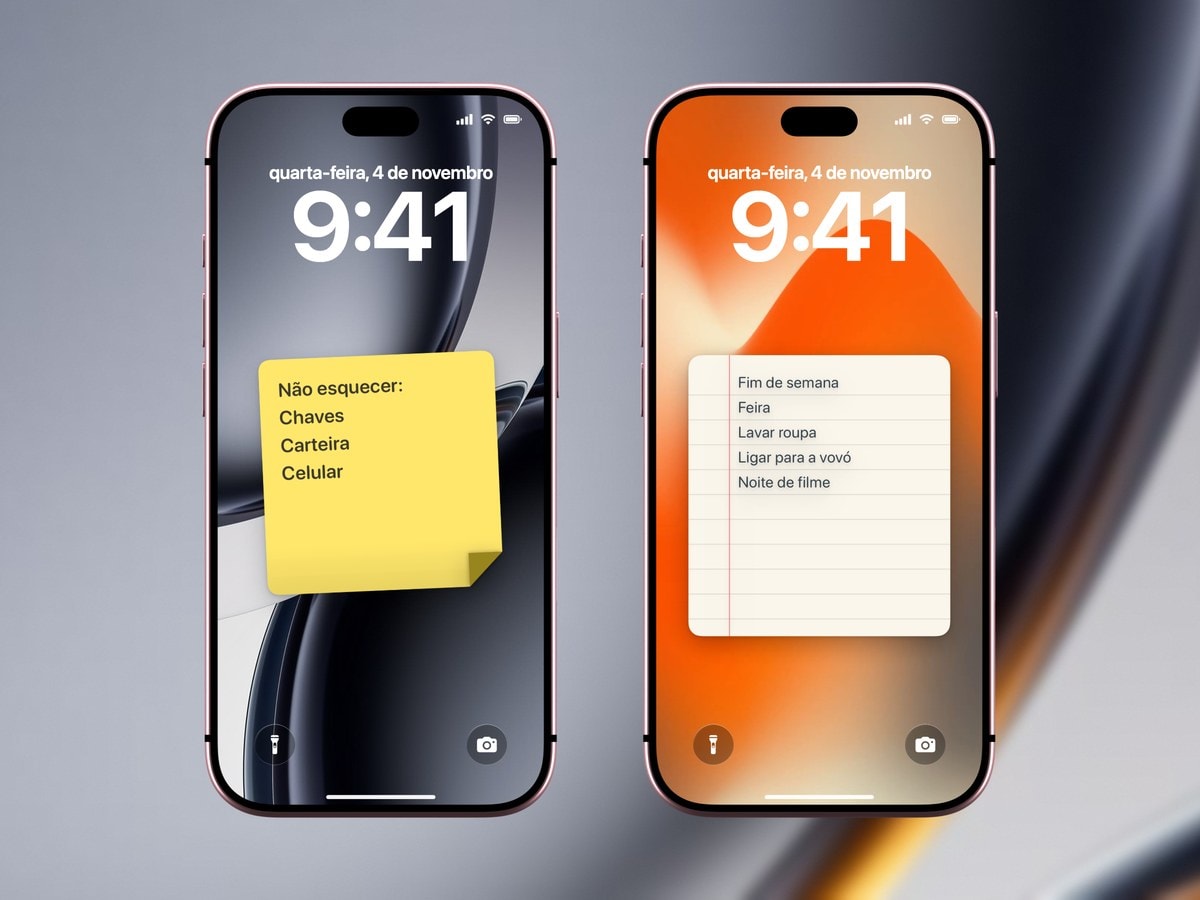
Melhor quando o texto muda o tempo todo e você quer tocar para ver mais detalhes.
Melhor para uma frase ou uma lista curta que fica sempre ali, discreta, com espaço para um visual caprichado.
Como escrever uma nota que continue útil
A maioria das notas na tela de bloqueio deixa de funcionar por um destes dois motivos: era vaga demais para levar a alguma ação ou ficou ali muito depois de o momento passar. Os dois problemas se resolvem no texto, sem mexer em nenhum ajuste.
- Seja direto
“Ligar para a mãe depois do trabalho” faz você agir. “Lembre-se do que importa” lá pela quinta-feira já ninguém lê.
- Dê um prazo de validade à nota
Uma nota que passa três semanas na tela vira paisagem. Troque ou apague a nota quando o momento passar.
- Nada de segredos
A tela de bloqueio mostra o que tem nela antes de o Face ID reconhecer qualquer pessoa. Não coloque senhas, dados do cartão nem códigos de acesso com contexto suficiente para um estranho conseguir usá-los.
- Teste o contraste ao ar livre
Cinza-claro sobre creme fica elegante na sua mesa e some por completo numa rua com sol.
Fontes
Perguntas frequentes
Não. O app Notas não tem widget de tela de bloqueio que mostre uma nota. Para isso, use um widget de texto de outro app, escreva o texto no papel de parede ou gere um papel de parede de nota.
Dá. Escreva o texto numa foto com a ferramenta de marcação ou qualquer editor de fotos e depois defina essa imagem como papel de parede.
Não deve cobrir, se o layout foi pensado para a tela de bloqueio. Mesmo assim, confira sempre o resultado com o relógio de verdade e uma notificação aparecendo.
O papel de parede pode ser gerado de novo num horário marcado, mas as palavras só mudam quando você edita o texto ou troca de layout.
Não. Qualquer coisa na tela de bloqueio pode ser lida antes de o celular ser desbloqueado. Para senhas, use um gerenciador de senhas.