Zo zet je een notitie op het vergrendelscherm van je iPhone
Een kleine widget als je snel iets wilt openen, of de woorden in je achtergrond als de notitie zelf in beeld moet blijven.
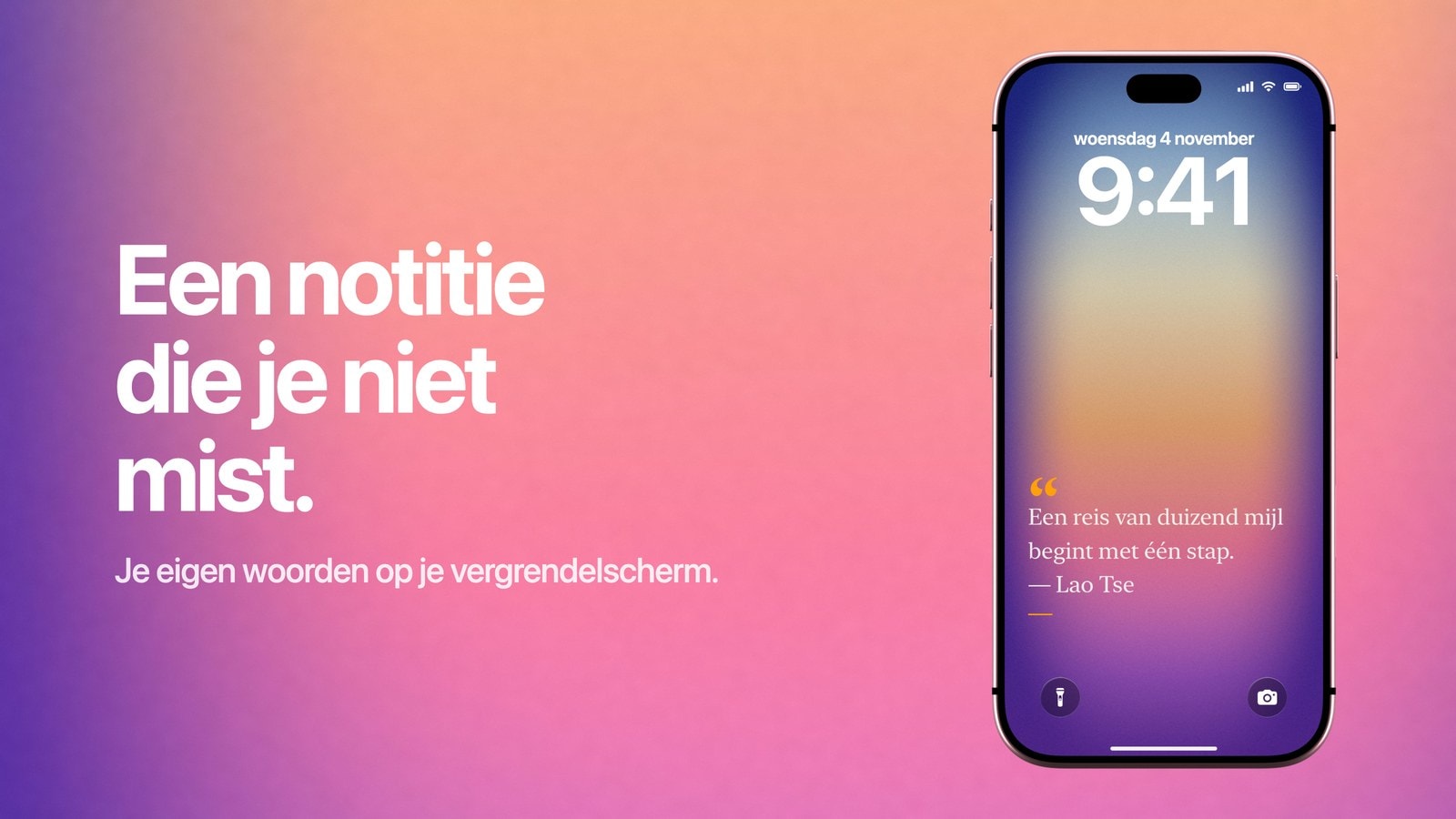
Een notitie op het vergrendelscherm van je iPhone zetten lukt niet met de app Notities van Apple. Notities heeft geen widget voor het toegangsscherm, zoals het vergrendelscherm in iOS heet, en er is ook geen instelling die een notitie daar vastzet. Dat verrast zoveel mensen dat het goed is om het meteen te zeggen. Op drie andere manieren lukt het wel, en bij één daarvan maakt Calendarly de notitie onderdeel van je achtergrond.
Je zet een tekstwidget van een andere app in Apples widgetrij, je schrijft zelf tekst op een foto die je als achtergrond gebruikt, of je laat een achtergrond maken met de notitie erin verwerkt. Het verschil zit in hoe makkelijk je de woorden aanpast en hoeveel ruimte ze krijgen.
Eén ding hebben ze gemeen, en dat gaat over wat je schrijft. Een notitie op je vergrendelscherm lees je in de seconde voordat je ontgrendelt. Daarom werkt één zin bijna altijd beter dan een alinea, en een alinea leest bijna niemand.
Manier 1: een tekstwidget
Er zijn verschillende kleine apps die alleen maar een regel tekst in een widget op het toegangsscherm zetten. Dit is de beste keuze als de woorden vaak veranderen: aanpassen kost een paar tikken, en tik je op de widget, dan opent de app met meer details.
Controleer twee dingen voordat je er een installeert. Het eerste is de grootte. De widgetrij is een smalle strook, dus alles wat langer is dan een korte zin wordt afgekapt, en geen enkele app kan daar iets aan veranderen. Het tweede is waar je tekst naartoe gaat. Sommige van deze apps synchroniseren via hun eigen servers, en het is vreemd om een notitie die al te zien is voordat je ontgrendelt, via een ander bedrijf te laten lopen. Lees dus wat de app precies doet met wat je typt.
Manier 2: schrijf de notitie op een foto
Open een foto, zet de woorden met de tekstfunctie van Foto's of een andere foto-app op een rustig stuk van het beeld, bewaar een kopie en stel die in als achtergrond voor je toegangsscherm. Je bent twee minuten bezig, je hebt geen extra app nodig, je hoeft nergens toestemming voor te geven en je bepaalt helemaal zelf waar de woorden staan en hoe ze eruitzien.
Waar de tekst komt, daar gaat het vaak mis. Een foto-app toont je een leeg beeld, en het echte vergrendelscherm is nooit leeg. Zet de tekst onder de klok en boven het deel waar meldingen verschijnen, en bekijk het scherm daarna met een echte melding erop. Tekst die tussen de meldingen belandt, zie je het grootste deel van de dag niet, en juist dan had je hem nodig.
Manier 3: een notitie op je achtergrond
Calendarly heeft lay-outs voor notities die eruitzien als een papieren sticker, een tijdschriftpagina, een gelinieerd notitieblok of een doorschijnende glazen kaart. Je typt de woorden in de app en ziet in het voorbeeld precies hoe je toegangsscherm eruit komt te zien. De automatisering die je achtergrond bijwerkt, tekent hem opnieuw met de tekst die er op dat moment in staat. Het blijft een achtergrond, dus je kunt nergens op tikken en de woorden veranderen pas als jij ze aanpast.
Het voordeel boven een foto: de notitie kan de lay-out delen met iets wat wel verandert, zoals de datum, een aftelling of je afspraken van vandaag. Draait alles om die ene zin, geef hem dan het hele scherm. Is je agenda het belangrijkst, houd de notitie dan bij een paar woorden, zodat hij als een etiketje naast je afspraken staat. Calendarly is gratis te downloaden in de App Store.
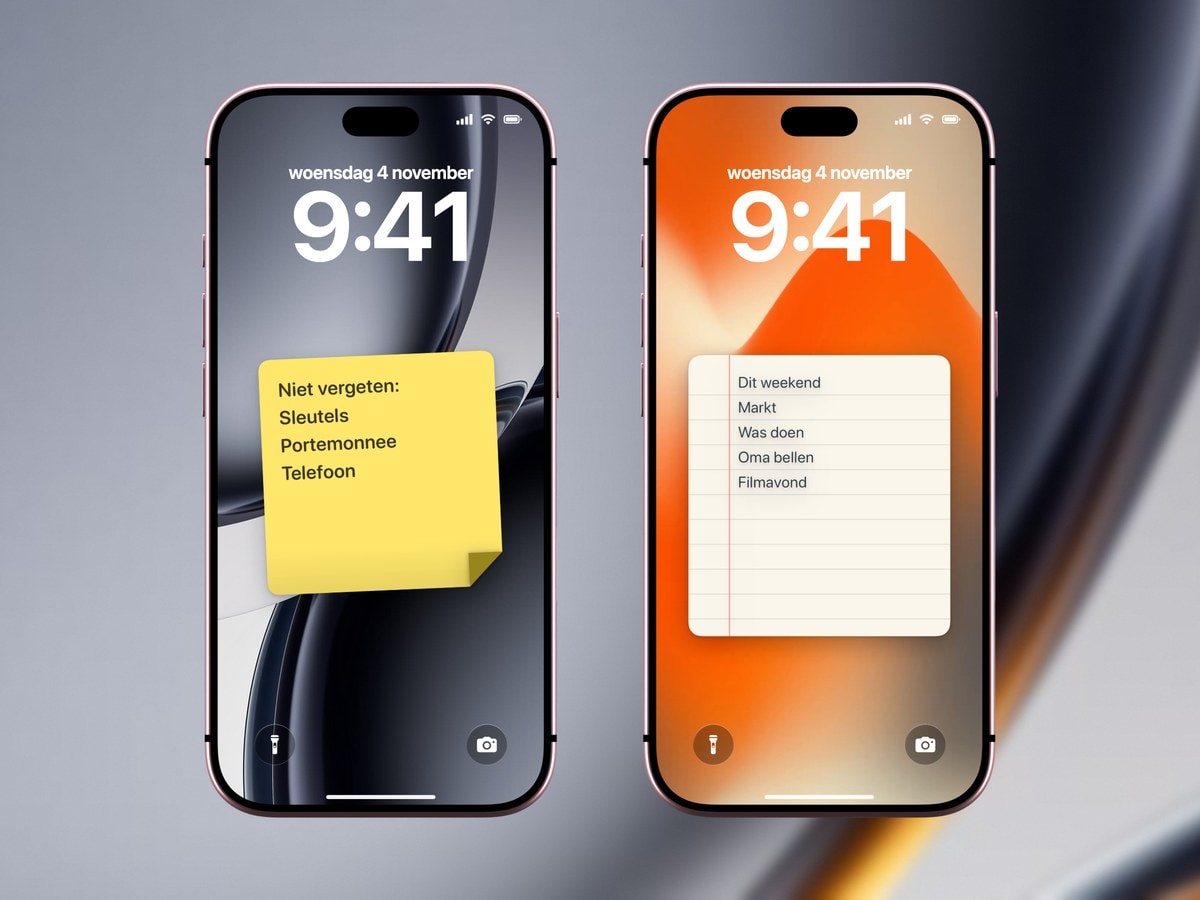
Het handigst als de tekst steeds verandert en je wilt doortikken naar meer details.
Het handigst voor een zin of een kort lijstje dat rustig in beeld moet blijven, met ruimte voor een mooi ontwerp.
Zo schrijf je een notitie die blijft werken
De meeste notities op een vergrendelscherm doen hun werk niet, om een van twee redenen: ze waren te vaag om er iets mee te doen, of ze bleven staan toen het moment allang voorbij was. Allebei los je op met wat je schrijft; aan de instellingen hoef je niets te veranderen.
- Schrijf het gewoon op
“Na het werk mama bellen” zet je echt tot iets aan. “Onthoud wat belangrijk is” lees je donderdag al niet meer.
- Geef hem een einddatum
Een notitie die drie weken blijft staan, wordt behang. Pas hem aan of haal hem weg zodra het moment voorbij is.
- Houd geheimen erbuiten
Wat op je vergrendelscherm staat, is te zien voordat Face ID iemand heeft herkend. Dus geen wachtwoorden, geen kaartgegevens en geen toegangscodes met zoveel uitleg erbij dat een vreemde er iets mee kan.
- Controleer het contrast buiten
Lichtgrijs op crème ziet er aan je bureau chic uit en is op straat in de zon helemaal weg.
Bronnen
Veelgestelde vragen
Nee. De app Notities van Apple heeft geen widget voor het toegangsscherm. Gebruik een tekstwidget van een andere app, schrijf de tekst op je achtergrond of laat een achtergrond met je notitie maken, bijvoorbeeld met Calendarly.
Ja. Zet de tekst op een foto met de tekstfunctie van Foto's of een andere foto-app, en stel die foto daarna in als achtergrond.
Niet als de lay-out voor het toegangsscherm is ontworpen. Controleer het toch altijd met de echte klok en een melding in beeld.
De achtergrond kan volgens een vast schema opnieuw worden getekend, maar de woorden veranderen pas als jij ze aanpast of een andere lay-out kiest.
Nee. Wat op je vergrendelscherm staat, kan iedereen lezen, ook voordat de telefoon ontgrendeld is. Bewaar wachtwoorden in een wachtwoordbeheerder.