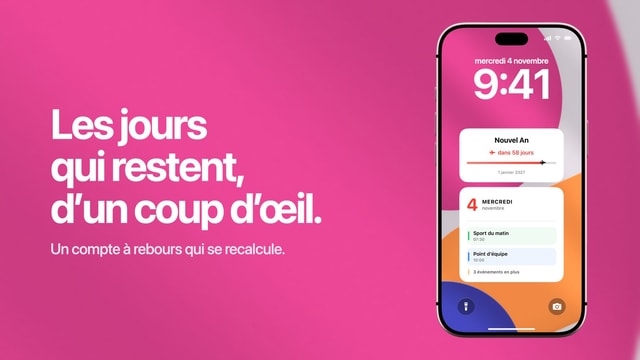
Comment afficher le planning de la semaine sur l’écran verrouillé de l’iPhone
Vos services, vos cours et vos semaines chargées directement sur le fond d’écran. Plus besoin d’ouvrir le calendrier pour savoir où vous en êtes de la semaine.

Pour afficher le planning de la semaine sur l’écran verrouillé de l’iPhone, gardez votre planning dans l’app Calendrier et laissez une app dessiner la semaine en cours dans le fond d’écran. Calendarly lit les calendriers que vous choisissez et transforme la semaine en image, puis une automatisation de l’app Raccourcis remplace le fond d’écran chaque matin. Votre calendrier de la semaine est ainsi visible sur l’iPhone sans rien ouvrir.
Si la méthode marche mieux qu’on ne l’imagine, c’est que la répétition se fait dans Calendrier, pas dans le fond d’écran. Un cours qui a lieu tous les mardis s’enregistre une seule fois comme événement récurrent, et toutes les semaines suivantes en héritent. Vous ne refaites jamais votre emploi du temps dans un logiciel de graphisme.
Ce choix a toutefois une contrepartie. Une grille de la semaine offre bien plus de place que n’importe quel widget, mais c’est une image fixe : un changement fait à 11 h n’apparaît qu’à la prochaine exécution du raccourci, pas tout de suite.
À qui sert un planning de la semaine en fond d’écran
Une vue de la semaine se justifie quand vos journées ne se ressemblent pas. Un étudiant doit savoir dans quel bâtiment il a cours, et à quelle heure. Quelqu’un qui travaille en horaires décalés veut voir d’un coup le service du matin, celui du soir et le jour de repos. Les parents doivent voir où se croisent les trajets de l’école, le travail et ce qu’est devenu le week-end. Dans les trois cas, l’information utile est le rythme de la semaine, et ce rythme n’apparaît que si plusieurs jours sont visibles en même temps.
Si votre semaine se résume à des journées de bureau de 9 h à 17 h avec quelques réunions, une grille de la semaine restera presque vide, et un agenda de la journée vous servira mieux. Le test est simple : si vous pouvez dire ce que vous faites jeudi prochain sans regarder, une vue de la semaine ne vous apportera rien.
Mettre votre planning dans Calendrier, une seule fois
Si quelqu’un d’autre publie votre planning, abonnez-vous à son calendrier au lieu de recopier les dates à la main. Universités, clubs de sport, certains employeurs et la plupart des horaires publics proposent un lien ICS ou webcal. Un abonnement peut recevoir les modifications ultérieures, un fichier importé non. Cherchez une mention comme « S’abonner » ou « Ajouter au calendrier » plutôt que « Télécharger ».
Si personne ne le publie, créez-le avec des événements récurrents et donnez une date de fin à la répétition. Une répétition chaque semaine sans date de fin convient à une habitude, pas à un semestre : dans deux ans, elle remplira encore votre calendrier. Pour des horaires en roulement, donnez aux événements le nom que vous voulez lire d’un coup d’œil. « Matin · 6 h » ou « Nuit · Pavillon B » vaut toujours mieux que le code officiel du service, car le fond d’écran n’a de place que pour les premiers mots.
- Un calendrier publié
Le meilleur choix quand le planning est géré par quelqu’un d’autre. Les modifications arrivent dans Calendrier sans que vous vous en rendiez compte, et c’est exactement ce qu’on attend d’un emploi du temps.
- Des événements récurrents
Le meilleur choix pour un rythme stable que vous gérez vous-même. Fixez toujours une date de fin, sinon vous passerez le printemps prochain à effacer des occurrences de 2028.
- Des événements ponctuels
Pour tout ce qui casse le rythme : les examens, les voyages, les rendez-vous, le mardi où le cours a été déplacé.
Grille ou liste
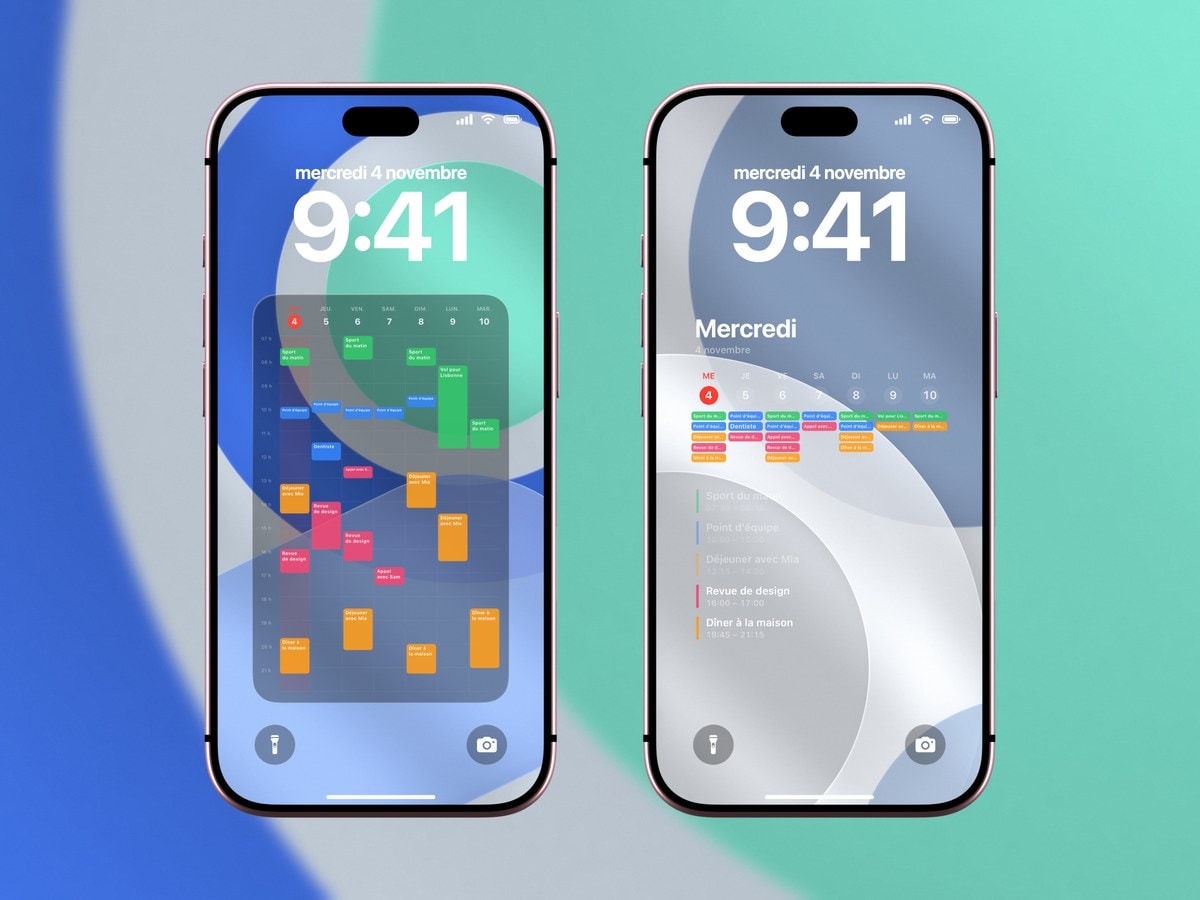
Une grille place les événements selon l’heure : les trous, la journée qui commence tôt et le mercredi après-midi libre se voient comme des formes, sans rien lire. C’est le bon choix quand le moment d’un événement compte autant que son contenu. Son point faible, c’est la densité : dans une semaine chargée, chaque événement devient un bloc de couleur avec deux mots dedans.
Une liste abandonne l’axe des heures et donne une ligne entière à chaque événement. Elle convient quand les intitulés sont longs, ou quand l’ordre compte plus que l’heure exacte. Les numéros de salle, les noms des enseignants et les codes de lieu tiennent dans une liste et disparaissent dans une grille.
Aucune des deux n’est la bonne pour toujours. La plupart des gens qui s’en servent vraiment passent de l’une à l’autre une ou deux fois par an, en général quand un semestre ou un roulement change de forme.
Afficher cette semaine ou les 7 prochains jours
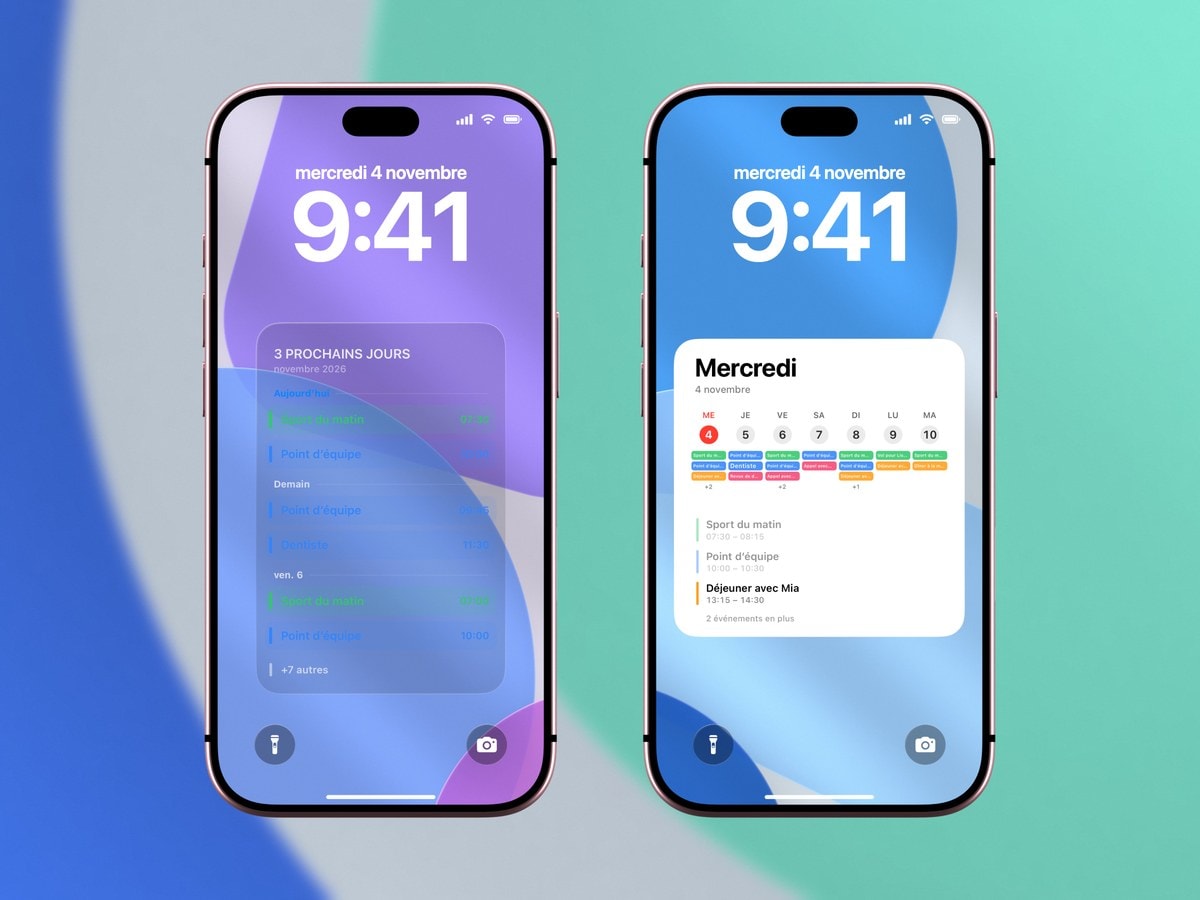
C’est le réglage qu’on oublie, puis qui agace sans qu’on sache trop pourquoi. Une semaine du calendrier va du lundi au dimanche : le samedi matin, elle vous montre donc un jour et demi à venir et surtout des jours déjà passés. Une période glissante, elle, commence aujourd’hui et montre toujours les sept jours suivants. Le week-end, l’écran affiche déjà la semaine qui arrive.
Dans Calendarly, ces deux choix s’appellent « Cette semaine » et « 7 prochains jours », et « 7 prochains jours » est le réglage par défaut, justement pour cette raison. « Cette semaine » vous conviendra mieux si vous raisonnez en semaines du calendrier, si vous préparez votre semaine le dimanche soir, ou si le bloc du lundi au vendredi doit rester fixe sous vos yeux. Calendarly indique les dates concernées à côté du réglage, du 25 au 31 juillet par exemple : il suffit de regarder pour choisir.
Les deux erreurs les plus courantes
La première, c’est de s’attendre à une synchronisation en direct. Votre compte de calendrier peut recevoir un changement de salle à 11 h, mais un fond d’écran créé à 7 h montre l’ancienne salle jusqu’à la mise à jour suivante. Si cela arrive assez souvent pour vous gêner, ajoutez une mise à jour à midi ; si cela arrive deux fois par semestre, lancez simplement le raccourci à la main ces jours-là.
La seconde, c’est d’ajouter des calendriers. Chaque source en plus prend de la place à celles qui comptaient au départ, et le problème s’installe lentement, sans qu’on le remarque : la semaine reste exacte, mais devient peu à peu illisible. Commencez par le seul planning dont vous avez besoin, gardez-le une semaine, et décidez seulement ensuite si le calendrier familial mérite sa place.
Le fond d’écran ne doit jamais être la seule copie. Gardez votre roulement dans Calendrier, en événements récurrents ou dans un calendrier auquel vous êtes abonné. Un planning qui n’existe qu’en image, vous finirez par le perdre.
Sources
Questions fréquentes
Oui. Calendarly peut dessiner une grille de la semaine ou une liste des prochains jours à partir des calendriers que vous choisissez dans Calendrier, puis en faire votre fond d’écran.
Non. Utilisez des événements récurrents ou abonnez-vous à un calendrier publié : le fond d’écran est recréé à partir de ce que contient le calendrier à ce moment-là.
Oui, à condition que vos services soient dans Calendrier. Utilisez des événements récurrents pour un rythme simple, ou abonnez-vous au calendrier de votre employeur s’il en publie un.
« 7 prochains jours » montre toujours une semaine devant vous et convient mieux à l’approche du week-end. « Cette semaine » va à ceux qui planifient par blocs du lundi au dimanche.
Non. Il se met à jour quand le raccourci s’exécute. Lancez-le à la main après un changement, ou ajoutez une deuxième mise à jour programmée si les changements sont fréquents.