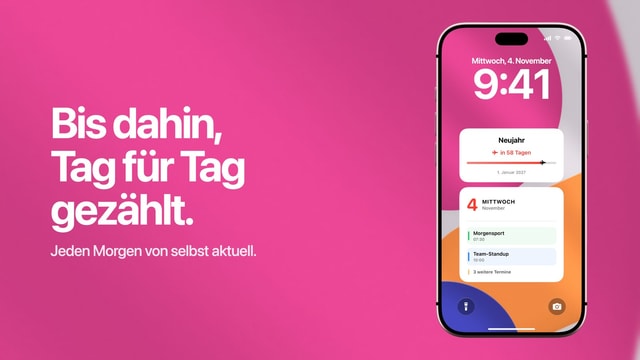
So bringst du deinen Wochenplan auf den iPhone-Sperrbildschirm
Schichten, Stundenplan und volle Wochen direkt im Hintergrundbild, damit du nicht mehr den Kalender öffnen musst, um nachzusehen, was heute dran ist.

Für einen Wochenplan auf dem iPhone-Sperrbildschirm trägst du den Plan in Apples Kalender-App ein und lässt eine App die aktuelle Woche ins Hintergrundbild zeichnen. Calendarly liest die Kalender, die du auswählst, macht aus der Woche ein Bild, und eine Automation in der Kurzbefehle-App tauscht das Hintergrundbild jeden Morgen aus.
Das funktioniert besser, als es klingt, weil die Wiederholung im Kalender steckt und das Hintergrundbild nur zeigt, was dort steht. Einen Kurs, der jeden Dienstag stattfindet, trägst du einmal als wiederkehrenden Termin ein, und jede kommende Woche übernimmt ihn. Einen Stundenplan baust du also nie wieder in einem Grafikprogramm nach.
Ein Wochenraster bietet dir viel mehr Platz als jedes Widget, ist dafür aber nur ein Bild: Was du um elf Uhr änderst, erscheint erst, wenn der Kurzbefehl das nächste Mal läuft.
Für wen sich die Woche auf dem Hintergrundbild lohnt
Eine Wochenansicht lohnt sich, wenn kein Tag wie der andere ist. Schüler und Studierende müssen wissen, wann sie in welchem Gebäude sind. Wer im Schichtdienst arbeitet, will Frühschicht, Spätschicht und den freien Tag auf einen Blick als Muster sehen. Eltern müssen sehen, wo sich Schulweg, Arbeit und die Pläne fürs Wochenende überschneiden. In allen drei Fällen zählt das Muster, und ein Muster erkennst du erst, wenn du mehrere Tage auf einmal siehst.
Hast du dagegen einen ganz normalen Arbeitstag von neun bis fünf mit ein paar Meetings dazwischen, ist ein Wochenraster meist ein leeres Gerüst, und eine Tagesübersicht nützt dir mehr. Ein einfacher Test: Weißt du ohne nachzusehen, was nächsten Donnerstag ansteht, brauchst du keine Wochenansicht.
Stundenplan und Schichtplan einmal in den iPhone-Kalender bringen
Wenn jemand anderes deinen Plan veröffentlicht, abonniere ihn, statt Termine von Hand abzutippen. Hochschulen, Sportvereine, manche Arbeitgeber und die meisten öffentlichen Pläne bieten einen ICS- oder webcal-Link an. Ein Abo bekommt auch spätere Änderungen mit, eine importierte Datei kann das nicht. Achte auf Wörter wie „Abonnieren“ oder „Zum Kalender hinzufügen“ und lass „Herunterladen“ links liegen.
Veröffentlicht niemand deinen Plan, baust du ihn aus wiederkehrenden Terminen und gibst der Wiederholung ein Enddatum. Eine wöchentliche Wiederholung ohne Ende passt zu einer Gewohnheit, für ein Semester oder Schuljahr ist sie ein Fehler, weil sie dir in zwei Jahren noch den Kalender füllt. Bei wechselnden Schichten benennst du die Termine nach dem, was du auf einen Blick brauchst: „Früh · 6:00“ oder „Nacht · Station B“ sagt dir mehr als das offizielle Schichtkürzel, denn auf dem Hintergrundbild ist nur für die ersten paar Wörter Platz.
- Ein abonnierter Kalender
Ideal, wenn jemand anderes den Plan pflegt. Änderungen landen ganz von selbst in Apples Kalender-App, und genau so soll ein Stundenplan funktionieren.
- Wiederkehrende Termine
Ideal für ein festes Muster, das du selbst bestimmst. Setz immer ein Enddatum, sonst löschst du nächstes Frühjahr einzelne Termine aus dem Jahr 2028.
- Einzelne Termine
Ideal für alles, was aus dem Muster fällt: Prüfungen, Reisen, Arzttermine, der Dienstag, an dem der Kurs verlegt wurde.
Raster oder Liste
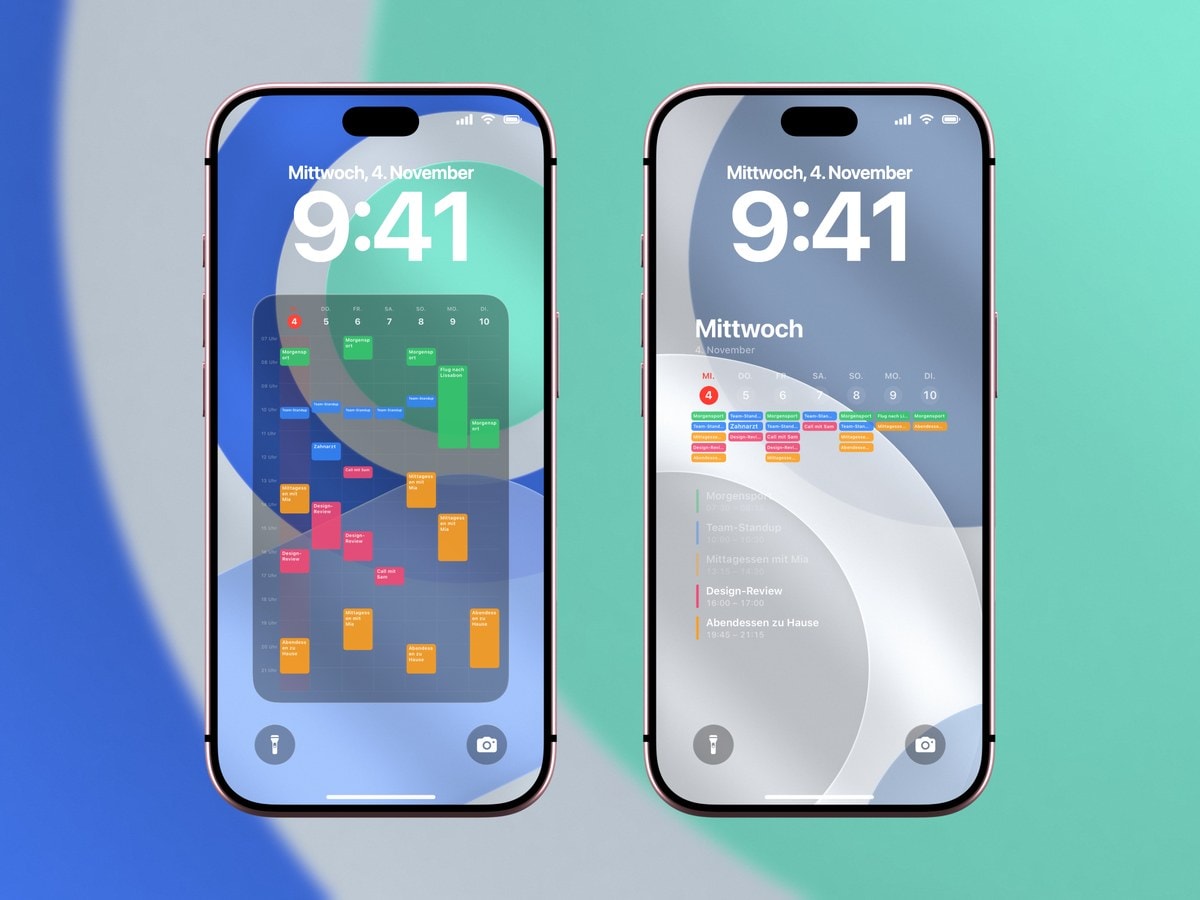
Ein Raster ordnet die Termine nach Uhrzeit. Lücken, der frühe Beginn und der freie Mittwochnachmittag werden so zu Formen, die du erkennst, bevor du ein Wort gelesen hast. Das ist die richtige Wahl, wenn das Wann genauso wichtig ist wie das Was. Seine Schwäche ist die Dichte: In einer vollen Woche schrumpft jeder Termin zu einem farbigen Block mit zwei Wörtern darin.
Eine Liste verzichtet auf die Stundenachse und gibt jedem Termin eine ganze Zeile. Das passt, wenn die Titel lang sind oder die Reihenfolge mehr zählt als die genaue Uhrzeit. Raumnummern, die Namen von Dozentinnen und Dozenten und Ortskürzel bleiben in einer Liste lesbar und gehen in einem Raster unter.
Keins von beiden ist für immer die richtige Wahl. Die meisten, die das ernsthaft nutzen, wechseln ein paarmal im Jahr, meist wenn ein neues Semester beginnt oder sich der Dienstplan ändert.
Wochenansicht ab heute: Diese Woche oder die nächsten 7 Tage
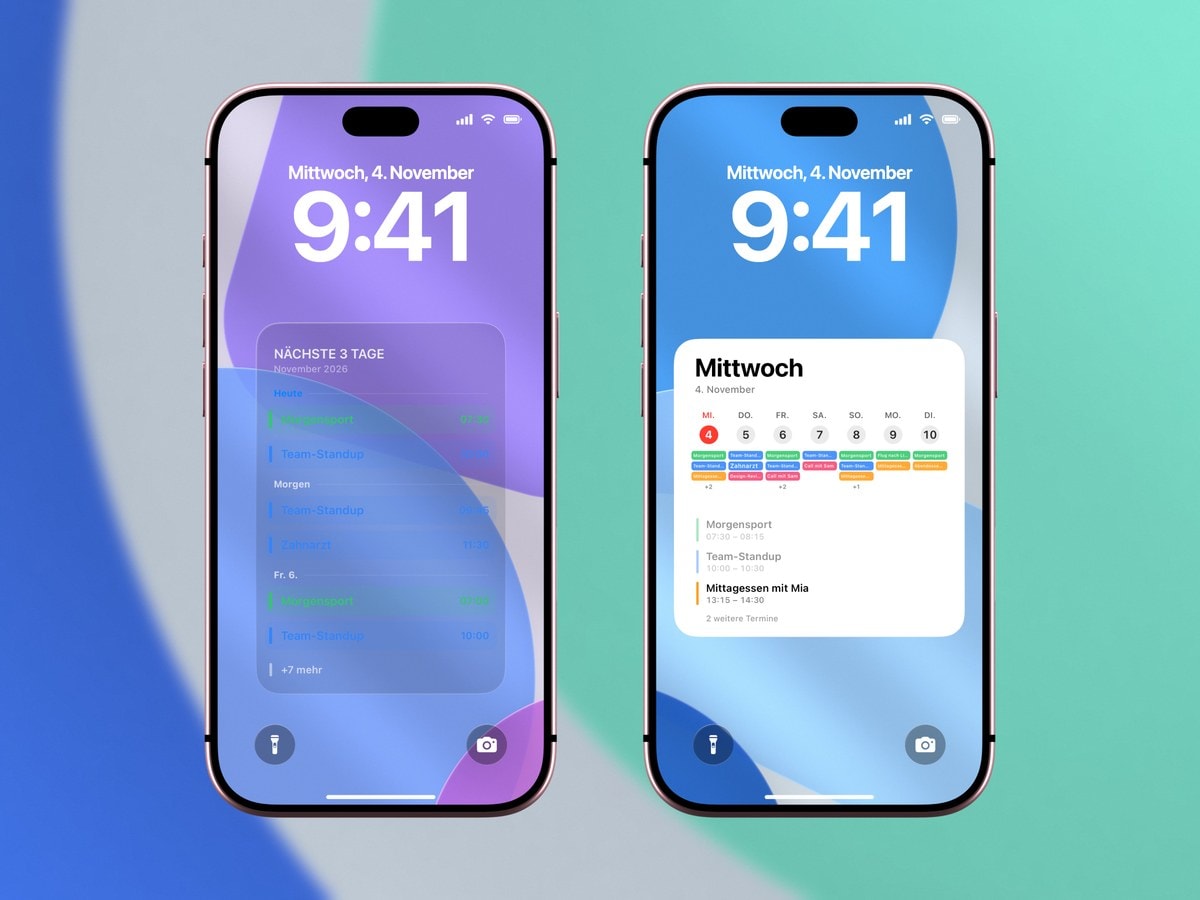
Diese Einstellung übersehen viele und ärgern sich dann still darüber. Eine Kalenderwoche läuft von Montag bis Sonntag, am Samstagmorgen bleiben dir darauf also noch anderthalb Tage, und der Rest ist Vergangenheit. Ein mitlaufender Zeitraum beginnt dagegen immer mit heute und zeigt sieben Tage nach vorn, sodass du schon am Wochenende die kommende Woche vor dir hast.
In Calendarly heißen die beiden Möglichkeiten „Diese Woche“ und „Nächste 7 Tage“, und genau deshalb ist „Nächste 7 Tage“ voreingestellt. „Diese Woche“ passt besser, wenn du in Kalenderwochen denkst, sonntagabends planst oder der Block von Montag bis Freitag fest stehen bleiben soll, während du draufschaust. Beide Editoren in Calendarly zeigen direkt neben der Einstellung, welche Tage gemeint sind, zum Beispiel 25. bis 31. Juli. So entscheidest du mit einem Blick und musst nichts nachrechnen.
Zwei typische Fehler
Der erste Fehler ist, eine Aktualisierung in Echtzeit zu erwarten. Dein Kalender-Account bekommt die Raumänderung vielleicht um elf, aber ein Hintergrundbild von sieben Uhr zeigt den alten Raum, bis der Kurzbefehl wieder läuft. Passiert das so oft, dass es stört, lass das Hintergrundbild zusätzlich mittags neu zeichnen. Kommt es nur zweimal im Semester vor, starte den Kurzbefehl an diesen Tagen einfach von Hand.
Der zweite Fehler ist, immer mehr Kalender dazuzunehmen. Jede neue Quelle nimmt den Kalendern Platz weg, für die du das Ganze eingerichtet hast, und das passiert schleichend: Die Woche bleibt korrekt und wird dabei langsam unlesbar. Fang mit dem einen Plan an, um den es dir eigentlich geht, leb eine Woche damit und entscheide erst dann, ob der Familienkalender einen Platz verdient hat.
Das Hintergrundbild sollte nie die einzige Kopie sein. Bewahre deinen Dienstplan im Kalender auf, als wiederkehrende Termine oder als abonnierten Kalender. Ein Plan, den es nur als Pixel gibt, geht dir irgendwann verloren.
Quellen
Häufige Fragen
Ja. Calendarly zeichnet aus den Kalendern der Kalender-App, die du auswählst, ein Wochenraster oder eine Liste der nächsten Tage und legt das Ergebnis als Hintergrundbild fest.
Nein. Nutze wiederkehrende Termine oder abonniere einen veröffentlichten Kalender. Das Hintergrundbild entsteht immer aus dem, was gerade im Kalender steht.
Ja, solange die Schichten in Apples Kalender-App stehen. Für ein einfaches Muster nimmst du wiederkehrende Termine, und wenn dein Arbeitgeber den Schichtplan veröffentlicht, abonnierst du ihn.
„Nächste 7 Tage“ blickt immer gleich weit nach vorn und ist zum Wochenende hin die bessere Wahl. „Diese Woche“ passt zu allen, die in Blöcken von Montag bis Sonntag planen.
Nein. Er wird neu gezeichnet, wenn der Kurzbefehl läuft. Starte ihn nach einer Änderung von Hand oder plane eine zweite Aktualisierung am Tag ein, wenn sich oft etwas ändert.